 Автор:
 Современные устройства все чаще пользуются разъемом USB Type C, который обладает множеством преимуществ перед своими предшественниками. Однако, если на вашем устройстве нет порта etherLAN для подключения к интернету, есть решение — переходник USB Type C на LAN.
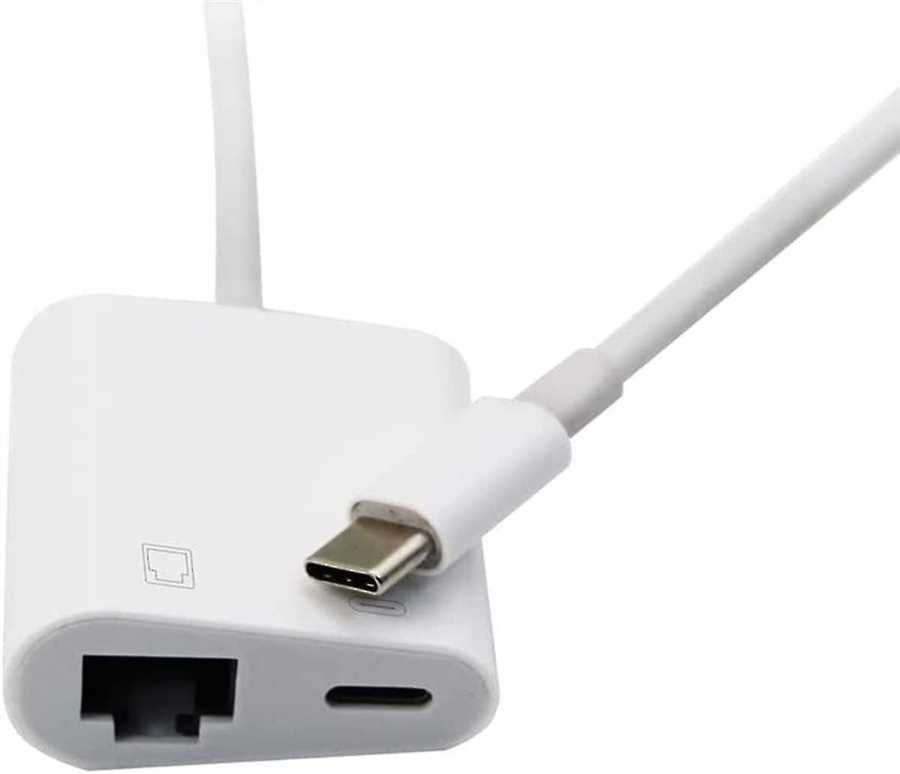
Переходник USB Type C на LAN представляет собой небольшое устройство, которое позволяет подключить к устройству с разъемом Type C сетевой кабель. Это очень удобно, особенно если вам нужно стабильное и быстрое соединение с интернетом, например, для работы или для онлайн-игр.
Сам процесс подключения переходника USB Type C на LAN довольно прост. Вам потребуется только две вещи: переходник и сетевой кабель. Подключите переходник к разъему USB Type C на вашем устройстве, а сетевой кабель — к переходнику и маршрутизатору. Сразу после этого вы сможете пользоваться интернетом, не теряя времени на настройку или установку драйверов.
Что такое USB Type C и зачем нужен переходник USB Type C на LAN?
Переходник USB Type C на LAN представляет собой устройство, позволяющее подключить устройство с разъемом USB Type C к сети Интернет через кабель Ethernet. Это особенно полезно, когда устройство, например, ноутбук или планшет, не имеет встроенного порта Ethernet или его неудобно использовать. Переходник позволяет получить быстрое и стабильное подключение к сети Интернет, что особенно важно для задач, требующих высокой скорости передачи данных или надежной связи.
| Преимущества переходника USB Type C на LAN: |
|---|
| — Возможность подключения компьютера, ноутбука или другого устройства с разъемом USB Type C к сети Интернет через кабель Ethernet; |
| — Поддержка высоких скоростей передачи данных и стабильного соединения; |
| — Удобство использования и надежность соединения; |
| — Совместимость с различными устройствами и операционными системами; |
| — Возможность использования переходника в разных ситуациях, например, при плохом Wi-Fi сигнале или настройке сетевого оборудования. |
USB Type C: особенности и преимущества нового типа разъема
Особенности USB Type C:
1. Реверсивный разъем: USB Type C можно подключить в любом направлении, что упрощает процесс подключения к устройству и экономит время.
2. Улучшенная скорость передачи данных: Стандарт USB Type C поддерживает скорость передачи данных до 10 Гбит/с, что делает его вдвое быстрее, чем предыдущие стандарты USB.
3. Увеличенный ток зарядки: USB Type C поддерживает более высокую мощность зарядки до 100 Вт, что позволяет быстро заряжать устройства.
4. Поддержка различных протоколов: USB Type C может передавать не только данные, но и видео- и аудиосигналы по HDMI, DisplayPort и другим протоколам.
5. Универсальность: USB Type C можно использовать для подключения различных устройств, таких как ноутбуки, смартфоны, планшеты, мониторы и другие периферийные устройства.
Преимущества USB Type C:
1. Удобство использования: Благодаря реверсивному разъему USB Type C не нужно заботиться о правильном положении при подключении к устройству.
2. Единый разъем для всех устройств: USB Type C становится все более популярным и широко применяемым разъемом для различных устройств. Это позволяет использовать один кабель для подключения разных устройств.
3. Быстрая зарядка: Благодаря поддержке более высокого тока зарядки, USB Type C позволяет заряжать устройства быстрее, что особенно важно для смартфонов и ноутбуков.
4. Удобство подключения дополнительных устройств: С помощью адаптеров и переходников, USB Type C можно использовать для подключения дополнительных устройств, таких как внешние мониторы, клавиатуры и мыши.
| Технические характеристики | USB Type C |
|---|---|
| Максимальная скорость передачи данных | 10 Гбит/с |
| Максимальное напряжение и ток зарядки | 20 В, 5 А (100 Вт) |
| Цвет оболочки разъема | Черный, белый, серебристый |
| Материал разъема | Алюминий, пластик |
Почему нужен переходник USB Type C на LAN?
Одним из главных преимуществ переходника USB Type C на LAN является стабильность и скорость соединения. Проводное соединение по LAN-порту в отличие от Wi-Fi обеспечивает более надежную и высокую скорость передачи данных. Это особенно актуально при использовании интернета для онлайн-игр, потокового видео, загрузки больших файлов и других задач, требующих высокой скорости интернета.
Переходник USB Type C на LAN также позволяет использовать устройства с портом USB Type C в условиях, где Wi-Fi соединение недоступно или недостаточно стабильно. Например, в отелях, офисах или других общественных местах, где может быть проблема с беспроводным соединением, переходник USB Type C на LAN может стать незаменимым инструментом для получения стабильного интернета и продуктивной работы или развлечения.
Кроме того, переходник USB Type C на LAN расширяет совместимость устройств с портами USB Type C. Многие устройства, такие как ноутбуки, планшеты или смартфоны, могут быть оснащены только портом USB Type C, что ограничивает типы подключений и устройств, которые они могут использовать. С помощью переходника USB Type C на LAN эти устройства могут подключаться к сети интернет по проводному соединению и использовать различные сетевые устройства, такие как сетевые принтеры, хранилища данных и другие устройства, которые необходимы для работы или развлечений пользователей.
Переходник USB Type C на LAN является важным аксессуаром, который позволяет использовать устройства с портами USB Type C в более широком спектре ситуаций и обеспечивает стабильное и быстрое соединение с сетью интернет. Он позволяет значительно расширить возможности устройств и повысить удобство работы и развлечений.
Как подключить интернет через разъем USB Type C?
Чтобы подключить интернет через разъем USB Type C, следуйте инструкциям ниже:
- Подключите USB Type C разъем переходника к вашему устройству.
- Подключите Ethernet кабель к LAN порту переходника.
- Подключите другой конец Ethernet кабеля к доступной сетевой розетке.
После выполнения этих шагов ваше устройство должно быть подключено к интернету через разъем USB Type C.
Важно отметить, что некоторые устройства могут требовать драйверы или настройки для работы с переходником USB Type C на LAN. Проверьте руководство пользователя вашего устройства или обратитесь к производителю для получения подробной информации о подключении к интернету через разъем USB Type C.
Шаг 1: выбор и приобретение переходника USB Type C на LAN
1. Совместимость
Перед покупкой переходника, убедитесь, что он совместим с вашим устройством. Обратите внимание на спецификации и системные требования переходника и проверьте их совпадение с характеристиками вашего устройства.
2. Скорость передачи данных
Обратите внимание на скорость передачи данных, поддерживаемую переходником USB Type C на LAN. Если вам необходимо быстрое подключение к интернету и вы часто работаете с большим объемом данных, рекомендуется выбрать переходник с поддержкой высокой скорости передачи данных.
Совет: Ищите переходники с поддержкой Gigabit Ethernet для самой высокой скорости передачи данных.
3. Компактность и прочность
При выборе переходника USB Type C на LAN, обратите внимание на его компактность и прочность. Устройство должно быть удобным в использовании и иметь компактные размеры, чтобы его можно было легко носить с собой. Кроме того, стоит выбирать переходники с прочным корпусом, чтобы они были долговечными и выдерживали ежедневное использование.
После тщательного анализа и выбора нужного переходника USB Type C на LAN, вы готовы перейти к следующему шагу — подключению вашего устройства к интернету через разъем Type C.
Шаг 2: подключение переходника к устройству с разъемом USB Type C
Вот несколько простых шагов для подключения:
- Убедитесь, что ваше устройство поддерживает разъем USB Type C. Большинство современных смартфонов, планшетов и ноутбуков оснащены данным разъемом.
- Возьмите переходник USB Type C на LAN и вставьте его в разъем USB Type C вашего устройства.
- Подождите несколько секунд, пока ваше устройство распознает подключенный переходник.
- Убедитесь, что у вас есть рабочий Ethernet-кабель, который будет использоваться для соединения сетевого порта переходника с роутером или модемом.
- Подключите один конец Ethernet-кабеля к порту переходника и другой конец к роутеру или модему, чтобы установить подключение к интернету.
После выполнения этих шагов ваше устройство должно быть готово к использованию интернета через разъем USB Type C с помощью подключенного переходника.
Теперь у вас есть стабильное и надежное интернет-соединение, которое позволит вам наслаждаться высокой скоростью передачи данных и безопасным доступом в интернет на вашем устройстве с разъемом USB Type C.
Шаг 3: подключение кабеля LAN к переходнику
У вас должен быть кабель LAN, предназначенный для подключения ваших устройств к интернету. Найдите один конец кабеля, который имеет разъем RJ-45.
Вставьте этот конец кабеля в порт Ethernet на задней панели переходника.
Если ваш переходник имеет множество портов Ethernet, выберите тот, который вам нужен и вставьте конец кабеля в этот порт.
Готово! Теперь у вас есть соединение между переходником USB Type C и вашим устройством через кабель LAN. Вы можете настроить подключение к интернету на вашем устройстве и наслаждаться быстрым и надежным соединением.
Шаг 4: настройка интернет-подключения через переходник
После подключения переходника USB Type C на LAN к вашему устройству, необходимо выполнить настройку интернет-подключения через него. В этом разделе мы расскажем, как выполнить данную процедуру.
1. Проверьте наличие драйверов
Перед настройкой интернет-подключения через переходник, убедитесь, что на вашем устройстве установлены необходимые драйверы. В большинстве случаев, операционная система автоматически установит необходимые драйверы при подключении переходника. Однако, если этого не произошло, вам придется скачать и установить драйверы вручную.
2. Откройте настройки сети
Для настройки интернет-подключения через переходник, откройте настройки сети на вашем устройстве. В операционной системе Windows, это можно сделать, перейдя в раздел Параметры и выбрав Сеть и интернет. В операционной системе macOS, откройте Системные настройки, выберите Сеть и нажмите на кнопку Подключение к интернету.
3. Выберите переходник как сетевое подключение
В настройках сети, найдите раздел Сетевые подключения или Список доступных сетей. Там вы должны увидеть ваш переходник USB Type C на LAN. Выберите его в качестве предпочтительного сетевого подключения, нажав на него правой кнопкой мыши и выбрав Подключиться или Установить как предпочтительное подключение.
После завершения этих шагов, вы должны успешно настроить интернет-подключение через переходник USB Type C на LAN. Теперь вы можете пользоваться интернетом, используя этот подключенный кабель.
Шаг 5: проверка работоспособности подключения
После того, как вы подключили переходник USB Type C на LAN к вашему устройству, вам следует проверить его работоспособность перед началом использования. Вот несколько шагов, которые помогут вам это сделать:
1. Проверьте подключение
Убедитесь, что переходник USB Type C на LAN правильно подключен к вашему устройству. Проведите визуальную проверку, чтобы убедиться, что разъем Type C корректно вставлен в порт вашего устройства, а сетевой кабель подключен к разъему LAN переходника.
2. Проверьте настройки сети
Откройте настройки вашего устройства и найдите раздел сети или подключений. Убедитесь, что выбрано подключение через Ethernet или LAN. Если это не выбрано, выберите соответствующий параметр и сохраните изменения.
3. Проверьте подключение к интернету
Откройте веб-браузер и попробуйте открыть любую веб-страницу. Если страница открывается без проблем и вы можете получить доступ к другим сетевым ресурсам, это означает, что ваше подключение к интернету работает корректно.
| Возможные проблемы | Решение |
|---|---|
| Переходник не распознается устройством | Убедитесь, что ваше устройство поддерживает переходники USB Type C на LAN. Если да, проверьте, правильно ли подключен переходник. Попробуйте перезагрузить устройство и проверьте, появилось ли подключение в настройках. |
| Нет подключения к интернету | Проверьте, что ваш роутер или сетевое устройство включены и работают корректно. Попробуйте перезагрузить роутер и проверьте соединение кабелей. |
Если вы столкнулись с какими-либо проблемами или ваше подключение не работает, обратитесь за помощью к специалистам или производителю переходника USB Type C на LAN.
Зачем использовать переходник USB Type C на LAN вместо Wi-Fi?
Стабильное и надежное подключение
Wi-Fi может быть подвержен сбоям и интерференции, что может привести к нестабильному подключению или даже потере сигнала. Переходник USB Type C на LAN обеспечивает физическое подключение к Интернету через сетевой кабель, что гарантирует более стабильное и надежное соединение.
Высокая скорость передачи данных
Wi-Fi подключение может иметь ограничения скорости передачи данных, особенно в условиях загруженных сетей. Переходник USB Type C на LAN обеспечивает более высокую скорость передачи данных, что особенно важно при загрузке больших файлов или выполнении значительного объема работы.
Использование переходника USB Type C на LAN может быть особенно полезно в следующих случаях:
- При работе в офисе или рабочей среде, где стабильное интернет-соединение важно для выполнения задач;
- При осуществлении онлайн-гейминга или потоковой передачи видео, где требуется высокая скорость и низкая задержка;
- При использовании VPN или других безопасных сетей, где требуется надежное и защищенное подключение.
Поэтому, переходник USB Type C на LAN может быть более надежным и быстрым решением, чем Wi-Fi, в зависимости от конкретных требований пользователя.
Стабильность и скорость соединения
Переходник USB Type C на LAN обеспечивает стабильное и быстрое соединение с интернетом. Благодаря использованию проводного подключения, качество передачи данных значительно повышается, по сравнению с беспроводными сетями.
Скорость соединения через переходник USB Type C на LAN зависит от нескольких факторов, включая качество кабеля, сетевого оборудования и интернет-провайдера. Однако, в большинстве случаев можно ожидать высокие скорости, достигающие до 1 Гбит/с.
Стабильность подключения также является одной из главных преимуществ проводного соединения. Отсутствие помех и интерференций, которые возникают в беспроводных сетях, позволяет сохранить непрерывность подключения и минимальный пинг. Это особенно важно для онлайн-игр, потокового видео и других приложений, требующих высокой стабильности соединения.
Переходник USB Type C на LAN также поддерживает гигабитный Ethernet, что гарантирует максимальную скорость передачи данных в компьютерной сети. Кроме того, он совместим со стандартными сетевыми протоколами, такими как TCP/IP, IPv4 и IPv6, что обеспечивает универсальность и совместимость с любой сетью.
Устранение проблем с Wi-Fi сигналом
Wi-Fi сигнал может столкнуться с различными проблемами, которые могут негативно влиять на качество и стабильность подключения. Рассмотрим некоторые распространенные ситуации и способы их устранения:
1. Слабый сигнал Wi-Fi
Если сигнал Wi-Fi слабый, возможно, сетевой роутер находится слишком далеко от устройства, которое вы используете для подключения к интернету. Попробуйте приблизиться к роутеру или переместить его ближе к устройству.
2. Перегруженная сеть
Если слишком много устройств подключено к Wi-Fi, скорость и стабильность сети могут быть нарушены. Если это возможно, отключите ненужные устройства или установите ограничение на число подключаемых устройств в настройках роутера.
3. Помехи от других устройств
Некоторые электронные устройства, такие как микроволновые печи или беспроводные телефоны, могут создавать помехи для Wi-Fi сигнала. Попробуйте установить роутер подальше от таких устройств или отключить их, когда используете интернет.
4. Обновление прошивки роутера
В некоторых случаях, обновление прошивки роутера может помочь улучшить работу сети и исправить проблемы с сигналом. Проверьте доступность новых версий прошивки на сайте производителя и установите ее, если это возможно.
Если проблемы с Wi-Fi сигналом по-прежнему возникают, рекомендуется обратиться к специалисту или провайдеру интернет-услуг для получения дополнительной помощи и рекомендаций по устранению неполадок.
Большой объем передаваемых данных
Благодаря высокой скорости передачи данных до 10 Гбит/сек, пользователи могут комфортно смотреть видео высокого разрешения онлайн, скачивать и загружать файлы большого размера, а также проводить видеоконференции или стримить контент без задержек и прерываний.
USB Type C поддерживает протоколы USB 3.1 Gen 2 и Thunderbolt 3, что позволяет передавать данные с максимальной скоростью, обеспечивая быструю и стабильную передачу информации.
Переходник USB Type C на LAN также поддерживает передачу питания, что позволяет одновременно заряжать устройство и подключаться к сети.
В целом, использование переходника USB Type C на LAN обеспечивает эффективное и надежное подключение к Интернету с возможностью передачи большого объема данных, что является важным преимуществом в современном информационном мире.