Автор:
 Выбор подходящего ноутбука для первого знакомства с техникой требует внимательности и понимания особенностей. Для учеников начальных классов важна не только прочность устройства, но и простота использования, а также безопасность. Современные модели с легким весом, надежной клавиатурой и длительным временем работы помогут ребенку сосредоточиться на учебе, не отвлекаясь на технические сложности.
Обратите внимание на экран с диагональю от 11 до 13 дюймов, который легко поместится в школьный рюкзак и не вызовет усталости глаз при длительных занятиях. Внутренние компоненты также играют роль – наличие достаточного объема памяти и энергоэффективного процессора обеспечит стабильную работу без «подтормаживаний». Особое внимание уделите дизайну: устройства с водоотталкивающей поверхностью или ударопрочной рамой могут выдержать неаккуратное обращение.
Выбирая первый ноутбук, стоит ориентироваться не только на технические характеристики, но и на цену. Средняя стоимость моделей с нужным уровнем надежности и функциональности варьируется в пределах 25-40 тысяч рублей. Оптимальный вариант – устройство с SSD-накопителем, чтобы запуск системы и выполнение задач происходило быстро, а также наличие Wi-Fi для подключения к учебным ресурсам. Такой выбор поможет сделать обучение интересным и комфортным, а гаджету прослужит долго.
Как подобрать подходящий ноутбук для начальной школы: технические характеристики и функциональность
Емкость встроенного накопителя должна составлять минимум 128 ГБ, предпочтительно SSD для быстрого запуска системы и приложений. Область экрана выбирайте в пределах 11-14 дюймов – такой размер оптимален для ручек ребенка и портативности устройства.
Рассмотрите наличие хорошей клавиатуры и встроенной камеры. Яркий, дисплей с антибликовым покрытием поможет сохранить зрение и снизит усталость глаз при длительном использовании. Обратите внимание на наличие нескольких USB-портов, HDMI и разъема для наушников – эти опции расширят возможности подключения периферии и внешних устройств.
Вес ноутбука не должен превышать 1,5 кг, а батарея – держать заряд минимум 6 часов, чтобы не пришлось часто искать розетку. Обратите внимание на наличие защиты корпуса от пыли и влаги – это добавит долговечности технике в условиях ежедневной эксплуатации.
Диагональ экрана и разрешение: что лучше для маленьких учеников
Для школьников начальных классов рекомендуется выбирать ноутбуки с диагональю экрана от 11 до 13 дюймов. Такой размер обеспечивает комфортное восприятие информации и позволяет удобно держать устройство в руках или носить его в рюкзаке без лишних усилий.
Разрешение экрана должно быть не ниже 1366×768 пикселей. Модели с HD обычно достаточно для учебных задач, чтения и просмотра образовательных материалов. Более высокое разрешение, например, Full HD (1920×1080), делает изображение чётким, что особенно важно при выполнении заданий с мелким текстом или редактировании изображений.
Обратите внимание на плотность пикселей: для экранов 11-13 дюймов лучше подходит показатель свыше 130 пикселей на дюйм. Это обеспечит яркое и детализированное изображение без необходимости увеличивать масштаб, что зачастую усложняет восприятие детьми.
| Диагональ экрана | Рекомендуемое разрешение | Плюсы | Минусы |
|---|---|---|---|
| 11-13 дюймов | 1366×768 или выше (лучше Full HD) | компактность, переносимость, хорошая четкость | при недостаточной плотности пикселей – возможна размытость |
Подбирая ноутбук для ребенка, отдавайте предпочтение моделям со средним разрешением, которое обеспечивает баланс между детализацией и производительностью. Такой подход поможет малышу проще ориентироваться в учебных материалах, избегая утомления глаз при длительном использовании.
Производительность процессора: требования к учебным программам и играм
Выбирайте ноутбук с процессором Intel Core i3-11-го поколения или AMD Ryzen 3 5000-й серии, чтобы обеспечить плавную работу учебных программ и простых игровых приложений.
Для выполнения заданий в обучающих редакторах и браузинговых приложениях подойдет процессор с тактовой частотой не ниже 2,0 ГГц. Чем выше эта цифра, тем лучше.
Игры для школьников чаще требуют минимальной производительности: процессор с частотой 3,0 ГГц и выше, четырехъядерный или шестиядерный чип позволяет запускать большинство игровых приложений без задержек.
Обратите внимание на наличие встроенной графики Intel UHD или AMD Radeon Graphics – этого достаточно для большинства учебных задач и несложных игр.
Для более гладкой работы при использовании ресурсоемких программ стоит выбирать мобильные процессоры с большим кэшем – 6 МБ и выше. Это уменьшит время загрузки данных и повысит отзывчивость системы.
В случае, если планируется запуск более требовательных игр или программ для тестирования, рекомендуется рассматривать ноутбуки на базе Intel Core i5 или AMD Ryzen 5, где тактовая частота превышает 3 ГГц и присутствует более крупный кэш.
Объем оперативной памяти и вместимость накопителя: как обеспечить плавную работу и хранение данных
Для школьника начальных классов оптимальным объемом оперативной памяти считается 8 ГБ, что позволяет запускать несколько приложений одновременно и обеспечивает стабильную работу образовательных программ и игр. Объем оперативной памяти ниже этого уровня может вызвать задержки и замедление работы устройства, особенно при работе с мультимедийными файлами.
Что касается накопителя, рекомендуется выбирать модели с SSD-накопителем объемом не менее 256 ГБ. Такой объем достаточно для хранения учебных материалов, игр, фотографий и видео без постоянной очистки или внешних накопителей. SSD обеспечивает быструю загрузку системы и приложений, что существенно ускоряет работу школьника.
Если предполагается хранить больше данных, стоит рассмотреть расширение памяти до 512 ГБ или использование внешних носителей, например, облачных сервисов или портативных жестких дисков. Это освободит внутреннее пространство и повысит общую скорость работы ноутбука.
Обратите внимание, что быстрый доступ к данным важен для комфортного обучения: чем быстрее ноутбук сможет загружать файлы и приложения, тем лучше. Поэтому отдавайте предпочтение моделям с SSD и достаточным объемом оперативной памяти, чтобы обеспечить плавную работу и комфортное хранение образовательных и развлекательных данных.
Батарея и вес устройства: важные параметры для переноски и автономной работы
Выбирая ноутбук для начальных классов, отдавайте предпочтение моделям с аккумулятором, способным работать не менее 8 часов без подзарядки. Такой запас позволит ребенку оставаться в онлайн-режиме на уроках и во время домашних заданий без постоянных поползновений к розетке.
Обратите внимание на вес устройства: оптимальный диапазон составляет от 1 до 1,5 кг. Легкий ноутбук легко переносить в рюкзаке, не создавая дополнительной нагрузки и не уставая после учебного дня. Большой вес при большей габаритности лишь усложнит таскание и снизит комфорт использования.
Рекомендуется выбирать компактные модели с хорошей емкостью аккумулятора и небольшим весом. Это обеспечит достаточную мобильность, снизит риск быстрой усталости и повысит удобство в ежедневной эксплуатации.
Некоторые производители отмечают в характеристиках наличие быстроразряжающихся батарей или увеличенного веса, что может негативно сказаться на использовании в школе. Обратите внимание на отзывы и реальные показатели автономной работы, прежде чем принимать окончательное решение.
Защита от влаги и ударов: выбираем прочность и безопасность для младших школьников
Обратите внимание на ноутбуки с защищенным корпусом из ударопрочного пластика или алюминия, который поглощает механические воздействия и снижает риск повреждений при падениях.
Выбирайте модели с нескользящей боковой рамкой и усиленными углами, это уменьшит вероятность поломок при случайных столкновениях или падениях с высоты стола или пола.
Обратите внимание на наличие влагозащитных элементов, таких как плотные крышки и герметичные порты, чтобы внутренняя электроника оставалась сухой даже при случайном проливании напитков или попадании капель воды.
Отдавайте предпочтение ноутбукам с сертификацией IP-класса, которые гарантируют сопротивление пыли и влаге: например, IP54 или выше. Это значительно повысит безопасность использования в школьных условиях.
Проверьте наличие резиновых вставок и амортизирующих элементов на корпусе и клавиатуре, они одновременно защищают от ударов и делают устройство более устойчивым к падениям.
Уделите внимание материалам клавиатуры – мягкий клик и надежная фиксация клавиш помогают снизить износ и предотвратить повреждения при интенсивной эксплуатации детьми.
Выбирайте конструкции с усиленным экраном, устойчивым к царапинам и ударам, и заранее уточняйте у продавца о наличии специальных защитных пленок или стекол, которые можно дополнительно установить.
Советы по выбору ноутбука для начальной школы: дополнительные критерии и нюансы
Обратите внимание на наличие мягкого или антивандального корпуса, который предотвратит повреждения при случайных ударах или падениях. Вес устройства не должен превышать 1,5 кг, чтобы ребенку было удобно забирать его с собой в школу и носить в рюкзаке. Экран с диагональю 11-13 дюймов позволяет сохранить портативность и достаточную видимость для учебных заданий. Оперативная память объемом минимум 4 ГБ обеспечит плавную работу простых программ и открытых вкладок в браузере. Устройство должно иметь встроенную автоматическую настройку яркости и фильтр синего света, чтобы снизить нагрузку на зрение при длительном использовании.
Обратите особое внимание на наличие качественной клавиатуры – она должна быть удобной и с четким ходом клавиш, что важно для обучения письму и выполнения домашних заданий. Не забудьте проверить возможность подключения внешних устройств, таких как мышь или внешние наушники, через USB или Bluetooth. Наличие Wi-Fi-модуля не ниже стандарта 802.11ac позволит обеспечить стабильное соединение с сетью для образовательных ресурсов и видеозвонков. Рассмотрите модели с длительным временем автономной работы – минимум 8 часов – чтобы ребенок мог продолжать работу без постоянной зарядки.
Обратите внимание на систему охлаждения, которая должна работать тихо и эффективно, не создавая лишнего шума во время занятий. Проверьте наличие механизма автоматической блокировки или паролей, чтобы обеспечить защиту личных данных. Перед покупкой уточните у продавца поддержку русского языка в операционной системе и наличие в комплекте гарантии. Всё это поможет подобрать устройство, которое не только удобно и безопасно, но и прослужит долгие годы, поддерживая обучение ребенка на нужном уровне.
Интерфейсы и разъемы: что должно быть в комплекте для учебных задач
Обратите внимание, что наличие HDMI или DisplayPort позволит подключить ноутбук к внешним мониторам или проектору, что удобно при презентациях и совместной работе.
Разъемы USB Type-A остаются актуальными для подключения флешек, клавиатур и мышей без необходимости использования адаптеров, особенно если у ребенка уже есть периферия. Также предпочтительно наличие USB 3.0 – для быстрой передачи данных.
Современные модели располагают портами USB-C, которые позволяют не только подключать устройства, но и заряжать ноутбук и передавать видео. USB-C становится универсальным решением, облегчающим соединение с другими гаджетами.
Наиболее полезен встроенный кардридер для чтения карт памяти форматов SD или microSD – это удобно для быстрого переноса уроков, фотографий и учебных материалов.
Для проведения онлайн-занятий и общения стоит проверить наличие встроенного микрофона и камер. В случае отсутствия встроенной камеры, есть возможность подключить внешнюю по USB, что дает больше гибкости в организации видеоуроков.
Разъем для наушников или аудиовход обеспечит возможность подключения наушников или простого микрофона. Это полезно при выполнении заданий, связанных с просмотром видео или прослушиванием аудио.
Дополнительным плюсом станет наличие разъемов для подключения внешних устройств, например, через HDMI или DisplayPort, а также возможность подключения к проектору или внешнему дисплею.
Имейте в виду, что комплектность ноутбука должна включать адаптер питания, а также гарантирует возможность подключения внешних устройств без лишних переходников. При выборе модели учитывайте, что разъемы должны соответствовать учебным задачам и не создавать неудобств при использовании.
Операционная система: Windows, Chrome OS или другие варианты для школьных задач
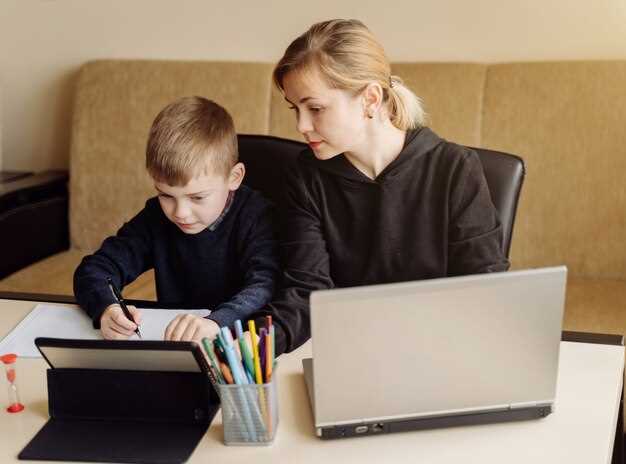
Если ваш ребенок использует программы и приложения, связанные с развитием навыков работы с офисными пакетами, просмотрами мультимедийных файлов или онлайн-обучением, Chromebook обладает всеми этими возможностями. Он идеально подходит для наиболее популярных образовательных платформ и сервисов Google, таких как Classroom, YouTube Kids и Google Drive.
Вариант Windows подойдет, если школьник планирует запускать различные образовательные программы или использовать устройства для учебных заданий, требующих более сложных программ. Однако при выборе компьютера с Windows важно ориентироваться на его производительность и наличие антивирусного программного обеспечения, чтобы обеспечить стабильную и безопасную работу.
| Параметр | Chrome OS | Windows |
|---|---|---|
| Производительность | Обеспечивает быструю работу с легким офисным софтом, браузингом и мультимедиа | Позволяет запускать более сложные или специализированные программы, требует мощного железа |
| Безопасность | Уровень безопасности повышен за счет автоматических обновлений и меньшего числа вирусных угроз | Требует установки антивирусных программ и регулярных обновлений |
| Интерфейс и удобство | Интуитивно понятный, оптимизированный под работу с облачными сервисами | Более гибкий, подходит для более широкого круга задач, требует привыкания к структуре Windows |
| Обновления | Автоматические и беспроблемные | Зависят от пользователя, требуют самостоятельного контроля |
| Стоимость устройства | Обычно дешевле, так как большинство моделей ориентированы на облачные функции | Может быть дороже, особенно при выборе с мощным железом |
Безопасность и ограничение доступа: советы родителям по настройке
Активируйте функцию родительского контроля в операционной системе ноутбука, чтобы ограничить доступ к нежелательным сайтам и приложениям. Это помогает исключить просмотр контента, неподходящего для детей начальных классов, и предотвращает запуск нежелательных программ.
Создайте отдельную учетную запись для ребенка с ограниченными правами. Это обеспечит возможность настройки индивидуальных правил и исключит возможность случайного изменения системных настроек или установки новых программ без вашего ведома.
Настройте фильтры безопасности в браузерах. Используйте встроенные возможности или сторонние расширения, чтобы блокировать нежелательные ресурсы, например, игровые сайты, социальные сети или контент для взрослых.
Ограничьте время использования ноутбука через встроенные инструменты операционной системы. Укажите конкретное время на день, когда ребенок может пользоваться устройством, чтобы избежать переутомления и обеспечить баланс между учебой и отдыхом.
Настройте родительскую проверку и мониторинг активности. Например, регулярно просматривайте историю посещенных сайтов или используйте сторонние программы для отслеживания активности, чтобы вовремя выявлять возможные опасности или нежелательное поведение.
Установите антивирусное программное обеспечение и регулярно обновляйте его. Это защитит ноутбук от вредоносных программ и обеспечит безопасность информации, которую использует ребенок.
Укажите конкретные правила пользования ноутбуком и обсудите их с ребенком. Четкие инструкции снизят риск случайных ошибок и научат соблюдать цифровую гигиену с ранних лет.
Гарантийное обслуживание и сервисные центры: важные моменты при покупке
Обратите внимание на наличие официальных сервисных центров в вашем регионе. Это обеспечит быстрое устранение неисправностей и минимальные сроки ремонта. Перед покупкой узнайте, сколько точек обслуживания работает рядом с домом или школой.
Проверьте условия гарантийного обслуживания. Внимательно изучите срок гарантии, что именно покрывает сервис и возможные ограничения. Наличие расширенной гарантии может стать плюсом, если планируете долго использовать устройство.
Обратите внимание на легкость получения сервисных услуг. Узнайте, как осуществляется гарантийный случай: потребуется ли предварительно обращаться к продавцу или напрямую к производителю, есть ли возможность бесплатного выезда специалиста или вызова мастера на дом.
Важным аспектом служит наличие оригинальных запчастей и сертифицированных комплектующих. Они обеспечивают долговечность и безопасность устройства, а также позволяют исправно функционировать после ремонта. Избегайте сервисных центров, использующих неоригинальные детали, чтобы не попасть на повторные поломки.
Следите за отзывами и репутацией сервисных центров. Отзывы других пользователей помогают определить уровень сервиса и минимизировать риски поств продажного конфликта. Лучше выбрать центр с положительными оценками, чтобы быть уверенным в качестве ремонта.