Автор:
 Расширить объем внутреннего хранилища MacBook Pro можно без существенных затрат при помощи популярных внешних решений. Например, подключение высокоскоростных SSD-накопителей позволяет значительно увеличить доступное пространство, сохраняя при этом максимальную скорость работы системы. Эти устройства легко подключаются через USB-C или Thunderbolt и хорошо подходят для хранения крупных файлов, проектов видеомонтажа или резервных копий.
Внутренние апгрейды среди моделей MacBook Pro последних лет требуют особого внимания. В большинстве случаев доступ к внутренней памяти ограничен, и заменить или расширить встроенный SSD без помощи специалистов невозможно. Поэтому, если планируется покупка нового MacBook Pro, стоит сразу обратить внимание на конфигурацию с большим объемом внутреннего накопителя или рассмотреть возможность использования внешних решений.
Облачные сервисы создают альтернативу физическим расширениям. Они позволяют освободить внутреннее пространство, перемещая файлы в облако. При этом понадобится надежное интернет-соединение для быстрого доступа к данным. Облачные хранилища подходят для резервных копий и файлов, которыми пользуетесь нерегулярно, а также для совместной работы в команде. Обратите внимание, что такие решения требуют постоянной подписки и могут влиять на скорость доступа при плохом подключении.
Внутренние апгрейды и замена SSD в MacBook Pro
Перед началом апгрейда убедитесь, что у вас есть подходящая модель MacBook Pro. Некоторые версии, особенно последние модели, имеют встроенный SSD, который не предназначен для самостоятельной замены. В таких случаях потребуется обращение в сервисный центр или использование внешних решений для расширения памяти.
Для старых моделей, например, MacBook Pro с разъемом PCIe, рекомендуется приобрести модуль SSD, совместимый по формату и скорости. Перед покупкой проверьте совместимость на официальных ресурсах и форумах, чтобы избежать ошибок и максимально повысить производительность.
Процесс замены SSD включает аккуратное снятие корпуса, откручивание винтов и отключение старого накопителя. Используйте антистатический браслет для защиты компонентов. После извлечения старого SSD вставьте новый, убедившись в правильной посадке и закреплении винтов.
После установки включите MacBook и загрузитесь в режим восстановления, чтобы проверить работу нового диска. Операционная система предложит отформатировать новый SSD и установить систему заново. Если вы планируете клонировать текущий диск, подготовьте образ и используйте надежное программное обеспечение для переноса данных.
Обратите внимание, что в некоторых моделях, например, MacBook Pro с чипом T2, замена SSD требует специальных навыков и инструментов. В таких случаях лучше доверить работу специалистам или обратиться к авторизованным сервисам. Это защитит устройство и обеспечит сохранность гарантии.
При правильном подходе внутренняя замена SSD значительно увеличит емкость и ускорит работу MacBook Pro. Используйте только качественные компоненты и следуйте инструкциям, чтобы избежать повреждений и обеспечить долгий срок службы техники.
Поддерживаемые модели и их возможности по расширению

Для моделей MacBook Pro 13-дюймов, 15-дюймов и 16-дюймов 2016–2019 годов максимально возможно увеличить объем внутренней памяти за счет замены или добавления SSD-накопителей. Эти модели имеют съемные SSD, что позволяет пользователям самостоятельно установить более емкие диски или обратиться к специалистам для модернизации.
Устройства с процессорами Apple Silicon, такие как MacBook Pro 14 и 16 2021 года, не предполагают расширение внутреннего хранилища после покупки. В этих моделях память «запаяна» на плате, и изменить ее уже невозможно, потому стоит сразу выбирать конфигурацию с достаточным объемом хранения при покупке.
Для ноутбуков с интерфейсом Thunderbolt 3 или 4 можно использовать внешние SSD-аккумуляторы, что позволяет существенно расширить возможную память. Наиболее совместимыми считаются модели с поддержкой USB-C и Thunderbolt, такие как MacBook Pro 2016–2019 годов.
Проверка модели MacBook перед расширением поможет определить, совместен ли ваш ноутбук с замены или дополнения SSD. Это упростит выбор новых накопителей и избавит от риска установки неподходящих компонентов.
Обратите внимание, что для некоторых моделей требуется специальный инструмент или навыки для самостоятельной замены SSD. В случае отсутствия опыта лучше обратиться к специалистам, чтобы избежать повреждений и сохранить гарантию.
Пошаговая инструкция по замене встроенного SSD
Перед началом убедитесь, что у вас есть совместимый SSD для вашего MacBook Pro модели. Подготовьте отвертку Pentalobe для снятия корпуса и Torx-винты для доступа к внутренностям.
Выключите ноутбук и отключите от электросети. Осторожно снимите нижнюю крышку, отделяя её по периметру, начиная с углов, используя пластиковую abку или специальный инструмент для разборки.
Удалите все винты, фиксирующие внутренние компоненты, и аккуратно отложите их в безопасное место. Найдите SSD-накопитель – обычно он закреплён на компоненте с разъемом PCIe.
Осторожно подключите антистатический браслет и аккуратно освобождайте SSD, потянув за защелки или с помощью пластикового инструмента, избегая повреждения разъема или корпуса.
Установите новый SSD, аккуратно вставляя его в разъем по направлению, указанному производителем. Зафиксируйте устройство винтами, если предусмотрено крепление.
Проверяйте правильность соединения и убедитесь, что плата надежно закреплена. После этого соберите корпус в обратном порядке, закрепляя все винты и крышку.
Включите MacBook, перейдите к Дисковой утилите и отформатируйте новый накопитель в необходимой файловой системе. Установите macOS или восстановите данные из бэкапа. Готово!
Инструменты и материалы для самостоятельного апгрейда
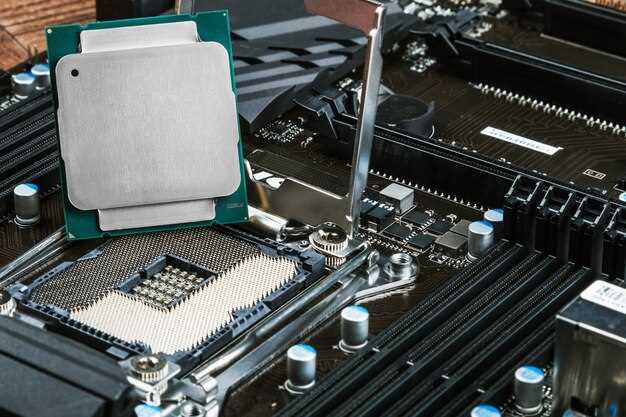
Перед началом замены памяти подготовьте минимальный набор инструментов: тонкую отвертку с крестовым и плоским отвертками, антистатический браслет для защиты компонентов от статического напряжения и пластиковую лопатку или пластиковый рычаг для аккуратного отделения крышки корпуса.
Для установки новых модулей RAM приобретите совместимые DDR4 или DDR5 оперативные модули, ориентируясь на спецификации конкретной модели MacBook Pro. Обратите внимание на объем и частоту памяти, чтобы она точно соответствовала возможностям вашей машины.
| Материал / Инструмент | Описание | Рекомендации |
|---|---|---|
| Отвертка с крестовой головкой | Для снятия винтов корпуса | Используйте отвертку с отвердающей головкой подходящего размера, чтобы не повредить винты |
| Плоская отвертка или пластиковый рычаг | Для аккуратного открытия корпуса без риска поцарапать поверхность | Пластик предпочтительнее металла, чтобы не повредить корпус |
| Антистатический браслет | Обеспечивает безопасность техники от статического разряда | Надевайте его на запястье и заземляйте |
| Новые модули памяти | Совместимые с вашей моделью MacBook Pro | Покупайте у проверенных продавцов, проверяйте соответствие спецификаций |
| Маленькая контейнер-органайзер | Для хранения винтов и мелких деталей | Обеспечивает порядок и удобство при сборке |
Риски и рекомендации по резервному копированию данных
Создавайте резервные копии данных на внешних носителях, таких как жесткие диски или SSD, и регулярно обновляйте их, чтобы минимизировать риск потери информации. Используйте надежные облачные сервисы с шифрованием для хранения важных файлов, чтобы обеспечить их безопасность и доступность в случае аппаратных сбоев. Никогда не храните все файлы на одном носителе, разбивая резервные копии по разным устройствам и сервисам. Оценивайте потенциальные источники угроз, такие как сбои оборудования, заблокированные файлы или вредоносное ПО, и используйте антивирусные программы для защиты. Перед началом процедуры копирования отключайте все запущенные программы, чтобы избежать неполных копий или ошибок данных. После создания резервной копии проверяйте ее целостность, чтобы убедиться в сохранности информации. Не забывайте удалять устаревшие или избыточные копии, чтобы избежать путаницы и потери времени на ненужные файлы. Соблюдение этих правил поможет сохранить ваши данные и быстро восстановить их при необходимости.
Использование внешних устройств для увеличения памяти MacBook Pro
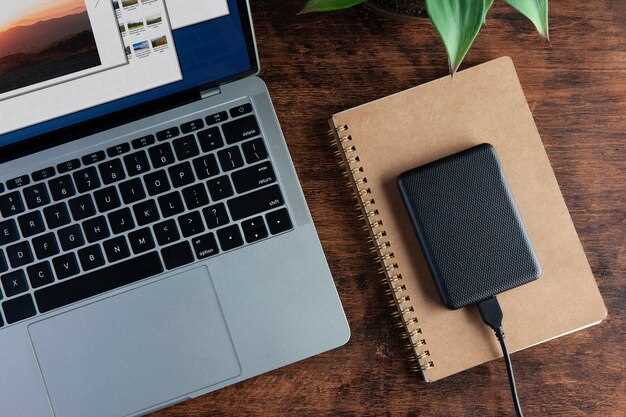
Подключите внешний SSD или HDD через Thunderbolt 3 или USB-C. Такие устройства обеспечивают мгновенный доступ к дополнительному пространству и подходят для хранения больших файлов, фото и видео.
Рассмотрите варианты внешних накопителей с интерфейсами Thunderbolt 3, они предлагают высокую скорость передачи данных, что особенно важно при работе с медиафайлами или резервных копиях. Обратите внимание на модели с объемом от 1 ТБ и выше, чтобы сохранить значительный объем данных.
Используйте внешние SSD как временное хранилище для активных проектов или часто используемых материалов. Это снимает нагрузку с внутренней памяти и ускоряет работу системы.
Обратите внимание на резервное копирование данных с помощью внешних устройств. Программы типа Time Machine позволяют быстро создавать копии важных файлов и восстанавливаться после сбоев.
При выборе внешнего накопителя также стоит обратить внимание на его надежность и качество сборки. Вложения в проверенные бренды обеспечат долгий срок службы и стабильную работу.
Использование внешних устройств для увеличения памяти MacBook Pro
Подключение внешних SSD и HDD: типы и интерфейсы
Для быстрого и стабильного подключения внешних накопителей выбирайте модели с интерфейсом Thunderbolt 3 или USB 3.2 Gen 2. Первый обеспечивает передачу данных до 40 Гбит/с, что идеально подходит для работы с большими файлами и потоковыми задачами. USB 3.2 Gen 2 достигает скорости до 10 Гбит/с и широко распространен, что облегчает совместимость с разными устройствами.
Обратите внимание на разъемы. USB-C стал стандартом у MacBook Pro, потому подключение через него выглядит аккуратно и удобно. Также можно выбрать адаптер или кабель с USB-C на USB-A для подключения старых накопителей с разъемом USB-A. Этот вариант подходит для тех, кто хочет сохранить существующую технику.
Для максимальной скорости и надежности предпочтительнее использовать внешние SSD с интерфейсом Thunderbolt 3 или Thunderbolt 4. Такие устройства дадут возможность быстро переносить большие объемы данных и минимизировать задержки. HDD с интерфейсом SATA подключаются через внешние корпуса или док-станции, которые поддерживают USB 3.0 или USB-C, что обеспечивает стабильную работу и приемлемую скорость.
При выборе внешнего накопителя обращайте внимание на его прочность и защиту от вибраций, особенно если планируете перемещать устройство. Для работы вне офиса подойдут модели с высокой долговечностью и хорошей вентиляцией, чтобы избежать перегрева при длительной работе.
Оптимальные настройки для работы с внешним хранилищем

Отключите автоматическую синхронизацию Time Machine для внешних дисков, чтобы избежать лишней нагрузки на систему и ускорить выполнение операций с файлами. Настройте Finder так, чтобы показывать только нужные папки и отключить отображение скрытых файлов, что поможет снизить визуальный шум и повысить скорость поиска.
Используйте формат APFS для современных внешних SSD и HFS+ для традиционных HDD, чтобы обеспечить максимальную совместимость и стабильность работы. Перед подключением убедитесь, что выбран правильный формат диска в Дисковой утилите.
Настройте параметры кеширования и индексирования Spotlight для внешних дисков, чтобы снизить их влияние на быстродействие системы. Для этого в системных настройках исключите внешние накопители из индексации, если они используются только для хранения данных.
Обратите внимание на использование суффиксов и ярлыков для организации доступа через Finder. Создайте ярлыки для часто используемых папок на внешних дисках, чтобы быстро находить нужную информацию без дополнительных операций поиска.
Также рекомендуется активировать функцию автоматического отключения внешних устройств при простое, чтобы снизить износ накопителя и продлить срок службы. Для этого подключите внешний диск с помощью USB или Thunderbolt, затем перейдите в системные параметры, выберите диск и активируйте опцию отключения при простое.
Лучшие портативные решения для расширения пространства
Используйте внешний SSD с USB-C интерфейсом, который обеспечивает быструю передачу данных и компактный дизайн. Модели с высокой скоростью чтения и записи позволяют быстро переносить большие файлы и работать с ресурсоемкими приложениями без замедлений.
Рассмотрите использование переносных HDD в случае необходимости хранения больших объемов информации по умеренной цене. Хотя скорость их работы ниже, они отлично подходят для резервных копий и хранения архивов.
Обратите внимание на карманные карты памяти типа SD или microSD, если ваш MacBook Pro имеет адаптер для чтения карт. Эти решения идеально подходят для быстрого расширения пространства при работе с фотографиями, видео и документами.
Подумайте о приобретении портативных жестких дисков с функцией шифрования для защиты конфиденциальных данных. Это особенно полезно для тех, кто работает с чувствительной информацией и хочет сохранять конфиденциальность.
При выборе носителя смотрите на его совместимость с macOS, наличие быстрого интерфейса и реальных отзывов пользователей о надежности и скорости. Такой подход поможет выбрать оптимальный баланс между ценой и производительностью.
Настройка быстрого доступа и автоматической синхронизации данных
Для ускорения доступа к важным файлам создайте ярлыки или закрепите папки на панели Dock или в Launchpad. Используйте функцию ‘Добавить в закладки’ в Safari для быстрого доступа к часто посещаемым веб-страницам и облачным ресурсам.
Настройте автоматическую синхронизацию с облачными сервисами, чтобы файлы всегда оставались актуальными на всех устройствах. В macOS встроена поддержка iCloud Drive – активируйте его и выберите папки, которые хотите синхронизировать. Можно также подключить сторонние решения, такие как Dropbox или Google Drive, чтобы расширить возможности хранения и доступа.
Обратите внимание на активные оповещения. Включите уведомления о завершении загрузки или синхронизации, чтобы быть в курсе актуальности данных без необходимости постоянно проверять статус вручную.
Используйте автоматические правила для файловых операций. Например, настроенные сценарии в Automator или сторонние приложения помогут передавать файлы из определённых папок в облако или на внешние носители по заданным условиям.
Создавайте резервные копии в автоматическом режиме. В macOS включите Time Machine и выберите надежный внешний диск или сетевое хранилище для регулярных автоматических резервных копий. Это обеспечит быстрый доступ к предыдущим версиям файлов без лишних усилий.
Организуйте структуру данных так, чтобы необходимые ресурсы были доступны в один клик. Разделите папки по проектам или приоритетам, поддерживая порядок и облегчая поиск.