 Автор:
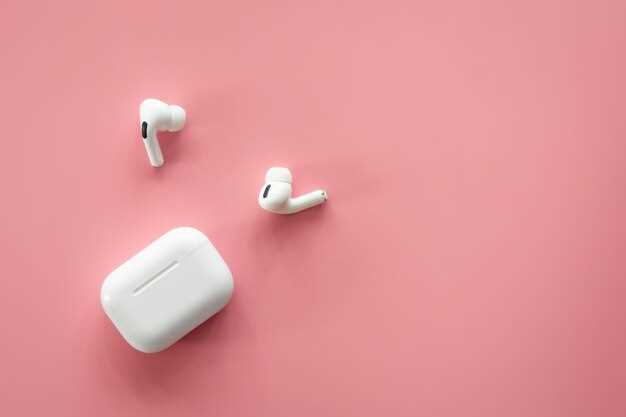
 Если вы ищете беспроводные наушники, которые точно не подведут, AirPods второго поколения станут отличным выбором. Они предлагают сбалансированный звук, быстрое подключение и долгий срок работы без подзарядки, что делает их удобными в повседневной эксплуатации.
Главное приобретение – это их низкая задержка и простота использования. Встроенная функция автоматического обнаружения уха и мгновенного переключения между устройствами делает работу с ними невероятно комфортной. Внутри корпуса находится чип W1, который обеспечивает стабильную связь и быстрый обмен данными с любым устройством Apple или другими гаджетами.
Ключевые параметры и дизайн AirPods 2
Избегайте длинных кабелей и выбирайте беспроводные модели с легким весом и компактным корпусом, удобным для ношения целый день. AirPods 2 обладают небольшими габаритами, шириной около 16 мм и высотой примерно 40 мм, что позволяет плотно сидеть в ушной раковине, не вызывая дискомфорта.
Беспроводной дизайн характеризуется минималистичной формой без лишних выступов, что обеспечивает хорошую устойчивость даже при активных движениях. Их корпус выполнен из гладкого пластика с матовым покрытием, предотвращающим появление отпечатков и пыли. Конструкция создает ощущение легкости, масса каждого наушника не превышает 4 грамм.
Кнопка синхронизации на корпусе помогает быстро подключить гаджет к устройствам Apple или другим совместимым платформам через стандарт Bluetooth 5.0. Внутри корпуса находится компактная батарея, заряда которой достаточно для нескольких часов работы, а специальный индикатор показывает уровень заряда наушников и кейса.
Звукопередача осуществляется через встроенные динамики и драйверы, обеспечивающие четкое воспроизведение голосов и музыкальных треков. Корпус встроенных микрофонов оснащен системой шумоподавления, что повышает качество телефонных разговоров и звонков даже в шумных местах.
Выбор цветовых решений – классический белый, он гармонирует с дизайном Apple и отлично сочетается с другими аксессуарами. В целом, дизайн AirPods 2 ориентирован на простоту и комфорт, а технические параметры позволяют добиться надежной работы при ежедневном использовании.
Внутренние компоненты и качество звука
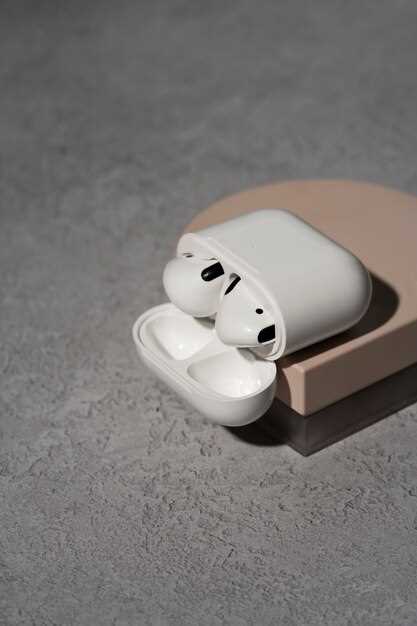
Рекомендуется проверить внутренние компоненты AirPods 2, чтобы понять, каким образом достигается качество звука. В основе модели лежит седьмое поколение чипа H1, который улучшает драйверы и усиливает качество воспроизведения.
Драйверы, выполненные из специально отобранных материалов, обеспечивают четкость и баланс между басами и верхними звуками. В AirPods 2 используются проектные динамики, позволяющие достигать более насыщенного и объёмного звучания без дополнительных усилий пользователя.
Обратим внимание на пассивную изоляцию и архитектуру корпуса. Благодаря точной посадке внутри ушей, соотвествующей форме, снижается уровень нежелательных шумов, что позволяет наслаждаться детализированным звучанием.
Микрофоны, встроенные в корпус каждого наушника, улучшают качество передачи голоса и снижают шумы при звонках. Их расположение и оптимизированные датчики дают возможность слушать музыку и общаться без искажений, поддерживая прозрачность звука в любых условиях.
Высокое качество звука достигается за счет правильной балансировки элементов: усилителей, драйверов и интерфейса Bluetooth. Прошивки и внутренние алгоритмы обработки звука модернизированы для комфортного прослушивания и минимизации задержек, что важно при использовании в реальном времени.
Обращая внимание на внутренние детали, можно оценить, насколько грамотно подобраны компоненты и как они взаимодействуют для получения максимально чистого и насыщенного звучания. Такой подход гарантирует, что каждое прослушивание превращается в полноценное аудиовпечатление.
Внешний дизайн и материалы корпуса

AirPods 2 имеют минималистичный дизайн с гладкими линиями и компактным корпусом, выполненным из матового пластика, который устойчив к царапинам и отпечаткам пальцев.
Корпус выполнен из легкого и прочного полипропилена, что обеспечивает долговечность при ежедневной эксплуатации и уменьшает нагрузку на уши во время носки.
Верхняя часть наушников выполнена из прорезиненного материала, который помогает плотно удерживать их в ухе, обеспечивая надежное звучание и устойчивость при движении.
Внутренний механизм корпуса тщательно собран и покрыт металлическими деталями, что повышает структурную стойкость и помогает сохранить привлекательный внешний вид даже после длительного использования.
Цветовая гамма включает классические оттенки – белый и светлый серый – что делает модель универсальной и сочетаемой с любым стилем одежды.
Кнопки управления и разъемы спрятаны внутри корпуса, что добавляет аккуратности и эстетичности внешнего вида, ведь не просматриваются лишние элементы.
Размеры и вес – комфорт при ношении
AirPods 2 имеют компактный дизайн, который идеально подходит для долгого ношения без дискомфорта. Их размеры позволяют легко поместиться в уши любого размера, не создавая ощущения давления.
Вес каждой наушников составляет около 4 граммов, что делает их практически незаметными во время использования. Благодаря такому легкому весу, у вас не возникнет усталости или ощущения тяжести даже при длительном ношении.
Круглая форма корпуса и аккуратные размеры обеспечивают надежную фиксацию, избегая соскальзывания или необходимости частых поправок. Это особенно важно для активных пользователей, занимающихся спортом или движением.
Если вы выбираете наушники для длительных прогулок, поездок или тренировок, убедитесь, что размер и вес подходят именно вам. Легкие, небольшие по размеру, AirPods 2 подарят комфорт и помогают забыть о их наличии во время использования.
Водопроницаемость и устойчивость к пыли

AirPods 2 имеют степень защиты IPX4, что означает, что они хорошо защищены от брызг воды и пота. Используйте их во время тренировки или в дождливую погоду, не опасаясь повреждений от влаги. Избегайте погружения в воду или длительного контакта с сильными потоками воды, так как полностью водонепроницаемыми их назвать нельзя.
Уровень защиты от пыли у AirPods 2 не оговорен как высокий показатель, однако устойчивость к мелкой пыли и пылевым частицам вполне приемлема для бытовых условий. В случае сильного загрязнения рекомендуется аккуратно протереть наушники мягкой сухой тряпкой и избегать попадания пыли внутрь корпуса.
При активном использовании в условиях повышенной влажности или пыльных сред лучше хранить их в герметичных кейсах и избегать долгого контакта с пылью и влагой. Регулярная очистка корпуса и контактных элементов способствует сохранению работоспособности и безопасности устройства.
Функциональные возможности и практическое использование

Для комфортного прослушивания музыки подключите AirPods 2 к устройству и активируйте функцию автоматического воспроизведения при вставке наушников. Если нужно быстро переключаться между разными источниками звука, используйте встроенное переключение устройств через Центр управления или настройки Bluetooth.
Используйте встроенные микрофоны для разговоров без необходимости вытаскивать телефон. Технология шумоподавления обеспечивает чистоту голоса даже в шумных местах, что особенно полезно во время деловых звонков или встреч.
Для управления воспроизведением используйте сенсорные зоны на наушниках: два касания – пауза или воспроизведение, одно – пропуск трека, три – вызов голосового ассистента. Это позволяет не отвлекаться от дел и быстро реагировать на входящие уведомления.
Через настройки iOS можно настроить автоматическую остановку воспроизведения при снятии наушников и автоматический запуск при возврате. Благодаря такой функции обеспечивает комфортное использование без лишних действий.
Практичное использование функции ‘Обнаружение уха’ позволяет автоматически активировать слушателя, как только вы вставляете AirPods в уши, и выключать при их извлечении. Это экономит заряд батареи и обеспечивает беспрерывное прослушивание без дополнительных настроек.
Для физических тренировок или прогулок рекомендуем активировать режим ‘Прыжки без шумоподавления’, который повышает устойчивость соединения и минимизирует вероятность прерываний. Поддержка IPX4 защищает от пота и влаги, что делает AirPods 2 пригодными для активных видов деятельности.
Интеграция с приложением ‘Настройки’ позволяет отслеживать уровень заряда и своевременно подзаряжать наушники, избегая неожиданных выключений. Встроенное голосовое оповещение о заряде помогает планировать использование в течение дня.
Поддержка Siri и голосовые команды

Чтобы активировать Siri на AirPods 2, достаточно произнести “Привет, Siri”, что обеспечивает быстрый доступ к любым функциям, не вытаскивая телефон. Для этого важно убедиться, что функция активирована в настройках iPhone или iPad.
Используйте голосовые команды для управления воспроизведением музыки: говорите “Поставь музыку”, “Поставь на паузу” или “Переключи трек”. Siri также поможет с управлением звонками, текстовыми сообщениями и напоминаниями, что позволяет сосредоточиться на делах, не отвлекаясь на устройство.
Обратите внимание, что четкая и ясная речь поможет Siri точнее интерпретировать команды. Время отклика обычно занимает секунду, и большинство функций активны сразу после произнесения команды. Можно также настроить индивидуальные сценарии через приложения, чтобы команда запускала несколько действий одновременно, например, запуск плейлиста и изменение громкости.
Используйте голосовые команды для получения информации: спросите о погоде, курсах валют или фактах – Siri ответит быстро и без лишних движений. Для максимально удобной работы регулярно проверяйте обновления прошивки, чтобы обеспечить стабильность поддержки голосовых команд и улучшение работы ассистента.
Автоматическое подключение и подключение к нескольким устройствам
Когда AirPods 2 уже связаны с одним устройством, включите их рядом с другим гаджетом, и они автоматически предложат подключиться. Для этого убедитесь, что оба устройства находятся в диапазоне Bluetooth и что функция автоматического переключения включена в настройках iOS или macOS. Перейдите в настройки Bluetooth и активируйте опцию ‘Автоматическое подключение’.
Чтобы подключить AirPods к нескольким устройствам, используйте функцию ‘Общие устройства’ в вашей учетной записи Apple. Откройте настройки Bluetooth на каждом устройстве, выберите AirPods и подтвердите соединение. После этого переключение между устройствами происходит без повторного сопряжения. Просто активируйте воспроизведение на нужном устройстве – AirPods автоматически переключатся на него. Для ручного выбора устройства затяните из меню Bluetooth на панели управления или в настройках, выберите имя ваших AirPods и подключитесь к нему.
Обратите внимание, что при использовании с устройствами под управлением iOS или macOS система запоминает порядок устройств по приоритету. Чтобы изменить его, отключите ненужные устройства или сбросьте список сопряжений. Так вы получите более быстрый и удобный доступ к вашим гаджетам и сможете легко управлять подключениями без лишних усилий.
Автоматическая пауза и воспроизведение
Чтобы обеспечить комфортное использование AirPods 2, активируйте функцию автоматической паузы и воспроизведения. Когда вы снимаете наушники, музыка автоматически останавливается, а при возврате – продолжает играть. Это делается через настройки устройства.
На iPhone или iPad перейдите в раздел ‘Настройки’ > ‘Bluetooth’. Найдите свои AirPods в списке устройств и нажмите кнопку ‘Информация’ (значок ‘i’). Там включите опцию ‘Автоматическая пауза’.
Можно также управлять этой функцией через Центр управления или панель Bluetooth. Проверьте, что ваш смартфон или планшет подключен к наушникам, и убедитесь, что функция активна.
| Действие | Инструкция |
|---|---|
| Включение | Перейдите в настройки Bluetooth на устройстве, нажмите на имя AirPods и активируйте опцию ‘Автоматическая пауза’. |
| Отключение | В тех же настройках отключите соответствующий параметр или отключите Bluetooth вообще. |
Обратите внимание, что автоматическая пауза работает корректно только при правильной подаче положения наушников и сопряжении с устройством, поддерживающим новую прошивку. Эта функция помогает избежать необходимости вручную останавливать или запускать музыку при снятии или одевании наушников, делая использование максимально удобным.
Настройка и управление через iOS
Подключите AirPods к iPhone или iPad, открыв крышку кейса рядом с устройством. Появится всплывающее окно с предложением подключить устройство – просто коснитесь ‘Подключить’.
После подключения вы можете настроить функции через приложение ‘Настройки’. Откройте раздел ‘Bluetooth’, найдите AirPods и выберите их. Далее выберите ‘Настройки устройства’ для изменения названия или включения автоматического переключения между Apple-устройствами.
Используйте раздел ‘Перец’ для определения жестов и управления воспроизведением. Там можно включить или отключить функцию ‘Два касания’ и выбрать действие по умолчанию, например, вызов Siri или управление воспроизведением.
Обратите внимание на функцию ‘Автоматическая пауза’, которая при выполнении этой настройки автоматически останавливает звук при снятии AirPods с ушей. Её активируют в настройках Bluetooth, выбрав свою модель.
В приложении ‘Настройки’ найдите раздел ‘Концентрация’ – он позволяет управлять уведомлениями и активировать их только при использовании AirPods, если подключены к устройству.
Через ‘Настройки’ можно также включить функцию ‘Обнаружение наушников’, которая исчезает при извлечении AirPods из ушей, автоматически останавливая или ставя на паузу музыку.
Значение имеет автоматическая настройка namespace. В настройках ‘Настройки Bluetooth’ сортируйте или переименуйте AirPods для удобства идентификации в множественных подключениях.
Обновляйте прошивку через iOS-устройство, подключив AirPods к сети Wi-Fi и оставив их на зарядке. Обновление происходит автоматически, когда оно доступно.