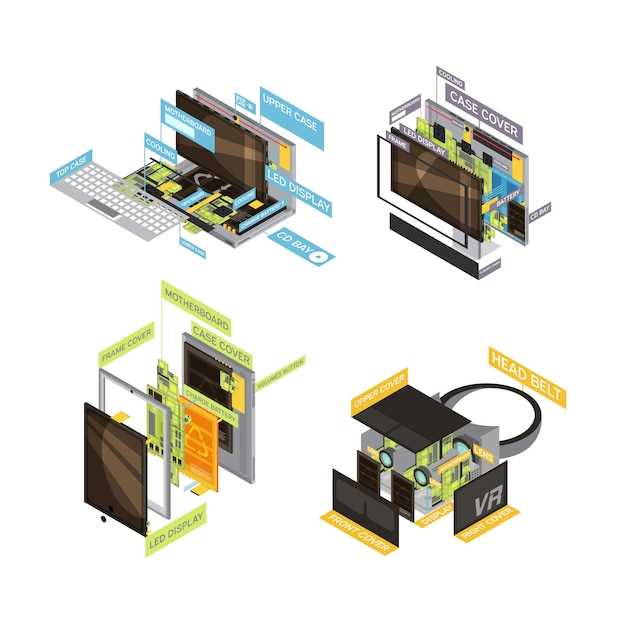
 Автор:
 Вы ищете надежную основу для сборки ПК без лишних затрат? Модель ASUS H110 Series 2 предлагает оптимальный баланс между ценой и функциональностью, делая её привлекательным выбором для тех, кто собирается экономно, но без потери качества. Эта плата подойдет для сборки домашнего или офисного компьютера, обеспечивая стабильную работу благодаря продуманной архитектуре и хорошей совместимости с популярными компонентами.
В конструкции ASUS H110 Series 2 используют современную технологию, которая облегчает процессы установки и настройки. Множество разъемов для оперативной памяти и устройств хранения данных позволяют создать систему, способную справляться с различными задачами, объединяя простоту сборки с надежностью работы. Эта плата также обладает оптимальной схемой питания и хорошей вентиляцией, что способствует долголетию компонентов.
Основные преимущества включают поддержку процессоров серии Intel и возможность установки нескольких видеокарт, что удобно для повышения графической мощности. Всё это сочетается с дружелюбным интерфейсом BIOS и удобством обслуживания, что делает ASUS H110 Series 2 идеальной отправной точкой для тех, кто только осваивается или стремится к стабильной, экономичной системе. Все эти особенности превращают ее в практичный выбор для сборок, где важен баланс стоимости и производительности.
Технические характеристики и совместимость
ASUS H110 Series 2 поддерживает процессоры Intel Socket 1151, что обеспечивает совместимость с семейством Intel 6-го и 7-го поколения, такими как Pentium, Celeron, Core i3, i5 и i7. Для правильной работы, желательно использовать процессоры, созданные для H110 чипсета.
Слот памяти DDR4 позволяет установить до 32 ГБ оперативной памяти с частотами от 2133 до 2400 МГц, что обеспечивает стабильную работу системы даже при многозадачности.
| Характеристика | Описание |
|---|---|
| Поддерживаемые процессоры | Intel Xeon, Core i3/i5/i7, Pentium, Celeron (серия 6-го и 7-го поколения) |
| Слоты памяти | 2 DDR4 DIMM, до 32 ГБ, 2133-2400 МГц |
| Поддержка видеовыходов | HDMI, DVI-D, VGA (через адаптер) |
| Слоты расширения | 1 PCIe 3.0 x16, 2 PCIe 2.0 x1 |
| Порты для хранения данных | 4 SATA 6 Гбит/с |
| Поддержка сетевых интерфейсов | 1 GigaBit Ethernet |
| Дополнительные функции | Поддержка RAID 0/1/10, интегрированный Realtek ALC887 аудио |
Совместимость с блоками питания стандарта ATX гарантирует легкую интеграцию в сборку. Используйте блок питания мощностью от 300 Вт для стандартных систем без мощных видеокарт и от 450 Вт при необходимости подключения дискретных GPU высокого класса.
Доступность разъемов для USB-портов – USB 3.0 и USB 2.0, позволяют подключать современные периферические устройства без проблем. Для расширения беспроводных возможностей установите Wi-Fi адаптер, если материнская плата не оснащена встроенным модулем.
Типы и количество слотов для оперативной памяти DDR4
На ASUS H110 Series 2 обычно устанавливается два или четыре слота под память DDR4. Оптимальным вариантом для большинства пользователей считается наличие двух слотов, что обеспечивает достаточную гибкость при обновлении и позволяет использовать двухканальный режим для повышения производительности.
Максимальное поддерживаемое количество оперативной памяти зависит от конкретной модели. Как правило, она допускает установку до 32 ГБ DDR4, по 16 ГБ на слот. Для тех, кто планирует будущие апгрейды, стоит обратить внимание на возможность расширения до 64 ГБ, если материнская плата это поддерживает.
Важным аспектом является совместимость типов модулей: все используемые планки должны быть DDR4 и иметь одинаковую или близкую тактовую частоту для стабильной работы. Частоты обычно варьируются от 2133 МГц до 3200 МГц и выше, однако для стабильности рекомендуется использовать память с одинаковым набором характеристик.
Обратите внимание на расположение слотов: рекомендации по установке для активации двухканального режима обычно предусматривают установку модулей в слоты с одинаковым цветом. Это помогает избежать ошибок при сборке и обеспечивает оптимальную работу памяти.
Максимальный объем RAM и возможности разгона
Максимальный объем оперативной памяти, поддерживаемый материнской платой ASUS H110 Series 2, составляет 32 ГБ. Для этого нужно установить два модуля по 16 ГБ, что подходит для большинства офисных задач и легких игровых систем. Поддержка DDR4 с частотой до 2133 МГц обеспечивает стабильную работу при стандартных настройках.
Для разгона памяти стоит учитывать параметры самой платформы. В случае с H110 необходимо внимательно следить за стабильностью при повышении частоты, так как эта серия предоставляет ограниченные возможности для разгона. Обычно увеличение частоты выше 2133 МГц требует настройки таймингов и напряжения вручную, что возможно через BIOS, но риск ухудшения стабильности остается.
Если планируете активнее использовать разгон, лучше обратить внимание на дополнительные инструменты охлаждения и тестирования системы после внесения изменений. В целом, для стабильной работы с 16 ГБ или 32 ГБ RAM рекомендуется придерживаться стандартных значений и избегать существенных разгона, который может привести к нестабильности или повреждению оборудования.
Поддержка накопителей: SATA и M.2

На плате ASUS H110 Series 2 предусмотрена одна SATA-порты, которая обеспечивает подключение до 4 HDD или SSD в стандартных 3,5-или 2,5-дюймовых форматах. Для пользователей, кто предпочитает использовать привычные фитинги и кабели, это достаточное решение для хранения данных, резервных копий или установки операционной системы.
Разъем M.2 на этой модели позволяет установить NVMe SSD длиной 2242, 2260 или 2280 мм. Такой диск передает данные значительно быстрее привычных SATA-устройств, что ускоряет запуск системы и работу приложений. При выборе M.2-накопителя убедитесь, что он соответствует поддерживаемым размерам и типу протокола PCIe, чтобы обеспечить максимально возможную пропускную способность.
Обратите внимание, что установка M.2 SSD не блокирует использование SATA-портов, сохраняется возможность подключать стандартные накопители. Это делает плату гибким вариантом для расширения хранилища или создания системы с быстрым запуском и высокой скоростью передачи данных.
Для оптимальной работы рекомендуется использовать последние версии драйверов и следить за совместимостью устройств при их подключении. Так вы получите стабильную работу системы и максимально эффективное использование возможностей платфомы ASUS H110 Series 2.
Особенности установки и настройки
Перед началом монтажа снимите защитную пленку с платы и убедитесь, что все компоненты соответствуют рекомендациям производителя. В первую очередь, установите процессор, аккуратно разместив его в сокете и зафиксировав защелкой. Не прилагайте чрезмерное усилие и проверьте правильность установки перед закреплением. После этого вставьте оперативную память, отведя защелки и аккуратно зафиксировав модули в слотах, следя за характерными щелчками.
Подготовьте корпус для монтажа и вставьте плату в подиумы, закрепив её винтами. Обратите внимание, чтобы кабели питания и данных подключались правильно, избегая натяжения и перекручивания. В случае использования блока питания с вентилятором, убедитесь, что кабели укладываются так, чтобы обеспечить хорошую вентиляцию внутри корпуса.
| Шаг | Детали | Совет |
|---|---|---|
| Установка процессора | Совместите ключи на CPU и сокете | Аккуратно опустите и закрепите защелкой |
| Установка памяти | Вставьте модули в слоты DDR4 | Нажмите до щелчка с каждой стороны |
| Фиксация платы | Закрепите плату винтами в подиумах | Не забывайте установить заднюю панель для совместимости |
| Подключение кабелей питания | Силовой кабель и 8-контактный кабель CPU | Проверьте надежность фиксации разъемов |
| Проверка и запуск | Подключите периферийные устройства и монитор | Произведите первичную проверку без нагрузки |
Процесс сборки и подключение компонентов
Перед началом соберите все необходимые инструменты и компоненты: отвертку с крестовой головкой, оперативную память, видеокарту, жесткий диск или SSD, блок питания и саму материнскую плату ASUS H110 Series 2. Расположите рабочую поверхность, предпочтительно с антимагнитным покрытием, чтобы защитить детали от статического электричества.
Переверните материнскую плату и найдите закрепленные на ней разъемы для оперативной памяти и видеокарт. Вставьте модули RAM в стимулированные слоты, аккуратно надавливая по бокам до характерного щелчка, пока карта не зафиксируется в разъеме. После этого подготовьте место для видеокарты: вставьте ее в подходящий PCIe слот, придерживая за края, и зафиксируйте винтами. Убедитесь, что карта надежно зафиксирована и не шатается.
Для подключения питания подключите кабели блока питания к разъемам CPU и материнской платы. Зафиксируйте их плотно, чтобы не было люфта. Также при необходимости подключите дополнительное питание к видеокарте, если она этого требует. После этого подключите кабели данных к жесткому диску или SSD и соответствующие разъемы к материнской плате, следя за правильной ориентацией кабелей.
Перед установкой платы в корпус подготовьте его, закрепив стяжки в места под материнскую плату. Осторожно вставьте плату через отверстия в корпус и зафиксируйте винтами в соответствующих местах. Проверьте, что все кабели подключены правильно и не мешают вентилятору или другим компонентам. После этого еще раз убедитесь, что все соединения надежны, и только после этого можно переходить к финальной проверке и включению системы.
Настройка BIOS для стабильной работы
Первым шагом отключите функции разгона, чтобы обеспечить стабильную работу системы. Для этого перейдите в раздел «Экспертные настройки» и установите параметры частоты CPU, памяти и шины в заводские значения.
Настройте тайминги оперативной памяти, опираясь на рекомендуемые производителем параметры. Обычно это делается в разделе «Настройки памяти» или «Тайминги» – используйте режим автоматической настройки или вручную задайте значения в соответствии с спецификациями.
Обеспечьте корректную работу встроенного профиля DDR4-2400 или выше, если планируете использовать более быструю память, активируйте профиль XMP или DOCP, например, в разделе «Расширенные настройки памяти».
В разделе «Power Management» отключите избыточное энергосбережение, выключив функции C-States или включив их по необходимости, чтобы избежать непредсказуемых перезапусков или снижения стабильности.
Настройте параметры загрузки – включите режим «Fast Boot», отключите опции ускорения или отключите быстрый старт Windows, чтобы облегчить диагностику возможных проблем при старте системы.
Обратите внимание на напряжения питания – установите их вручную или оставьте в автоматическом режиме, убедившись, что значения не превышают рекомендуемые пределы. Это поможет избежать перегрева или сбоя компонентов.
Обновите BIOS до последней версии, чтобы устранить возможные ошибки и повысить стабильность работы системы. Сделать это можно через встроенный интерфейс или с помощью утилиты ASUS на сайте производителя.
Интерфейсы и порты для подключения периферии

На ASUS H110 Series 2 предусмотрено множество вариантов для подключения устройств, что обеспечивает гибкость при сборке системы.
- Порты USB 3.0 расположены в верхней части платы и позволяют быстро обмениваться данными с флешками, внешними жесткими дисками и прочей периферией. Их наличие ускоряет работу и повышает комфорт использования.
- Набор портов USB 2.0 представлен рядом разъемов снизу и сбоку платы, что подойдет для подключения мыши, клавиатуры и старых устройств.
- Порты для аудиоразъемов обеспечивают качественный звук. На плате есть стандартные разъемы для наушников, микрофона и акустических систем, что облегчает создание мультимедийных конфигураций.
- 2 разъема SATA 6Gb/s предназначены для подключения системных дисков. Их расположение помогает организовать кабельное хозяйство и сделать сборку аккуратной.
- При необходимости расширить возможности системы, можно подключить дополнительные карты через слот PCIe x16 или PCIe x1, что дает возможность установить видеокарты, звуковые карты или другие расширения.
Обратите внимание, что распиновка и расположение портов позволяют удобно подключать периферийные устройства без лишних усилий и обеспечивают хорошую организованность кабельных маршрутов внутри корпуса.
Обеспечение охлаждения и вентиляции внутри корпуса
Используйте корпуса с несколькими вентиляционными отверстиями и предустановленными вентиляторами для создания постоянного воздушного потока. Установите вентиляторы так, чтобы обеспечить движение воздуха сверху вниз или из передней части корпуса к задней, избегая застоя тепла.
Добавьте дополнительные вентиляторы, если корпус позволяет, и выбирайте модели с хорошей эффективностью и низким уровнем шума. Рассмотрите возможность использования вентиляторов с регулируемой скоростью, чтобы адаптировать поток воздуха под нагрузку системы.
Обеспечьте хороший зазор вокруг корпуса – не загромождайте пространство вокруг вентиляционных отверстий и не блокируйте входные и выходные отверстия. Держите кабели аккуратно уложенными, чтобы не мешать воздушному движению внутри корпуса.
Регулярно очищайте вентиляционные решетки и вентиляторы от пыли и мусора, чтобы поддерживать эффективность охлаждения. Пыль значительно снижает пропускную способность вентиляции и способствует перегреву компонентов.
Рассмотрите использование дополнительных решений, таких как жидкостные системы охлаждения или тепловые трубки, если встроенного охлаждения недостаточно. Уделяйте внимание расположению компонентов, чтобы горячий воздух не задерживался в районе процессора и видеокарт.
Практические преимущества и возможные ограничения
Благодаря наличию достаточного количества разъемов для оперативной памяти (до 32 ГБ) и портов SATA, вы легко сможете расширяться в будущем, подключая дополнительные накопители или модули памяти. Это делает модель подходящим выбором для офисных решений и домашних систем, где важна надежность и возможность модернизации.
Однако стоит учитывать, что наличие только одного PCIe-слота ограничивает возможности расширения графическими картами или системами с несколькими видеоустройствами. Для современных игр или ресурсоемких задач это может стать значителем препятствием.
Базовые особенности, такие как отсутствие поддержки M.2 SSD, означают, что для расширения скорости хранения данных придется использовать более старые интерфейсы. Это может незначительно снизить скорость передачи информации по сравнению с современными аналогами.
Не забудьте о том, что низкая ценовая политика иногда сказывается на депрессивном уровне интегрированных аудио- и сетевых решений. Для тех, кто ищет максимально качественный звук или стабильное подключение, потребуется дополнительное оборудование.
- Проста в установке и настройке.
- Достаточно портов для подключения периферии и накопителей.
- Компатибельна с широким ассортиментом компонентов.
- Обеспечивает стабильную работу в несложных сборках.
- Ограниченные возможности расширения из-за одного PCIe-слота.
- Отсутствие поддержки некоторых современных интерфейсов (например, M.2).
- Минимальный набор встроенных функций, что требует дополнительных вложений при необходимости качественной звуковой или сетевой карты.
Плюсы использования ASUS H110 Series 2 в домашних ПК

Благодаря поддержке процессоровIntel 6-го и 7-го поколений, материнская плата ASUS H110 Series 2 позволяет создавать надежные системы без необходимости существенных затрат.
Расширенные возможности подключения включают четыре слота DDR4 для оперативной памяти с возможностью установки до 32 ГБ, что обеспечивает комфортную работу с несколькими приложениями одновременно и комфортной многозадачностью.
Наиболее привлекательная особенность для домашних пользователей – наличие встроенных портов USB 3.0 и USB 2.0, а также HDMI и DVI-D – позволяют легко подключать периферийные устройства и мультимедийные устройства без дополнительных адаптеров и конверторов.
Непрерывная работа системы достигается за счет качественной сборки и эффективного охлаждения чипсетных компонентов, что сводит к минимуму риск перегрева даже при длительных нагрузках.
Обеспечивая поддержку таких технологий, как RAID и GPIO, эта модель открывает возможности для использования в различных задачах – от офисных решений до мультимедийных центров, позволяя адаптировать систему под конкретные нужды.
Стоимость устройства остается доступной, а наличие встроенных функций и расширенных интерфейсов делает ASUS H110 Series 2 выгодным выбором для тех, кто ищет баланс между ценой и возможностями домашнего ПК.
Типичные ограничения при расширении системы

Учитывайте, что сокет LGA 1151, используемый в ASUS H110 Series 2, ограничивает возможностью использования только процессоров Intel 6-го и 7-го поколения. Это значит, что апгрейд на более новые чипы потребует замены материнской платы.
Поддержка ОЗУ ограничена двумя слотами DDR4 с максимальной емкостью 32 ГБ. Это ограничение снижает возможности расширения памяти при необходимости повышения скорости работы или увеличения объемов данных.
Функциональность расширения через слоты PCIe-x16 и PCIe-x1 ограничена наличием всего одного слота PCIe 3.0 x16. Для установки дополнительной видеокарты или других устройств потребуется заменить плату на более продвинутую модель.
Количество аппаратных портов SATA ограничено четырьмя, что может стать препятствием при необходимости подключения множества жестких дисков или SSD. Для расширения потребуется использовать внешние решения или выбрать материнскую плату с большим числом портов.
Интегрированный чипсет H110 не поддерживает расширение с помощью M.2 накопителей – этот порт отсутствует, что исключает использование NVMe SSD для ускорения работы системы и повышения пропускной способности.
Обратитесь к возможностям блока питания и корпуса: поддержка только стандартных форм-факторов ATX или microATX накладывает ограничения при обновлении блока питания или смене корпуса на более крупный или малый.
В целом, ограничения касаются в основном расширения видеовыходов, памяти и накопителей, что требует планирования при выборе компонентов для сборки или апгрейда системы.
Совместимость с популярным программным обеспечением
ASUS H110 Series 2 отлично справляется с программами для офисной и творческой работы, такими как Microsoft Office, Adobe Photoshop и Premiere Pro. Обеспечивает плавную работу и быстрый отклик при обработке документов, изображений и видеофайлов. Для комфортной работы с CAD-системами, например, AutoCAD, рекомендуется использовать оперативную память не менее 8 ГБ и установленный процессор Intel Core i5 или его эквивалент.
Игрокам стоит обратить внимание на поддержку популярных игровых платформ, таких как Steam и Epic Games Store. Данная материнская плата совместима с видеокартами серии NVIDIA GeForce и AMD Radeon, что обеспечивает возможность запуска большинства современных игр на средних настройках. Для стабильной работы с такими приложениями потребуется установка видеокарты, подходящей по типу интерфейса и мощности.
Для работы с программами для моделирования и рендеринга, например, Blender или Autodesk Maya, важно обеспечить наличие совместимых драйверов и обновленных версий драйверов видеокарт. ASUS H110 Series 2 совместима с большинством установленных ОС Windows 10 и 11, а также Linux, что расширяет возможности программного выбора без дополнительных настроек.
Рекомендации по выбору компонентов для оптимальной сборки

Выбирайте процессор Intel серии Core i5 или i7 десятого поколения, чтобы обеспечить баланс между производительностью и ценой, особенно для задач, связанных с офисной работой, мультимедией и играми.
Для оперативной памяти отдавайте предпочтение модулю DDR4 объемом не менее 16 ГБ, чтобы обеспечить плавную работу и возможностью многозадачности. Оптимальный набор – два по 8 ГБ с тактовой частотой 2666 МГц или выше.
Жесткий диск стоит заменить на SSD объемом 240-480 ГБ для системы и программ, а дополнительно использовать HDD емкостью 1-2 ТБ для хранения данных. Это значительно повысит скорость загрузки OS и приложений.
Для видеокарты подойдет GTX 1650 или AMD Radeon RX 570, если есть план играть в современные игры или заниматься графическими задачами. Для офисных целей зачастую встроенное видео Intel UHD Graphics достаточно.
Подбирая блок питания, отдавайте предпочтение моделям мощностью 450-550 Вт с сертификатом 80 PLUS Bronze или выше, чтобы обеспечить стабильную работу системы и возможность будущего апгрейда.
Для охлаждения процессора используйте комплект воздухоохладителя с хорошим запасом по температуре и шуму, если планируете долгие нагрузки. В базовой сборке встроенного кулера зачастую хватает, но для оверклокинга или тихой работы лучше выбрать внешний кулер.
Материнская плата ASUS H110 Series 2, которая совместима с выбранным процессором, обладает достаточным количеством слотов для оперативной памяти и интерфейсов для подключения периферии. Убедитесь, что она поддерживает нужный объем памяти и устройство хранения данных.
Планируйте правильное расположение компонентов, оставляя достаточный запас по кабелям и вентиляционным отверстиям для обеспечения хорошей циркуляции воздуха внутри корпуса.