Автор:
 Технические параметры и компоненты Asus K53SD

Обратите внимание на процессор Intel Core i5-2410M с тактовой частотой 2,3 ГГц, который обеспечивает стабильную работу при выполнении задач среднего уровня. В ноутбуке установлен 4-ГБ оперативной памяти DDR3, что позволяет запускать одновременно несколько приложений без заметных задержек.
Жёсткий диск объемом 500 ГБ предоставляет достаточно места для хранения документов, мультимедийных файлов и игр. Для графики задействована интегрированная видеокарта Intel HD Graphics 3000, которой хватает для просмотра видео высокого разрешения и игр с умеренной графикой.
Экран диагональю 15,6 дюймов с разрешением 1366×768 позволяет получать четкое изображение при работе или развлечениях. На корпусе расположены полноценные порты USB 2.0 и USB 3.0, HDMI для подключения внешних устройств, а также картридер для SD-карт.
Встроенный Wi-Fi адаптер обеспечивает стабильное подключение к беспроводным сетям, а Bluetooth 3.0 помогает легко обмениваться файлами с другими гаджетами. Аккумулятор емкостью примерно 6 элементов хватает примерно на 2-3 часа работы без подзарядки.
Обратите внимание, что компоненты внутри компоновки позволяют легко заменять или расширять память и жесткий диск по мере необходимости, что продлевает срок службы устройства и повышает его гибкость. Такой набор технических характеристик подходит для домашнего и офисного использования, а также для некоторых творческих задач.
Процессор: модель и производительность

В Asus K53SD установлен процессор Intel Core i3-2350M с тактовой частотой 2.3 ГГц. Этот двухъядерный чип обеспечивает хорошую работу с повседневными задачами и офисными программами, демонстрируя уверенную скорость обработки данных.
Он отлично справляется с просмотром видео, серфингом в интернете и использованием офисных приложений без задержек. Для более тяжелых задач, таких как монтаж видео или работа с ресурсоемкими программами, данный процессор может оказаться ограниченным. В таких случаях стоит рассматривать модели с более мощными CPU.
С точки зрения производительности, Core i3-2350M показывает средний уровень среди процессоров своего поколения. Он не такой быстрый, как современные высокопроизводительные модели, но его хватает для большинства стандартных сценариев использования. Также стоит учитывать, что данный процессор отлично сочетается с встроенной графикой Intel HD 3000, что делает систему подходящей для базовых мультимедийных задач.
В целом, модель процессора в Asus K53SD – это сбалансированный выбор для тех, кому нужны надежность и умеренная мощность, а не максимальные вычислительные возможности. Если планируете работать с более ресурсоемкими программами, стоит подумать о более свежих и мощных процессорах при выборе следующего ноутбука.
Объем оперативной памяти и расширяемость
На Asus K53SD рекомендуется установить минимум 4 ГБ оперативной памяти для комфортной работы с современными приложениями. Основная планка для расширения – два слота DDR3, первый из которых уже занят заводским модулем. В случае необходимости увеличения памяти, можно добавить еще один модуль объемом до 4 ГБ. Максимальный объем RAM для этой модели составляет 8 ГБ, что позволяет эффективно использовать многозадачность и ресурсоемкие программы.
Обеспечить расширение легко благодаря свободному слоту и стандартным типам памяти DDR3, совместимым с частотами 1066 и 1333 МГц. Перед установкой рекомендуется отключить ноутбук, извлечь аккумулятор и использовать антистатический браслет для защиты компонентов. Обновление не требует специальных навыков, что делает его достойным решением для тех, кто планирует повысить производительность системы.
Видеокарта и графическая производительность

Обратите внимание, что в Asus K53SD установлен видеочип NVIDIA GeForce GT 520M. Он обеспечивает достойную производительность для большинства офисных задач, просмотра видео и легких игр. Для плавной работы современных игр на среднем или низких настройках эта видеокарта подойдет без проблем.
При переходе к более требовательным графическим приложениям или новинкам 3D-игр, не ожидайте стабильной 60 кадров в секунду. Особенно это заметно при работе с большими масштабами изображений и сложной графикой, где видеокарта вынуждена работать на пределе возможностей.
Графическая память GPU составляет 1 ГБ видеопамяти GDDR3, что совпадает с требованиями большинства задач в 2012 году. Это ограничивает возможность работать с высокими разрешениями и расширенными графическими настройками в современных приложениях.
При выборе ноутбука с этими характеристиками рекомендуется не планировать серьезные графические задачи или распространенные видеоредакторы, которые используют GPU для ускорения. В большинстве случаев этот чип отлично справится с воспроизведением видео, офисной работой и некоторыми легкими фото-обработками.
Для задач с более высокой графической нагрузкой стоит рассматривать модели с дискретными видеокартами более высокого класса или встроенными решениями типа NVIDIA GeForce MX150 или аналогичными, которые заметно повышают возможности обработки графики.
Жесткий диск: объем и скорость чтения/записи
Для Asus K53SD оптимальным будет использование жесткого диска объемом не менее 500 ГБ, что обеспечивает достаточно места для хранения документов, мультимедийных файлов и программ. В модели применяется HDD с классической магнитной технологией, где скорости чтения и записи достигают около 80-120 МБ/с. Эти показатели позволяют работать с файлами среднего размера без заметных задержек.
Наиболее ощутимый прирост скорости дают модели с 7200 оборотами в минуту. Купить диск именно с этим параметром рекомендуется, чтобы сократить время загрузки приложений и облегчить работу с большими файлами.
Если планируете часто работать с большими мультимедийными проектами или базами данных, стоит рассмотреть варианты с SSD-накопителями. Они показывают скорость чтения и записи 200-550 МБ/с и больше, что значительно ускорит все операции.»
При выборе жесткого диска важно учитывать возможность его замены или расширения, особенно если семья ноутбука позволяет установить дополнительный накопитель или использовать внешний жесткий диск для хранения крупных файлов.
Экран: размеры, качество изображения и разрешение
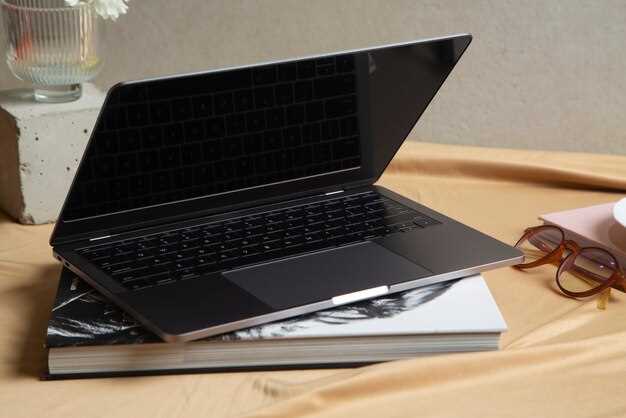
Качество изображения на этом дисплее проявляется за счет использования LED-подсветки, которая повышает яркость и контрастность. Благодаря этому изображение выглядит ярким, насыщенным и хорошо различимым даже при ярком освещении.
Разрешение экрана составляет 1366×768 пикселей – стандартное для ноутбуков этого класса. Такой показатель дает четкую картинку для большинства задач, однако при выполнении графических работ или просмотре мультимедийных материалов в высоком разрешении может показаться недостаточным. Для комфортной работы с деталями рекомендуется использовать масштабирование или подключать внешний дисплей с более высоким разрешением.
Обратите внимание на наличие антибликового покрытия, которое существенно уменьшает отражения и снижает усталость глаз при длительной работе. Цветопередача считается сбалансированной, а углы обзора позволяют оставаться в зоне комфорта при изменении позиции взгляда.
В целом, экран Asus K53SD подходит для офисных задач, просмотра видео и серфинга в интернете, но для профессиональной работы в графике или 3D моделировании лучше выбрать модель с более высоким разрешением или IPS-матрицей для расширенных углов обзора и более точной передачи цвета.
Практическое использование и особенности Asus K53SD
Используйте Asus K53SD для офисных задач, запускает такие приложения как Word, Excel и браузеры без задержек благодаря процессору Intel Core i3 и 4 ГБ оперативной памяти.
Для работы с мультимедиа подключайте внешний монитор или проектор через HDMI или VGA, что позволяет легко демонстрировать презентации или просматривать видеозаписи на большом экране.
Обратите внимание на увеличение времени работы батареи, уменьшив яркость дисплея и отключив неиспользуемые устройства, такие как Wi-Fi и Bluetooth при необходимости.
Встроенный накопитель 500 ГБ позволяет хранить большое количество документов, фотографий и видео без необходимости использования внешних устройств хранения данных.
| Особенности | Практическое применение |
|---|---|
| Дисплей 15,6 дюймов, разрешение HD | идеально подходит для просмотра видео и работы с документами, на экране удобно располагать несколько окон одновременно |
| Процессор Intel Core i3 | обеспечивает стабильную работу при выполнении повседневных задач, подходит для многозадачности |
| 4 ГБ оперативной памяти | позволяет запускать несколько программ одновременно, не испытывая заметных тормозов |
| Диск на 500 ГБ HDD | поддержка хранения большого объема данных без необходимости подключения дополнительных устройств |
| Встроенная видеокарта Intel HD Graphics | подходит для просмотра видео высокого разрешения и несложных графических приложений |
| Наличие HDMI и VGA | обеспечивает легко подключение к внешним дисплеям и проекторам для презентаций и фильмов |
Главной особенностью модели служит ее надежность при выполнении стандартных задач. При использовании для редактирования документов и просмотра медиа-материалов, Asus K53SD показывает стабильную работу, особенно в условиях умеренных нагрузок, что делает его удобным инструментом для работы и развлечений.
Работа с мультимедийными файлами и играми

При обработке видео или аудио рекомендуется использовать встроенные средства Windows или легкие программы вроде VLC Media Player, чтобы обеспечить плавное воспроизведение. Возможности ноутбука Asus K53SD позволяют запускать файлы в HD-качестве на средней конфигурации, а также редактировать видеопотоки с помощью базовых программ вроде Movie Maker.
Для комфортной игры подойдет встроенная видеокарта NVIDIA GeForce GT 520M, которая позволяет запускать большинство современных игр на низких и средних настройках. Время отклика и слабые просадки кадровой частоты можно компенсировать минимизацией графических эффектов и разрешения. Обязательно следите за температурой системы во время долгих игровых сессий – ноутбук оснащен системой охлаждения, которая справляется с этой задачей, однако чрезмерные нагрузки все равно могут привести к нагреву.
Для загрузки и хранения мультимедийных файлов используйте жесткий диск объемом 320 ГБ, что достаточно для хранения фото, видео и музыкальных коллекций. Встроенное звуковое решение обеспечивает комфортное прослушивание музыки без дополнительных устройств. Поддержка различных форматов файлов ускоряет работу с медиа несмотря на ограничения старого видеоядра.
Обратите внимание на возможность подключить внешние устройства – HDMI, USB 3.0 и кардридер расширяют возможности для воспроизведения и обмена мультимедийным контентом. В условиях активного использования рекомендуется регулярно опорожнять кэш и удалять временные файлы для стабильной работы во время многозадачности.
Обзор интерфейсов и портов для подключения периферии
Обязательно подключайте внешние устройства через USB-порты: Asus K53SD оснащён двумя портами USB 3.0 для быстрой передачи данных и двумя USB 2.0 для совместимости с более старыми гаджетами. Для подключения периферии, вроде флешек, внешних дисков или клавиатур, эти разъёмы отлично подойдут.
HDMI-выход позволяет подключить ноутбук к внешнему дисплею или проектору с высоким разрешением, что удобно при презентациях или просмотре мультимедиа на большом экране. Поддержка Full HD обеспечивает чёткое изображение без задержек.
Не забудьте о VGA-порте. Хотя он устарел, он всё ещё полезен для подключения к старым мониторам или дисплеям, где HDMI либо отсутствует, либо не подходит по причине несовместимости. Для более современных устройств предпочтительно использовать HDMI.
Поддержка Ethernet-кабеля через RJ45-порт даёт стабильное подключение к интернету без зависимости от Wi-Fi. Особенно важно для работы с большим объёмом данных или в сетевых лабораторных условиях.
Если планируете использовать ноутбук на ходу, оцените наличие слотов для карт памяти SD. Они обеспечивают быстрый перенос файлов с камеро или мобильных устройств без необходимости использования адаптеров.
Внутри системы стоит проверить наличие дополнительных портов или разъёмов, например, комбинированных аудиоразъёмов для микрофона и наушников. Это значительно упростит подключение акустики или гарнитуры без переключения кабелей.
Обратите внимание, что оформить рабочее место удобно можно, грамотно подключив все периферийные устройства, учитывая типы портов и их расположение. Это поможет избегать неудобств и ускорит рабочий процесс.
Автоматическая система охлаждения и шум во время работы

Оптимизируйте работу системы охлаждения, избегая длительного нагрева процессора и видеокарты, чтобы снизить уровень шума ноутбука во время работы. Регулярное очищение вентиляционных отверстий от пыли предотвращает застой воздуха и уменьшает нагрузку на вентиляторы, что напрямую влияет на их работу. Настройте параметры энергосбережения в Windows, чтобы ограничить частоту вращения вентиляторов и снизить их шум. Используйте утилиты для управления скоростью вращения вентиляторов, такие как SpeedFan или встроенные драйверы Asus, чтобы вручную задать комфортный уровень шума без перегрева компонентов. Обеспечьте минимальную циркуляцию воздуха вокруг устройства – избегайте использования ноутбука на мягких поверхностях, которые могут блокировать вентиляцию. Обратите внимание на температуру внутри системы: при температуре выше 70°C вентиляторы начинают работать на высокой скорости, создавая более громкие звуки; снижение температуры до 60°C и ниже поможет сделать работу тише. Если ноутбук все же издает постоянный шум или сильно гудит, проверьте наличие обновлений BIOS и драйверов, поскольку fabricante регулярно исправляют проблемы с управлением охлаждением. Также рассмотрите установку внешнего охлаждающего матраса для дополнительного охлаждения и снижения нагрузки на внутренние вентиляторы. В случае продолжительных проблем с шумом, рекомендуется обратиться в сервисный центр для профессиональной диагностики и чистки системы охлаждения. Следование этим рекомендациям поможет снизить общий уровень шума и сделать работу ноутбука более комфортной в течение длительного времени.
Питание, время работы и зарядка аккумулятора
Используйте оригинальный блок питания мощностью 65 Вт, чтобы обеспечить стабильную зарядку и не навредить аккумулятору. Время работы от батареи при средней интенсивности использования составляет около 4 часов. Чтобы увеличить этот показатель, снизьте яркость дисплея и отключите ресурсоемкие приложения.
При использовании ноутбука в режиме энергосбережения аккумулятор может держать заряд до 5 часов, что подходит для длительных поездок или работы вне дома. Во время зарядки избегайте интенсивных нагрузок, чтобы ускорить процесс и снизить износ аккумулятора.
Рекомендуется полностью разряжать аккумулятор раз в месяц, чтобы калибровать его показатели. Зарядка с нуля до 100% занимает примерно 2 часа, что вполне удобно для быстрого восстановления заряда. Если планируете не использовать ноутбук длительное время, держите его заряд на уровне 50%, чтобы сохранить емкость аккумулятора.