Автор:
 ASUS Orion Pro заслуженно занимает свою нишу в мире качественного звукового оборудования для контент-мейкеров. Этот микрофон сочетает в себе профессиональные характеристики и удобство использования, что делает его отличным выбором для тех, кто ищет надежное решение для трансляций и записи подкастов.
Основная особенность устройства – активно направленная капсюльная система с тремя режимами работы, позволяющая адаптировать звук под любые сценарии. Для стримов идеально подходит кардиоидный режим, который фокусируется на голосе перед микрофоном, минимизируя окружающий шум. Для подкастов или записи в студии можно переключаться на всенаправленный или двунаправленный режим, что обеспечивает гибкость и профессиональный уровень звука.
На корпусе расположены удобные элементы управления, такие как регулятор громкости наушников и кнопка отключения микрофона, что упрощает настройку в процессе работы. Встроенные технические решения обеспечивают низкий уровень шума и чистоту сигнала, а мощный предусилитель гарантирует богатое и четкое звучание на выходе. Благодаря таким характеристикам ASUS Orion Pro подходит как для начинающих стримеров, так и для опытных подкастеров, стремящихся к качественной передаче голоса и минимизации искажений.
Технические характеристики и конструкция ASUS Orion Pro
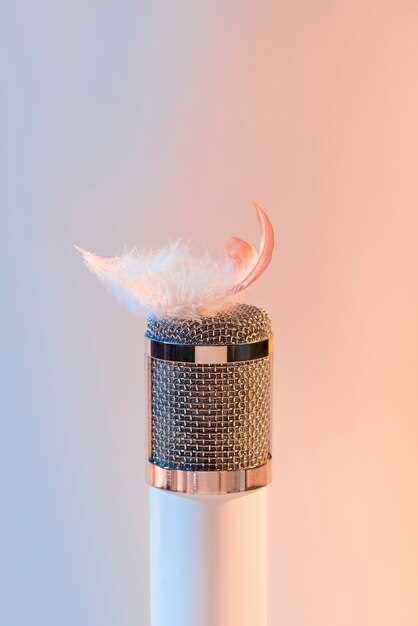
ASUS Orion Pro оснащен кардиоидной Микрофонной капсулой диаметром 25 мм, что обеспечивает четкое захватывание звука прямо перед устройством и снижение шума с боковых и задних сторон.
Частотный диапазон охватывает от 20 до 20 000 Гц, что позволяет точно передавать как низкие, так и высокие частоты при записи подкастов или стримах.
Максимальное звуковое давление достигает 120 дБ, что дает возможность записывать громкие источники без искажения сигнала.
Микрофон подключается через USB-C, а наличие выдвижного поп-фильтра предотвращает попадание крови и дыханий в запись, обеспечивая чистоту звука.
Конструкция корпуса выполнена из металла и прочного пластика, что гарантирует долговечность и стойкость к механическим воздействиям.
Внутри расположены встроенные механизмы шумоподавления и обработки звука, обеспечивающие комфортную работу без необходимости внешних аксессуаров.
Регулировка уровня громкости осуществляется с помощью вращающегося усилителя на корпусе, а встроенный световой индикатор быстро показывает статус работы микрофона. В целом, дизайн устроен так, чтобы пользователь мог удобно управлять настройками и быстро адаптировать устройство под конкретные требования.
Тип микрофона и принцип работы
ASUS Orion Pro использует конденсаторный микрофон с диффузорным элементом, что обеспечивает высокую чувствительность и точность передачи вашего голоса. Такой тип микрофона работает за счет преобразования звуковых волн в электрические сигналы с помощью металлической диафрагмы, покрытой электретным материалом или конденсаторной пластины. Когда звуковая волна достигает диафрагмы, она вызывает ее колебания, изменяя электромагнитное поле или емкость внутри микрофонной капсулы.
Принцип работы основан на использовании электретного конденсатора, при котором между пластинами создается постоянное электростатическое поле. Колебания диафрагмы изменяют емкость, что фиксируется в виде электрического сигнала. Это обеспечивает передачу деталей голоса с высокой точностью и минимальной задержкой.
Для оптимальной работы ASUS Orion Pro рекомендуется обеспечить стабильное питание микрофона и избегать сильных вибраций или шумов, передающихся через кабель или крепление. Чистота сигнала достигается за счет встроенных поп-фильтров и шумоподавляющих технологий, что делает его идеальным инструментом для записи подкастов, стримов и голосовых сообщений.
Материалы корпуса и дизайн
Корпус ASUS Orion Pro выполнен из алюминия высокого качества, что обеспечивает надежность и долговечность устройства. Он обладает стабильным весом, не скользит при использовании и хорошо ощущается в руке. Подчеркивая минимализм, дизайн оставляет приятное впечатление за счет гладких линий и аккуратных торцов.
Модель оборудована металлической решеткой, защищающей внутри расположенный капсюль и обеспечивающей равномерное распространение звука. Решетка легко снимается для обслуживания или замены, что увеличивает срок службы микрофона. Конструкция корпуса предусматривает возможность крепления на стойки и boom-штативы без дополнительных адаптеров.
В дизайне сочетание матовых и глянцевых элементов помогает снизить риск появления отпечатков пальцев и загрязнений. Универсальный внешний вид хорошо вписывается в профессиональные студии, игровые комнаты или офисные пространства, при этом не отвлекая от основного функционала.
Ручки и переключатели расположены удобно, выполнены из металла или прочного пластика в тон с корпусом, что минимизирует риск поломки или износа. Общий дизайн сочетает строгость и современность, делая микрофон привлекательным как для профессиональных стримеров, так и для любителей подкастинга.
Параметры питания и подключение
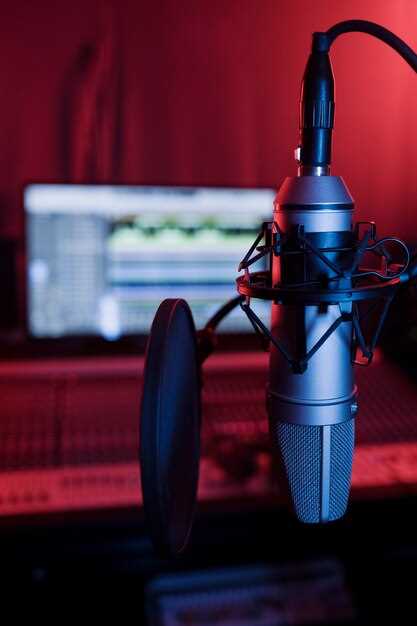
ASUS Orion Pro питается через USB-порт компьютера, что обеспечивает простое подключение без необходимости использования внешнего блока питания. Подключите микрофон к свободному USB-разъему, используя прилагаемый кабель типа USB-A – USB-B или USB-C в зависимости от комплектации.
Обратите внимание, что для стабильной работы рекомендуется подключать микрофон к портам, напрямую подключенным к материнской плате, избегая внешних USB-концентраторов или удлинителей, которые могут снизить качество сигнала или вызвать задержки в передаче данных.
Модель не требует отдельного питания или батарей – питание подается через USB, что делает настройку максимально быстрой и удобной. Для обеспечения качественного звука убедитесь, что USB-порт исправен и обеспечивает достаточную мощность, особенно при использовании ноутбука или ПК с ограниченным выходным током.
Дополнительных настроек питания или специальных требований к подключению у ASUS Orion Pro не предусмотрено, однако рекомендуется использовать оригинальный кабель и избегать повреждений разъемов для предотвращения неполадок в работе микрофона.
Комплектация и аксессуары
В коробке с ASUS Orion Pro находится всё необходимое для быстрого начала работы. В комплект входит сам микрофон в прочной металлической корзине с картриджной капсулой, обеспечивающей чистое и насыщенное звучание.
К нему прилагается регулируемый настольный стойкий держатель, который помогает закрепить микрофон в оптимальной позиции и снизить вибрации во время записи или трансляции.
Обеспечивая удобство, комплект включает USB-кабель длиной 2 метра, позволяющий разместить микрофон на удобной для вас высоте и расстоянии. Кабель выполнен из прочного материала и обеспечивает стабильный сигнал без помех.
Для защиты от пыли и повреждений предусмотрен мягкий чехол, который можно использовать для хранения микрофона в нерабочее время или перевозки. Это особенно удобно при проектных или выездных съемках.
Также в набор входит универсальный адаптер для крепления на стойку и небольшой штатив с универсальным креплением вращения, что обеспечивает гибкость в настройке рабочего пространства.
Все аксессуары аккуратно упакованы и располагаются в компактной коробке, что облегчает транспортировку и хранение. Такой комплект поможет вам быстро подготовиться к записи без дополнительных покупок и поисков подходящих вариантов крепления или кабелей.
Габариты и вес устройства
Рекомендуется размещать ASUS Orion Pro на стойке или стенде, учитывая его размеры и вес для стабильной фиксации. Размеры микрофона составляют 160 мм в длину, 55 мм в ширину и 50 мм в высоту, что позволяет легко интегрировать его в любой рабочий комплект.
Вес устройства равен 480 г, что обеспечивает устойчивость при использовании без необходимости дополнительной фиксации. Такой вес позволяет микрофону оставаться в необходимом положении без риска опрокидывания при случайных движениях.
Для комфортной работы рекомендуется выбрать стойку с грузоподъемностью не менее 1 кг, чтобы обеспечить надежную фиксацию и исключить нежелательные вибрации. При организации рабочего пространства стоит учесть габариты микрофона, чтобы избежать препятствий и обеспечить свободный доступ к интерфейсу для настройки и подключения.
Если планируете переносить микрофон, рекомендуется использовать мягкий чехол или кейс. Это защитит устройство от повреждений и сохранит его аккуратность, так как размеры легко позволяют упаковать его в стандартные переносные аксессуары.
Практические возможности и использование ASUS Orion Pro
Подключите микрофон через USB, и сразу получите чистое, профессиональное качество звука без необходимости настройки сложных аудиоконверторов. Встроенная звуковая карта обеспечивает минимальные задержки и высокий уровень детализации при записи речи или музыкальных инструментов.
Настраивайте характеристики звука с помощью программного обеспечения, регулируя уровень чувствительности, параметры компрессии и громкости. Это позволяет добиться максимально точного звука, подходящего под любой формат подкаста или стрима.
Преимущество ASUS Orion Pro – наличие фокусных режимов: кардиоидного, всенаправленного и гиперкардиоидного. Вы выбираете наиболее подходящий под конкретные условия записи, отделяя голос от лишних шумов и фона.
Проводите многократные записи, создавайте бэкапы благодаря встроенной функции подключения к компьютеру и мобильным устройствам. Используйте микрофон для совместной работы с программами для редактирования звука, например, Adobe Audition или OBS Studio, без задержек и задерживающих искажений.
Рекомендуется зафиксировать микрофон на стойке, чтобы добиться стабильной подачи звука. Встроенная регулировка уровня громкости помогает контролировать звуковой баланс прямо в процессе записи без вмешательства в настройки компьютера.
| Возможность | Практическая применение |
|---|---|
| Регулировка чувствительности | Настройка уровня подачи голоса, предотвращая шумы и искажения при высокой громкости. |
| Фокусные режимы | Выбор режима для записи в условиях с разной акустикой и уровнем шумов. |
| Интегрированная звуковая карта | Возможность мониторить звук в реальном времени с минимальной задержкой. |
| Настраиваемый софт | Тонкая настройка спектра звука под специфические требования конкретного проекта. |
| Компактный дизайн | Легкое транспортирование и использование в различных условиях, начиная от домашней студии до выездных съемок. |
Настройка и монтаж на стойке
Закрепите микрофон ASUS Orion Pro на стойке, сначала зафиксировав его в держателе с помощью винта, предусмотренного в комплекте. Убедитесь, что крепление надежное и не соскользнет при использовании. Для оптимальной звукопередачи расположите микрофон так, чтобы капсуль был чуть выше уровня рта, примерно на расстоянии 15-20 сантиметров, избегая попадания выдохов и воздушных потоков.
Используйте регулируемый держатель для точной настройки угла наклона микрофона. Постарайтесь направить его прямо на источник звука, чтобы исключить нежелательные шумы и посторонние звуки. Если стойка оснащена винтовым креплением, затяните его так, чтобы микрофон не двигался во время записи.
Обратите внимание на баланс и стабильность всей конструкции. Стойка должна быть устойчивой, чтобы исключить вибрации, передающиеся на микрофон. Настройте высоту так, чтобы он находился в комфорте для вашего места за столом или рабочей области, не создавая лишних препятствий для движения.
Подключите кабель к микрофону, аккуратно закрепите его при помощи зажимов или липучек, чтобы избежать звука трения и мешающих элементов. Перед началом записи проведите тестовую проверку, проверяя уровень подачи звука и отсутствие посторонних шумов, чтобы гарантировать качество звучания уже с первыми минутами работы.
Настройка звука и фильтры
Начинайте с установки уровня громкости микрофона, чтобы он не перекрывал другие источники звука и звучал четко. Используйте программное обеспечение ASUS, чтобы получить доступ к параметрам эквалайзера, компрессора и шумоподавления.
Настройте фильтр низких частот, чтобы устранить низкочастотный шум или гул, особенно при записи в шумных условиях. Значение 80-100 Гц часто подходит для подавления фоновых вибраций и звуков пола.
Эквалайзер поможет уточнить тональность голоса, подчеркнув высокие частоты для более ясного звучания и снизив середину или низкие для уменьшения резонансов или кистей. Не переусердствуйте: баланс между частотами должен сохраняться естественным.
Используйте компрессор для сглаживания динамических скачков: снизьте порог до уровня, где начинается обработка, и подберите коэффициент сжатия около 3:1 или 4:1. Это поможет сохранить четкую речь даже при резких звуковых всплесках.
Шумоподавление – ключ к чистому звуку. Включите активное шумоподавление и настройте его степень так, чтобы сохранить естественное звучание голоса, устраняя бытовой фон и посторонние шумы.
Периодически тестируйте настройки, записывая короткие фрагменты и прослушивая их. Так узнаете, какие параметры дают максимально комфортную и разборчивую запись, и сможете быстро внести финальные корректировки для каждого сценария – будь то подкаст, стрим или диалог.
Работа с программным обеспечением и подключение к ПК
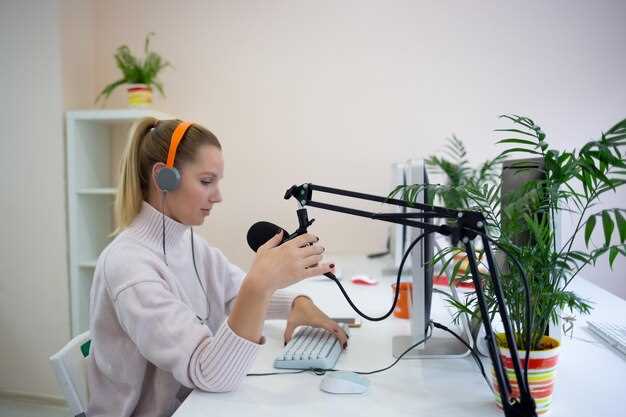
Подключение ASUS Orion Pro к компьютеру осуществляется через USB-кабель, который входит в комплект. Подключите микрофон к свободному USB-порту и дождитесь автоматической установки драйверов операционной системой. Обычно система распознает устройство и устанавливает базовые настройки без дополнительного вмешательства.
Для более тонкой настройки звука используйте фирменное программное обеспечение ASUS. Скачайте его с официального сайта или используйте прилагаемый диск, если он есть. После запуска программы выберите устройство Orion Pro в списке устройств. В интерфейсе можно регулировать уровень входного сигнала, баланс и настройку эквалайзера.
Обратите внимание на опцию автоматической регулировки уровня громкости. Включите ее, чтобы микрофон автоматически адаптировался под вашу речь, избегая искажения и эха. Для персонализации настроек создайте профили для различных сценариев – стриминг, подкастинг или записи в студийных условиях.
Проверьте работу микрофона в следующем порядке:
- Откройте системные настройки звука Windows.
- Перейдите на вкладку ‘Записи устройств’ и выберите ASUS Orion Pro как основной источник входа.
- Заговорите или издайте звук, наблюдая за уровнем входящего сигнала – он должен быть активен и колебаться при изменениях вашего голоса.
- Включите тестовое окно в программном обеспечении ASUS и прослушайте сигнал, чтобы убедиться в правильной настройке.
Настраивайте чувствительность микрофона и параметры шумоподавления по мере необходимости, экспериментируя с настройками в программном обеспечении, чтобы добиться наилучшего качества записи и минимизации посторонних шумов.
Проблемы шумов и их устранение

Для минимизации шума в записе используйте встроенные функции ASUS Orion Pro, такие как шумоподавление и фильтрацию. Включите режим ‘Noise Gate’, чтобы отключать микрофон при отсутствии звука, что избавит от случайных шумов в паузах. Настройте ступеньку чувствительности, чтобы она блокировала фоновый шум, но оставляла голос разборчивым.
Обратите внимание на качество помещения. Изолируйте источник шума с помощью звукоизоляционных панелей или плотных штор. Это снизит уровень внешних звуков и сделает звук чище без дополнительных настроек.
Используйте внешний фильтр поп-сит или ветровик, чтобы уменьшить шумы от дыхания или бытовых источников. Установка фильтра прямо перед капсюлем значительно снизит нежелательные шумы и оставит четким сигнал.
| Рекомендуемые параметры | Значение |
|---|---|
| Чувствительность | Уменьшите уровень, если есть фоновый шум |
| Noise Gate | Настройте порог отключения для избавления от посторонних звуков |
| Фильтр низких частот | Включите, чтобы убрать низкочастотный шум |
| Фильтр высоких частот | Настроить по необходимости для снижения высокочастотных шумов |
Регулярно проверяйте уровень уровня сигнала и шумов с помощью программных средств или аудиомонитора. Это поможет обнаружить слабые места и вовремя корректировать настройки для достижения максимально чистого звучания.
Результаты в стримах и подкастах: отзывы и примеры
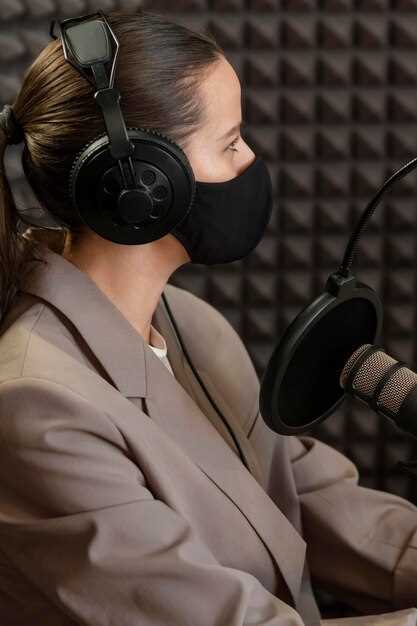
На практике многие стримеры отмечают существенное улучшение качества звучания благодаря ASUS Orion Pro. Они отмечают четкое и богатое звучание голоса, что помогает удерживать внимание аудитории на протяжении долгих эфиров.
Некоторые streamers делятся, что после перехода на этот микрофон снизился уровень посторонних шумов, а речь стала более ясной даже в условиях неидеальной акустики комнаты. В примерах трансляций видно, что голос звучит глубже и более профессионально, что положительно сказывается на восприятии контента.
Педагоги и подкастеры часто подчеркивают, что благодаря встроенному поп-фильтру и возможностям регулировки звука, им удается добиться максимально чистого и сбалансированного звучания, что особенно важно при обсуждении сложных тем.
Выходя за рамки стандартных отзывов, можно отметить, что пользователи отмечают быстрый монтаж и настройку, что значительно экономит время перед запусками. В качестве примеров – качественно записанные подкасты, где голос звучит профессионально даже без дополнительных обработок.
Все эти показатели подтверждают: ASUS Orion Pro помогает создать имидж эксперта и улучшить взаимодействие с аудиторией, что становится заметно как в комментариях, так и в аналитике прослушиваний и просмотров.