 Автор:
 Если вы ищете мощную и надежную платформу для сборки игровой или рабочей системы, ASUS ROG Crosshair VI выступает одним из лучших вариантов. Эта материнская плата сочетает передовые технические возможности с высокой стабильностью, что особенно важно для геймеров, стремящихся реализовать максимум потенциала своих процессоров AMD Ryzen.
В числе ключевых характеристик – поддержка до 64 ГБ оперативной памяти с высокой тактовой частотой, что обеспечивает плавную работу даже при профессиональных задачах или мощных игровых сценариях. Технология охлаждения питания и расширенные возможности по настройке BIOS дают возможность тонко регулировать систему для достижения оптимальных результатов.
Кроме того, ASUS ROG Crosshair VI оборудована продвинутой системой сетевого подключения – встроенным 10 Гбит Ethernet и Wi-Fi 5, что значительно уменьшает задержки при онлайн-играх и обеспечивает стабильную связь. Встроенные слоты M.2 и SATA позволяют легко подключать SSD и HDD достижения высокой скорости передачи данных.
Отзывы пользователей подчеркивают удобство сборки и надежность работы данной платы. Она подходит как для любителей экспериментов с разгоном, так и для тех, кто ищет стабильную основу для долгосрочного использования. В итоге, ASUS ROG Crosshair VI заслуженно занимает свою нишу среди лучших решений для геймерских и энтузиастских систем.
Ключевые технические характеристики и разгонные возможности ASUS ROG Crosshair VI

Используйте процессор AMD Ryzen с разгонным потенциалом до 4.0 ГГц на ядро, регулируя множитель через BIOS или ASUS TurboV Ally.
Материнская плата оснащена чипсетом X370, поддерживающим до 64 ГБ DDR4 RAM с частотами до 3466 МГц и выше при разгоне, что обеспечивает стабильную работу тяжелых игр и приложений.
Для стабильного питания и разгона применяются усиленные VRM на 8 фаз и высококачественные компоненты SupremeFX, минимизирующие тепловы потери и повышающие эффективность питания.
Разгонные возможности расширяются за счет встроенного механизма CPU Overclocking через BIOS, позволяющего легко изменять множитель, напряжение и другие параметры в ручном или автоматическом режиме.
В плате реализована система расширения PCIe 3.0, которая обеспечивает поддержку двух видеокарт в режиме SLI или CrossFireX, что позволяет повысить графическую производительность при разгоне GPU.
Поддержка RAID-массивов через SATA и M.2 обеспечивает быстрый доступ к данным при разгоне SSD-накопителей и массивов HDD в различных конфигурациях.
Обеспечивается возможность разгона подсистемы памяти – регулировка таймингов и напряжения для достижения максимальной частоты без ухудшения стабильности системы.
Уникальная система охлаждения VRM и чипсета с радиаторами и теплоотводами помогает предотвратить перегрев при длительном разгоне и интенсивной нагрузке.
Безопасность разгону обеспечивается автоматическими системами защиты от перенапряжений и контроля температуры, что позволяет не только повысить показатели, но и сохранить стабильность работы системы.
Поддержка процессоров AMD Ryzen: совместимость и ограничения
Поддержка процессоров AMD Ryzen на материнской плате ASUS ROG Crosshair VI осуществляется через совместимость с конкретными сокетами и чипсетами. В случае данной модели она предназначена для процессоров с разъемом AM4, что позволяет использовать большинство решений из серии Ryzen первого, второго и третьего поколения.
Для работы с первыми версиями Ryzen важно обновить BIOS до версии, поддерживающей эти процессоры. Обычно на сайте производителя доступна специальная прошивка, которая включает необходимые патчи. Перед установкой рекомендуется проверить текущую версию BIOS и при необходимости выполнить обновление через USB-накопитель.
Обратите внимание, что для некоторых моделей Ryzen, особенно с поддержкой PCIe 4.0, потребуется более новая версия BIOS, которая добавляет поддержку этих функций. В большинстве случаев обновление BIOS избавит от ограничений, связанных с совместимостью, однако важно убедиться, что выбранный процессор входит в список официально поддерживаемых.
Также стоит учитывать, что ограничениями могут стать особенности охлаждения и мощности процессора. Ryzen первых поколений характерны более низким энергопотреблением по сравнению с более свежими моделями, что влияет на выбор блока питания и системы охлаждения.
Таким образом, чтобы обеспечить полноценную работу и избежать несовместимости, выбирайте процессор, который входит в список протестированных и подтвержденных ASUS ROG Crosshair VI. Не забывайте регулярно проверять обновления BIOS и внимательно изучайте техническую документацию, чтобы использовать все возможности материнской платы без ограничений и проблем.
Типы и количество слотов памяти DDR4: расширение и скоростные параметры
На ASUS ROG Crosshair VI предусмотрено четыре слота для памяти DDR4, что позволяет использовать до 64 ГБ оперативной памяти и расширять объем по мере необходимости. Размещение слотов выполнено попарно, что способствует равномерной нагрузке и более стабильной работе при использовании двух или четырех модулей.
Поддерживаются модули DDR4 с тактовыми частотами от 2133 МГц до 3600+ МГц при разгоне. Максимальная частота зависит от качества установленных модулей и настроек BIOS, что дает гибкую возможность подбирать память под конкретные задачи, будь то геймерские или профессиональные нагрузки.
Для оптимальной совместимости рекомендуется устанавливать модули с одинаковыми характеристиками и объемом, чтобы обеспечить dual-channel режим. Это повысит пропускную способность и ускорит работу системы, особенно в ресурсоемких приложениях и играх.
Обратите внимание, что при использовании трех или четырех модулей необходимо учитывать поддержку времени текущей прошивки BIOS и наличие последующих обновлений для максимально стабильной работы при высоких скоростях. Также стоит подбирать хорошие бренды с подтвержденной совместимостью, чтобы избежать ошибок и нестабильности.
Инновационные технологии разгона и BIOS: управление производительностью
Обратите внимание на встроенные утилиты ASUS Armoury Crate и ASUS AI Suite, которые автоматизируют разгон и позволяют точно регулировать параметры системы. Используйте профили по умолчанию для быстрого тестирования, а затем настройте параметры вручную, проводя стрес-тесты на стабильность.
В BIOS предусмотрены расширенные инструменты для разгона, такие как динамическое изменение частот, регулировка множителей и напряжений. Начинайте с увеличения базовой частоты процессора на несколько процентов, внимательно отслеживая стабильность при помощи встроенных тестов.
Автоматические режимы разгона позволяют добиться дополнительных performance без глубокого погружения в настройки. Для более точного контроля используйте параметры питания, отключая или снижая лимиты энергопотребления, чтобы добиться долгосрочной стабильности.
Используйте функцию Profiler для сохранения нескольких конфигураций разгона и быстрого переключения между ними в зависимости от задач. Встроенные диагностические инструменты помогают выявить узкие места и избегать перегрева или сбоев.
Обратите внимание на датчики температуры и вольтаж, размещённые в BIOS, для постоянного контроля состояния компонентов. Регулировка скорости вращения вентиляторов через BIOS помогает снизить шум и увеличить срок службы системы, совместно с разгонными настройками.
Настройка Advanced Mode позволяет вручную регулировать параметры кеша, RAM и чипсета, что может значительно повысить отклик системы и fps в играх. Используйте тестовые бенчмарки для оценки эффективности каждого изменения и избегайте чрезмерных разгонов, которые могут привести к повреждению оборудования.
Поддержка M.2 и SATA: установка и оптимизация накопителей
Подключайте SSD и HDD в соответствующие разъемы, убедившись, что используете правильные порты. Для M.2-накопителей вставляйте устройство под углом 30°, затем аккуратно закрепляйте его винтом, избегая чрезмерного усилия. Оптимизируйте производительность, установив M.2-накопитель на слот, поддерживающий NVMe, чтобы добиться максимальной скорости передачи данных. Обратите внимание, что при использовании двух устройств M.2 лучше расположить их на отдельных слотов, чтобы избежать конфликтов по линии PCIe. Расположение SATA-винтовых разъемов позволяет удобно подключать несколько устройств, так что выбирайте кабели с длиной, соответствующей расположению портов. Для оптимальной работы отключайте отключайте SATA-устройства, которые не используете, чтобы снизить риск конфликтов и сохранить энергию. В BIOS можно обеспечить правильную работу накопителей, выставляя приоритет загрузки и активируя режим AHCI для SSD. Регулярно проверяйте наличие драйверов и прошивок на официальных сайтах производителей для предотвращения ошибок и увеличения ресурса накопителей.
Звуковая система SupremeFX: качество аудио для геймеров и стримеров
Используйте встроенную технологию SupremeFX для получения четкого и насыщенного звука, который позволит лучше ориентироваться в игровой среде и создавать профессиональные стримы. В Crosshair VI она работает благодаря усиленному цифровому и аналоговому путям, что снижает помехи и искажения.
Обратите внимание на интеграцию высококачественных компонентов: дециматорный кодек/аудио-контроллер SupremeFX обеспечивает частотное разделение и минимальный уровень шума. Это позволяет различать даже самые тихие звуки и звук окружения, повышая иммерсивность.
Для стримеров важно наличие функций персонализации звукового профиля. В материнской плате реализована совместимость с программными решениями для настройки эквалайзеров и эффектов, что помогает адаптировать звук под конкретные игры и голосовые коммуникации.
Обязательный компонент – усилитель для наушников, способный обеспечить комфортные уровни громкости без искажения. В результате качество звука остается стабильным даже при использовании профессиональных гарнитур с высоким сопротивлением.
Улучшенная изоляция компонентов от электромагнитных помех и оптимизация трассировки дорожек позволяют добиться чистого и объемного звука, поскольку каждый саунд сопровождается минимальными потерями и задержками.
В результате, SupremeFX подчеркивает преимущества вашего игрового окружения, обеспечивая кристально чистый звук, который помогает полностью погрузиться в игровой процесс и делается важным инструментом для стримеров, ищущих высочайшее качество аудио без лишних технологий и задержек.
Особенности дизайна и подключения: удобство установки и расширения для геймеров
Рекомендуется использовать предварительно установленные крепежные элементы для быстрого монтажа процессора и системы охлаждения. Материнская плата оборудована четкими посадочными площадками, что значительно облегчает монтаж без риска повреждения компонентов.
Обратите внимание на расположение слотов PCIe: они расположены так, чтобы максимально обеспечить свободное пространство между видеокартами и другими картами расширения. Это упрощает установку дополнительных устройств и повышает качество охлаждения.
- Множество слотов M.2 расположены так, чтобы обеспечить доступ даже при уже установленной видеокарте.
- Поддержка быстрой зарядки устройств через встроенные USB-C порты, расположенные удобно для подключения внешних гаджетов.
- Разъемы SATA размещены на краю платы – их легко подключать и заменять даже после монтажа системы.
Для расширения системы доступны ряд технологий подключения: наличие нескольких слотов для DDR4 памяти с защелками по бокам облегчает установку модулей и обеспечивает плотное соединение без дополнительных усилий.
Фронтальная панель и разъемы для USB подкреплены прочными фиксаторами, которые позволяют быстро подключать кабели без поиска нужного положения или применения усилий.
Разъемы питания CPU и блока питания расположены так, чтобы минимизировать длину кабелей и обеспечить аккуратность внутри корпуса. Расположение их по бокам позволяет легко подключать кабели даже в компактных корпусах.
Расположение слотов и портов USB: организация кабелей и периферии
Оптимально располагайте основные USB-порты на задней панели материнской платы так, чтобы они были легко доступны для подключения периферийных устройств и избегали сложных изгибов кабелей. Обычно на плате расположены USB 3.1 Gen 2, USB 3.0 и USB 2.0 порты, их удобно соединять с соответствующими кабелями по мере необходимости.
Поддерживайте порядок, разделяя кабели к USB-портам на разные направления в корпусе: кабели для передних панелей и внешних устройств не должны пересекаться с кабелями питания или видеокарт, чтобы избежать мешанины и повысить вентиляцию внутри корпуса.
Используйте специальные зажимы или каналы для закрепления кабелей, чтобы убрать их из-под ног, что облегчает движение и обеспечивает аккуратный внешний вид. Расположите кабели короткими путями, избегая чрезмерных изгибов и натяжений, что поможет продлить срок службы подключенных устройств.
| Порт/слот | Расположение | Рекомендуемый сценарий использования |
|---|---|---|
| USB 3.1 Gen 2 | Задняя панель, сверху или в центре | Подключение внешних накопителей, VR-устройств |
| USB 3.0 | На задней панели, обычно с обеих сторон | Мышки, клавиатуры, внешние HDD |
| USB 2.0 | На задней панели, в нижних секторах | Простые периферийные устройства, зарядка |
| Передние порты | На боковой или верхней части корпуса | Подключение аксессуаров в процессе работы |
| Внутренние разъемы | На материнской плате, ближе к краю | Подключение передних панелей корпуса, USB-зон |
Кардридеры и Ethernet-порты: скорость обмена данными и стабильность соединения
Рекомендуется выбирать материнскую плату с гигабитным Ethernet-портом, обеспечивающим стабильное соединение и скорость до 1 Гбит/с. Это позволяет быстро передавать большие файлы, например, игры или медиа-контент, минимизируя задержки и разрывы связи.
Кардридеры должны поддерживать стандарты USB 3.1 или USB 3.2, что гарантирует передачу данных с скоростью до 10 Гбит/с. Встроенные слоты для карт SD или microSD помогают быстро и удобно переносить фото, видео и файлы без необходимости подключения внешних устройств.
Наличие нескольких портов Ethernet или кардридеров с поддержкой мультиканалов повышает эффективность работы, особенно при использовании сетевых хранилищ или профессиональных видеоредакторах. Обратите внимание на наличие поддержки Wake-on-LAN и функции приоритезации сети (QoS), что стабилизирует соединение при интенсивной загрузке сети.
Для геймеров важно наличие моста Intel или Realtek с возможностью настройки приоритетов трафика, что снижает задержки и обеспечивает гладкой игровой процесс. В случае работы с крупными файлами или стримами выбирайте платы с поддержкой агрессивных методов охлаждения Ethernet-чипов, чтобы избежать перегрева и потери скорости.
Поддержка RGB-подсветки Aura Sync: настройка визуальных эффектов
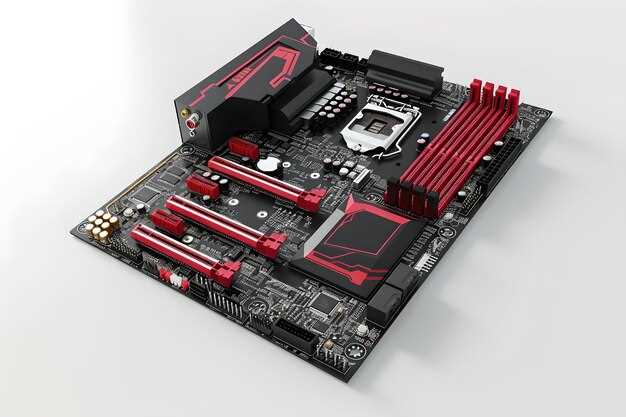
Для активации и настройки RGB-подсветки в ASUS ROG Crosshair VI необходимо установить программное обеспечение Armoury Crate или Aura Sync. После запуска откройте соответствующий раздел, выберите устройство из списка и переключитесь на вкладку эффектов.
Выбирайте из предустановленных эффектов, таких как дыхание, цветомузыкальные реакции или статический цвет. Для более индивидуальной настройки перейдите к мастеру создания эффектов и выберите цветовую палитру, яркость и скорость анимации.
Настройте индивидуальные профили для различных сценариев, например, для геймплейных сессий или рабочего стола. Можно создать отдельный эффект для клавиатуры, зон подсветки на корпусе и видеокарты, синхронизирующихся вместе.
Используйте функцию группировки устройств, чтобы запускать одинаковые эффекты на нескольких компонентах одновременно, или настройте различные сценарии для каждой зоны. Не забудьте сохранять изменения и обновлять прошивки устройств для обеспечения совместимости и стабильной работы подсветки.
Воспользуйтесь возможностью быстрой смены эффектов через горячие клавиши или динамические профили, чтобы легко адаптировать визуальное оформление под разные ситуации без постоянных настроек. Это позволяет создать уникальную визуальную идентичность системы без лишних усилий.
Эргономика расположения компонентов: легкость монтажа и обслуживания
Ориентируйте кулеры и радиаторы так, чтобы обеспечить свободный доступ к слотам расширения и разъемам питания. Расположение блоков охлаждения и вентиляторов не должно мешать подключению кабелей и замене компонентов.
Используйте большие отверстия для крепления и выделите пространства для укладки кабелей. Это уменьшит затруднения при сборке и ускорит обслуживание системы.
| Расположение элементов | Рекомендации |
|---|---|
| Разъемы питания | Расположите их вблизи краев платы, чтобы обеспечить свободный доступ и минимизировать натяжение кабелей. |
| Слоты памяти | Оставляйте место для снятия и установки модулей без необходимости вынужденно отключать другие компоненты. |
| Слоты расширения | Размещайте их так, чтобы к ним получался свободный доступ для вставки видеокарт и дополнительных карт расширения. |
| Чипсет и охлаждение | Продумайте расположение радиаторов, чтобы исключить перекрестное влияние с другими компонентами и обеспечить хороший теплоотвод. |
Добавьте держатели или фиксаторы для кабелей рядом с разъемами, чтобы сделать подключение аккуратным и быстрым. Проведите кабели по краям платы, избегая пересечения с разъемами и слотами.
Обеспечьте достаточное пространство для доступа к разъемам SATA, M.2 и другим интерфейсам, избегая плотной укладки или сложных маршрутов кабелей. Такое расположение ускорит сборку и облегчит последующее обслуживание системы.
Отзывы и практические советы по использованию ASUS ROG Crosshair VI
Для стабильной работы рекомендовано использовать качественные модули оперативной памяти с поддержкой ASUS ROG Certified стандарта. В большинстве случаев, подходящий комплект проходил тесты с частотами 3200 МГц и выше без особых проблем.
Обратите внимание на систему охлаждения VRM – сильная нагрузка при разгоне может привести к нагреву элементов. Используйте эффективные вентиляторы и термопасту высокого качества для охлаждения элементов питания.
Параметры разгона CPU, изложенные в руководстве, стоит изменять постепенно, следя за температурой и стабильностью системы. Не забывайте делать тесты на стабильность после каждого изменения – AIDA64 или Prime95 отлично подойдут для этого.
Для удобства использования ускорьте работу USB-портов через настройки BIOS, активируя профили энергосбережения или включив поддержку USB 3.1 Gen2 – это ускоряет обмен данными с внешними устройствами.
Обязательно используют стабильное питание – рекомендуйте подключать систему к UPS, чтобы защитить компоненты при скачках напряжения. Особенно важно это при долгой работе с оверклокингом и интенсивными нагрузками.
Многие отмечают эффективность использования профилей XMP для оперативной памяти – активируя их в BIOS, вы получите автоматическую настройку частот и таймингов без необходимости ручной настройки.
Обратите внимание на настройку сети: наличие встроенного Wi-Fi и Ethernet позволяют быстро подключаться к интернету, а настройка QoS помогает при разгоне или игре с низкой задержкой.Экспериментируйте с приоритетами, чтобы получить максимум от сетевых возможностей платы.
Плюсы и минусы модели на практике: что отмечают пользователи
Пользователи высоко оценивают стабильную работу системы при разгоне, особенно благодаря мощной системе охлаждения и хорошей энергоэффективности. Они отмечают, что интерфейс BIOS интуитивно понятен, легко регулировать параметры разгона и настройки памяти.
В числе положительных моментов – наличие множества портов USB, среди которых выделяются быстрые USB 3.1 и Type-C, что облегчает подключение периферии и устройств хранения. Также пользователи отмечают надежное качество сборки, минимальное количество ошибок при сборке и высокую долговечность платы.
В то же время, многие обращают внимание на то, что при длительной эксплуатации плата может потребовать обновления BIOS для устранения совместных несовместимостей с новыми процессорами или видеокартами.
Некоторые отмечают, что установка дополнительных компонентов, особенно мощных видеокарт или нескольких SSD, требует аккуратности и правильного распределения питания. Впрочем, большинство пользователей решают эти вопросы без особых проблем благодаря тщательно продуманной конструкции и наличию дополнительных разъемов питания.
- Плюсы:
- Высокая стабильность при разгоне
- Большое количество портов и разъемов
- Интуитивно понятный BIOS
- Качественная сборка и долговечность
- Минусы:
- Необходимость обновлений BIOS для новых компонентов
- Иногда сложности с установкой большого числа компонентов
- Высокая стоимость в сравнении с аналогами
Задачи пользователя – четко понять, как плата покажет себя в долгосрочной перспективе и насколько удобно работать с настройками. В целом, отзывы указывают на то, что модель оправдывает вложения, особенно для тех, кто ценит возможность тонко настраивать работу системы и запускать ресурсоемкие игры или программы.
Области применения: игровые сборки и профессиональные станции
Для создания игровых систем ASUS ROG Crosshair VI отлично подходит благодаря поддержке высокопроизводительных процессоров AMD и широким возможностям разгона. Это обеспечивает высокую стабильность и минимальную задержку при запуске новых игр, а также комфортное использование ресурсоемких программ и модификаций.
В профессиональных станциях плата проявляет себя на высоте благодаря расширенным возможностям подключения SSD и HDD, поддержке большого объема оперативной памяти и эффективной системы охлаждения. Это подходит для графического дизайна, видеомонтажа, моделирования и других ресурсовых задач, где важна стабильная работа и быстрая обработка данных.
Для игровых сборок можно настроить подсветку RGB и улучшить охлаждение компонентов, чтобы обеспечить долгосрочную работу системы без перегрева даже при экстремальных нагрузках. В то же время, в профессиональных конфигурациях важна надежность и возможность подключения внешних устройств, таких как профессиональные видеокарты, RAID-контроллеры и расширенные сетевые интерфейсы.
Области применения ASUS ROG Crosshair VI охватывают как крупные игровые станции с высокими требованиями к графике и скорости, так и профессиональные системы для работы с тяжелыми приложениями. Каждый аспект платы позволяет объединить мощность, надежность и расширяемость под конкретные задачи.
Обновление BIOS и настройка для новичков и продвинутых пользователей
Для обновления BIOS используйте официальную утилиту ASUS EZ Flash, которая запускается прямо из UEFI-меню. Перед началом обязательно сделайте резервную копию текущей версии BIOS, чтобы можно было восстановить систему в случае ошибок.
Обновляйте BIOS только при наличии явных причин: улучшений совместимости с новыми процессорами, исправлений ошибок или добавления новых функций. Не начинайте процедуру обновления при низком уровне заряда батареи или нестабильном питании, чтобы избежать повреждения системы.
Перед обновлением отключите все сторонние устройства и подключите системный диск напрямую к материнской плате. Во время процедуры не выключайте питание и не перезагружайте систему – это может привести к критическим ошибкам.
Для настройки параметров разгона или оптимизации работы в BIOS перейдите в раздел Advanced Mode. Здесь можно вручную регулировать частоты CPU и RAM, тайминги и напряжения. Начинайте с небольшого увеличения частот, внимательно следя за стабильностью системы через стресс-тесты.
Для новичков рекомендуется использовать профили XMP для оперативной памяти, это обеспечит автоматическую настройку оптимальных таймингов и частот. Продвинутым пользователям стоит экспериментировать с индивидуальной настройкой, прибавляя по чуть-чуть и внимательно проверяя устойчивость системы.
Настройки охлаждения и энергопотребления также важны. В разделе EZ Tuning Wizard можно выбрать профиль для оптимизации температуры и энергопотребления в зависимости от задач – это позволит добиться баланса между производительностью и долговечностью компонентов.
Наконец, после внесения всех изменений обязательно сохраняйте настройки и перезагружайте систему. Регулярно проверяйте наличие обновлений BIOS и обновляйте их по мере появления новых версий, чтобы получать преимущества исправлений и новых возможностей.
Совместимость с охлаждением и корпусами: советы по выбору и установке
Перед покупкой охлаждения убедитесь, что высота кулера не превышает 165 мм, чтобы он легко поместился в выбранный корпус. Обратите внимание на расположение вентиляторов и расстояние между слотами RAM, чтобы избежать конфликтов с крупными системами охлаждения на процессоре.
Планируя монтаж кулеров с радиаторами, приобретайте модели с длиной трубок, которая позволяет расположить радиатор вне зоны расширения PCIe или памяти, избегая их блокировки. Для воздушных систем подойдут охлаждения с вертикальной или горизонтальной ориентацией вентиляторов, позаботьтесь о наличии достаточного пространства внутри корпуса для раздельного размещения.
Выбирая корпус, обратите внимание на поддержку формата ATX – его размеры должны без проблем вместить материнскую плату ASUS ROG Crosshair VI. Посмотрите, есть ли в корпусе монтажные отверстия для радиаторов систем жидкостного охлаждения на верхней и передней стенках, что расширит возможности охлаждения.
| Техническое требование | Рекомендации |
|---|---|
| Высота кулера | До 165 мм, чтобы обеспечить совместимость с большинством корпусов |
| Расположение вентиляторов радиаторов | Проверьте возможность установки вентиляторов в верхней и передней части корпуса, избегайте перекрытия с другими компонентами |
| Поддержка формата корпуса | Минимум ATX, предпочтительнее широкая совместимость с mATX и Extended ATX |
| Стеноонкрепление радиаторов | Убедитесь, что есть отверстия для крепления в верхней и передней части корпуса, а также достаточный внутренний объем для циркуляции воздуха |
| Расстояние между слотами RAM и кулером | Выбирайте кулеры, не мешающие установке планок памяти с высокими радиаторами |
Совмещайте особенности охлаждения с внутренним пространством корпуса, чтобы сохранить легкий доступ к компонентам и обеспечить хорошую вентиляцию. Так вы сможете максимально эффективно использовать потенциал ASUS ROG Crosshair VI и обеспечить долгую работу системы без перегревов.