 Автор:
 ASUS RT-AC13U предлагает оптимальное решение для домашних сетей благодаря своей универсальности и привлекательной цене. Если вам нужен надежный маршрутизатор, который справится с потоковой передачей видео, онлайн-играми и несколькими подключенными устройствами, этот девайс заслуживает внимания.
Основные преимущества модели включают поддержку стандарта Dual Band Wi-Fi 2.4 ГГц и 5 ГГц, что обеспечивает стабильную работу без задержек. Встроенные антенны и технология Beamforming помогают концентрировать сигнал в нужных направлениях, увеличивая диапазон и качество передачи данных.
При выборе маршрутизатора важно учитывать его характеристики и возможности расширения. ASUS RT-AC13U обладает встроенным портом USB 2.0 для подключения принтеров или внешних накопителей, дополнительно поддерживая технологии безопасности, что делает его актуальным даже для небольших офисных задач или домашнего использования. Именно благодаря такой комплектации этот роутер способен оправдать ожидания тех, кто ищет баланс между функциональностью и стоимостью.
Характеристики и технические параметры Asus RT-AC13U

Для оптимальной работы рекомендуется использовать Wi-Fi диапазон 2,4 ГГц, что обеспечивает стабильное подключение при скорости до 300 Мбит/с. В случае необходимости увеличить пропускную способность, подключите устройства через RJ-45 Ethernet-порты, поддерживающие скорости до 1000 Мбит/с.
Актуальная мощность радиопередатчика составляет 20 dBm для 2,4 ГГц и 16 dBm для 5 ГГц, что дает сигнал хорошей дальности и устойчивости в небольших и средних помещениях.
Устройство оснащено двумя внешними антеннами, обеспечивающими равномерное покрытие, и встроенным механизмом фильтрации помех для оптимизации передачи данных. Поддержка стандартов 802.11ac, 802.11n и 802.11g гарантирует совместимость с большинством современных устройств.
Встроенный процессор Broadcom с тактовой частотой 717 МГц справляется с одновременной работой нескольких подключенных устройств, позволяя избегать задержек и прерываний.
Объем оперативной памяти 128 МБ RAM обеспечивает быструю обработку сетевых запросов, а встроенная память для настроек и логов – 64 МБ флеш-памяти.
Функционал включает поддержку WPA2, WPS и возможность настройки гостевой сети, что позволяет обеспечить дополнительный уровень защиты и гибкости подбора сетевых решений.
Для контроля скорости и безопасности предусмотрены встроенные инструменты администрирования через веб-интерфейс, а также возможность настройки при помощи приложений для смартфонов. Четкая характеристика технических параметров помогает выбрать оптимальный режим работы и обеспечить стабильное соединение на долгий срок.
Диапазоны беспроводной связи: 2.4 ГГц и 5 ГГц

Перед выбором маршрутизатора важно понять особенности диапазонов Wi-Fi: 2.4 ГГц подходит для охвата большой площади с минимальной задержкой, тогда как 5 ГГц обеспечивает более высокую скорость при меньших расстояниях.
Диапазон 2.4 ГГц работает на более загруженной частоте, что может привести к помехам при наличии множества устройств или соседних сетей. Тем не менее, его стабильность и способность проникать сквозь стены делают его идеальным для устройств, расположенных на удалении от роутера.
Диапазон 5 ГГц, в свою очередь, позволяет достигать максимальных скоростей, что особенно важно для потокового видео высокой четкости, онлайн-игр и работы с большими файлами. Он менее подвержен интерференциям от бытовых приборов и соседних сетей, что повышает стабильность соединения.
Для оптимальной работы рекомендуется использовать оба диапазона: подключать устройства, требующие высокой скорости, к 5 ГГц, а для устройств, расположенных дальше или не чувствительных к скорости, выбрать 2.4 ГГц. Некоторые модели, как Asus RT-AC13U, предлагают автоматический режим выбора диапазона, что упрощает настройку и обеспечивает баланс между скоростью и стабильностью.
В целом, учитывать расположение устройств и тип задач поможет правильно распределить подключение и максимально эффективно использовать оба диапазона.
Поддержка стандартов Wi-Fi 802.11ac и 802.11n
Для обеспечения стабильного и быстрого беспроводного соединения рекомендуется активировать оба стандарта Wi-Fi на роутере Asus RT-AC13U. Стандарт 802.11n позволяет подключать устройства, не поддерживающие новейшие технологии, при этом обеспечивая достойную пропускную способность для большинства задач.
Стандарт 802.11ac значительно повышает скорость передачи данных и уменьшает задержки, что особенно важно для стриминга видео, онлайн-игр и больших файлов. Настроив работу обоих стандартов одновременно, вы получаете универсальное соединение, которое оптимально подходит под разные виды устройств.
Рекомендуется проверить настройки и включить поддержку обоих стандартов в панели управления роутером. Для устройств с поддержкой 802.11ac используйте диапазон 5 ГГц, где достигаются более высокие скорости. Для устройств более старого поколения или с меньшими требованиями выбирайте диапазон 2,4 ГГц для более стабильного соединения на расстоянии.
Обеспечение совместной работы стандартов 802.11n и 802.11ac поможет избежать конфликтов и повысит общую эффективность сети. Также стоит обеспечить оптимальную канализацию, минимизирующую интерференцию и увеличивающую скорость передачи данных в обоих диапазонах.
- Включите оба стандарта в настройках Wi-Fi на роутере.
- Используйте диапазон 5 ГГц для устройств с поддержкой 802.11ac.
- Для остальных устройств задействуйте диапазон 2,4 ГГц.
- Настройте автоматический выбор каналов для минимизации помех.
Производительность и скорость передачи данных

Для достижения оптимальной скорости передачи данных на Asus RT-AC13U рекомендуется разместить роутер в бесперебойном месте, избегая стен и металлических предметов, которые могут снижать сигнал. Используйте два диапазона – 2,4 ГГц и 5 ГГц – для подключения устройств, чтобы разделить нагрузку и обеспечить более стабильную работу.
Максимальная скорость по стандарту 802.11ac достигает 867 Мбит/с на диапазоне 5 ГГц, что позволяет без проблем транслировать контент в высоком разрешении и загружать крупные файлы. На диапазоне 2,4 ГГц можно получить до 300 Мбит/с, что подходит для стабильного серфинга и звонков по сети.
Используйте кабель Ethernet для устройств, требовательных к пропускной способности, чтобы снизить нагрузку на Wi-Fi и обеспечить максимально быстрый обмен данными. Поддержка MU-MIMO помогает одновременно соединять несколько устройств без существенного снижения скорости.
Обновляйте прошивку роутера и проверяйте настройки для устранения возможных узких мест и поддержания стабильной производительности. Внутренняя оптимизация, например, отключение неиспользуемых сетевых служб, поможет повысить скорость передачи данных.
Порты и интерфейсы: LAN, WAN, USB
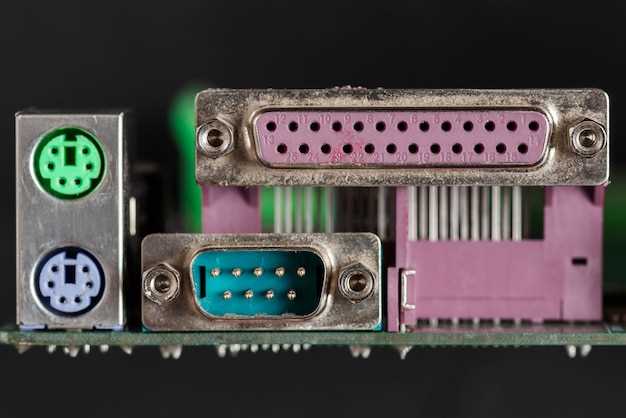
Используйте порт LAN для подключений внутри сети – он обеспечивает стабильную связь между устройствами через кабель. RT-AC13U оснащен одним портом LAN, что подходит для подключения ПК, игровой консоли или принтера. Обратите внимание на скорость передачи – он поддерживает стандарт Gigabit Ethernet, что гарантирует высокую скорость передачи данных.
Для выхода в интернет используйте порт WAN. Этот порт также поддерживает Gigabit Ethernet и обеспечивает надежное соединение с провайдерским оборудованием. Убедитесь, что кабель подключен к правильному порту, чтобы избежать сбоев в работе сети. Возможность использования отдельного порта способствует разгрузке домашней сети и повышает стабильность соединения при высокой нагрузке.
USB-порт позволяет подключать внешние устройства, например, накопители для обмена файлами или принтеры для общей печати по сети. В Asus RT-AC13U реализован один USB-порт, что расширяет функционал маршрутизатора. Он поддерживает стандарт USB 2.0, что достаточно для большинства задач в домашних условиях.
Все интерфейсы расположены удобно для подключения и обслуживания. Проверьте кабели и устройства заранее, чтобы максимально эффективно использовать каждый порт. Правильное использование LAN, WAN и USB гарантирует быстрый и надежный доступ к сети и внешним ресурсам.
Объем оперативной памяти и встроенного хранения
Для Asus RT-AC13U оптимально выбрать модель с 128 МБ оперативной памяти, что обеспечивает стабильную работу при подключении нескольких устройств и использовании функций гугл и потокового видео. Устройство поставляется с 16 ГБ встроенного хранилища, из которых примерно 11 ГБ доступны для пользователя. Это достаточно для хранения настроек, файлов обновлений и небольших данных. Для расширения памяти рекомендуется подключить внешние USB-накопители или сетевые хранилища (NAS), что значительно увеличит возможности по хранению мультимедиа или корпоративных файлов.
Практические рекомендации по использованию Asus RT-AC13U
Регулярно обновляйте прошивку роутера через веб-интерфейс для устранения уязвимостей и улучшения быстродействия. Новые версии обычно содержат исправления ошибок и новые функции, которые сделают работу устройства стабильнее.
Расположите устройство в центре помещения, избегая близости к металлическим предметам и источникам электромагнитных помех, например, микроволновкам или беспроводным телефонам. Такой подход обеспечит равномерное покрытие сигнала по всей территории.
Используйте двухдиапазонный режим Wi-Fi, даже если подключаетесь лишь к одному устройству. Это снизит нагрузку на диапазон 2,4 ГГц и повысит скорость передачи данных, особенно при работе с множеством гаджетов.
Настройте отдельные сети для гостей и домашних устройств. Такой подход поможет контролировать трафик и защитить личные данные, ограничивая доступ к важным ресурсам в сети.
Включайте WPA3 или WPA2-PSK шифрование, чтобы повысить безопасность соединений. Регулярно меняйте пароли Wi-Fi и используйте сложные комбинации, избегая стандартных и легко угадываемых слов.
Включайте функцию приоритезации трафика (QoS), чтобы обеспечить стабильную работу стриминговых сервисов и видеоконференций. Так пока не начнутся перебои, поток данных будет регулироваться в соответствии с нагрузкой.
Настраивайте автоматическое перезагружение устройства один раз в месяц для предотвращения накопления ошибок и сбоев. Это поможет сохранить работу роутера на высоком уровне без вмешательства.
Используйте режим моста или повторителя Wi-Fi при необходимости расширить покрытие без усложнения сети. Простое подключение дополнительных устройств через веб-интерфейс обеспечит более стабильное соединение в удаленных комнатах.
Периодически проверяйте качество сигнала и уровень нагрузки на устройство через встроенные инструменты мониторинга. Это поможет своевременно выявлять слабое место и оптимизировать работу сети.
Настройка и подключение к интернету
Подключите роутер к модему с помощью Ethernet-кабеля, вставив один конец в порт WAN на Asus RT-AC13U, а другой – в LAN-порт модема.
Включите устройство, подождите, пока индикаторы не перестанут мигать и не начнут светиться стабильно.
Подключитесь к Wi-Fi сети роутера, используя стандартное название и пароль, указанные на наклейке под устройством. Либо подключите ПК или ноутбук с помощью Ethernet-кабеля для более стабильной настройки.
Откройте браузер и в адресной строке введите ‘192.168.1.1’ – это стандартный IP-адрес для входа в панель настроек.
Войдите, используя стандартные логин и пароль: admin / admin или указанные в документации. После входа перейдите в раздел ‘Настройка интернета’.
Выберите тип подключения, который предоставил ваш интернет-провайдер:
- Динамический IP – если провайдер автоматически назначает IP-адрес.
- Статический IP – при наличии у вас конкретных настроек IP, шлюза и маски подсети.
- PPOE/PPPoE – введите логин и пароль, предоставленные провайдером.
- Личный кабель или PPTP – введите соответствующие параметры по требованию.
После ввода данных нажмите ‘Сохранить’ или ‘Применить’. В течение нескольких минут роутер выполнит настройку соединения и подключится к интернету.
Проверьте статус подключения: убедитесь, что отображается активное соединение, индикаторы на роутере горят стабильно, а в браузере появляется страница с интернет-ресурсами.
Для стабильной работы обновите прошивку роутера в разделе ‘Обновление ПО’, если она доступна, это избавит от возможных ошибок в настройках и повысит скорость соединения.
Безопасность сети: настройка паролей и фильтрации
Первое действие – создайте уникальный пароль для Wi-Fi. Избегайте стандартных комбинаций, используйте сочетание букв, цифр и спецсимволов, длиной не менее 12 символов. Введите его в разделе настроек беспроводной сети на ASUS RT-AC13U. Это поможет предотвратить несанкционированный доступ и защитить ваши личные данные.
После установки пароля активируйте фильтрацию MAC-адресов. В списке устройств вашего маршрутизатора добавьте только те MAC-адреса, которым доверяете. В каталоге настроек найдите раздел «Фильтрация по MAC», включите его и добавьте разрешённые устройства. Такой подход ограничит подключение только проверенным гаджетам.
Используйте функцию «Гостевая сеть», чтобы сегментировать внешних пользователей. Создайте отдельную сеть с собственным паролем и ограничениями доступа к внутренним ресурсам. В разделе настроек гостьей сети укажите отличные параметры шифрования и активируйте фильтр по IP или веб-страницам, если необходимо.
Для более продвинутой защиты активируйте функцию брандмауэра и обновляйте прошивку. Регулярные обновления устраняют уязвимости и улучшают работу системы фильтрации. В разделе «Администрирование» следите за последними версиями прошивки и устанавливайте их вручную или автоматически.
Чтобы дополнительно блокировать нежелательный трафик, настройте правила фильтрации по портам и протоколам. Это поможет ограничить доступ к определённым сервисам или сайтам. В разделе «Настройки безопасности» укажите параметры входящих и исходящих соединений, чтобы снизить риск подключения злоумышленников.
Совместимость с различными устройствами и ОС
Настройка Asus RT-AC13U максимально проста для устройств с Windows, macOS, Android и iOS. Для подключения к ПК под Windows достаточно вставить кабель или настроить по Wi-Fi, используя стандартные протоколы WPA2 или WPA3. MacBook также без проблем подключаются к сети при использовании стандартных настроек и встроенных интерфейсов.
Для устройств на Android и iOS достаточно выбрать сеть в списке доступных и ввести пароль, установленный на маршрутизаторе. В случае смартфонов лучше всего воспользоваться мобильными приложениями Asus, которые позволяют легко управлять настройками и следить за состоянием сети. Они совместимы с последними версиями Android 11+ и iOS 14+.
Обеспечьте совместимость с умными гаджетами, подключая их через стандарт WPA2/WPA3, что гарантирует безопасное соединение и стабильную работу. Для устройств с устаревшими ОС, например, Android 8 или iOS 12, рекомендуется обновить софт или воспользоваться режимом совместимости, если такой есть.
Рекомендуется проверять доступность обновлений прошивки и драйверов, чтобы сохранить совместимость с новыми устройствами и ОС и обеспечить стабильную работу сети.
| Устройство/ОС | Совместимость | Рекомендации |
|---|---|---|
| Windows 10/11 | Полностью поддерживает | Настройка через встроенный мастер или панель управления |
| macOS | Без проблем | Автоматическая обнаруживаемость сети, настройка через браузер |
| Android 11+ | Совместимо | Используйте приложение Asus для управления |
| iOS 14+ | Совместимо | Используйте встроенные средства или приложение Asus |
| Устаревшие ОС (Android 8-, iOS 12-) | Может требовать обновления | Обновляйте программное обеспечение или используйте режим совместимости |
Решение распространенных проблем при эксплуатации
Если Wi-Fi сигнал слабый или недоступен в определенных зонах, первым шагом проверьте расположение маршрутизатора. Переместите его в место, где он не находится рядом с металлическими предметами или электроприбороми, создающими помехи. Оптимально разместить устройства на открытом пространстве, в центре квартиры, чтобы обеспечить равномерное покрытие.
При возникновении проблем с подключением перезагрузите роутер. Для этого отключите питание на 10 секунд и снова включите. После перезагрузки проверьте настройки сети – убедитесь, что SSID и пароль установлены правильно и соответствуют используемым устройствам.
Если устройство долго не обновляется или возникает сбой в работе, выполните сброс настроек до заводских. Для этого найдите кнопку Reset на корпусе маршрутизатора, удерживайте ее 10-15 секунд, пока не моргнет индикатор. После этого настройте подключение заново, следуя инструкции.
В случае перебоев с интернетом проверьте кабельное соединение и параметры подключения в интерфейсе. Для доступа откройте браузер и введите IP-адрес роутера (обычно 192.168.1.1). Войдите под логином и паролем, проверьте настройки WAN, убедитесь, что они совпадают с требованиями интернет-провайдера.
| Проблема | Решение |
|---|---|
| Слабый Wi-Fi сигнал | Переместить роутер в центр помещения, избегать препятствий и электроприборов, создающих помехи. |
| Проблемы с подключением устройств | Перезагрузить роутер, проверить настройки Wi-Fi, сбросить параметры при необходимости. |
| Интернет пропадает или нестабильный | Проверить кабель, параметры WAN, перезагрузить устройство, связаться с провайдером при необходимости. |
| Задержки или низкая скорость | Обновить прошивку, отключить лишние устройства, обеспечить оптимальное размещение роутера. |