 Автор:
 Производительность и процессор: что обеспечивает быстрый запуск приложений

Рекомендуется выбрать устройства с процессорами Intel Atom или NVIDIA Tegra 2, так как именно они обеспечивают минимальное время загрузки и плавную работу приложений. Они используют архитектуру, оптимизированную для мобильных устройств, что сокращает задержки и ускоряет отклик системы.
В ASUS Transformer TF101 установлен мощный Intel Atom Z520 или Z510 процессор с тактовой частотой 1.2 ГГц. Такой CPU справляется с запуском приложений напрямую из памяти без задержек, что позволяет мгновенно перейти к рабочему процессу или развлечениям.
При выборе планшета обратите внимание на наличие достаточного объема оперативной памяти – минимум 1 ГБ. Она обеспечивает быструю обработку команд и переключение между окнами, избавляя от торможений при запуске новых программ.
Использование SSD или скорости eMMC-накопителей улучшает общую отзывчивость системы. Быстрый доступ к данным позволяет системе быстро запуститься, а приложения – открываться без задержек.
Также стоит учитывать наличие технологии быстрого запуска, например, режима гибернации или быстрого режима питания, который минимизирует задержки при включении устройства.
Поддержка современных API и оптимизация операционной системы помогают снизить время старта приложений – убедитесь, что используемая прошивка и обновления системы настроены для максимально быстрой работы.
Отличия экрана: качество отображения и комфорт при длительном использовании

Выбирая планшет для работы и развлечений, обратите внимание на матрицу IPS, которая обеспечивает яркие цвета и широкий угол обзора. Экран ASUS Transformer TF101 использует именно такую технологию, что делает его удобным для длительных сессий без искажения цвета при смене положения.
Разрешение 1280×800 пикселей создает четкую картинку, что особенно заметно при чтении документов или просмотре фильмов. Надежная цветопередача и устойчивость к бледности позволяют сохранять комфорт даже после нескольких часов использования.
Закаленное стекло с приятной на ощупь поверхностью снижает усталость глаз и уменьшает блики при ярком освещении. При этом оно легко очищается и не дает бликов, что делает работу или просмотр контента более приятным.
Настройки яркости позволяют точно подстроить отображение под условия окружающей среды, предотвращая перенапряжение глаз. Регулятор чувствителен и быстро реагирует, что особенно важно при длительной эксплуатации в различных условиях.
Мягкая подсветка и равномерное распределение света по всему экрану исключают раздражающие границы и мерцание, обеспечивая комфортное использование даже при длительном чтении или просмотре видео.
Объем памяти и расширяемость: хранение данных и подключение внешних устройств
Объем встроенной памяти планшета ASUS Transformer TF101 составляет 16 ГБ, из которых примерно половина уже занята системой и предустановленными приложениями. Для хранения большого количества файлов, фото или видео рекомендуется использовать microSD-карту объемом до 32 ГБ или более. Это не только расширит пространство, но и позволит структурировать данные по папкам и типам.
Поддержка карт памяти осуществляется через разъем microSD, расположенный на боковой грани устройства. Простая вставка карты дает возможность мгновенно увеличить объем хранилища без необходимости в сложных настройках. Используйте карты с классом скорости не ниже Class 4, чтобы обеспечить быструю и стабильную работу при загрузке больших файлов или работе с мультимедийным контентом.
Для подключения внешних устройств трансформер оснащен одним USB 2.0 портом и разъемом для кабеля OTG. Это позволяет подключать внешние жесткие диски, USB-флешки или клавиатуру. В случае с USB-накопителями важно использовать адаптер OTG, который преобразует разъем micro USB в полноразмерный USB. Так расширяется функциональность планшета и создаются дополнительные возможности для работы и развлечений.
Обратите внимание, что при подключении внешних устройств через OTG иногда требуется предварительная настройка или форматирование, чтобы устройство корректно распознавало носитель данных. Для максимально комфортной работы рекомендуется использовать файловые системы FAT32 или exFAT, подходящие для хранения больших файлов и совместимые с большинством устройств.
Планшет ASUS Transformer TF101 отлично подходит для хранения больших объемов данных благодаря поддержке карт microSD и разъему USB OTG. Благодаря этому вы с легкостью сочетаете мобильность и расширяемость, создавая удобную рабочую и развлекательную среду без ограничений по месту для файлами и внешними подключениями.
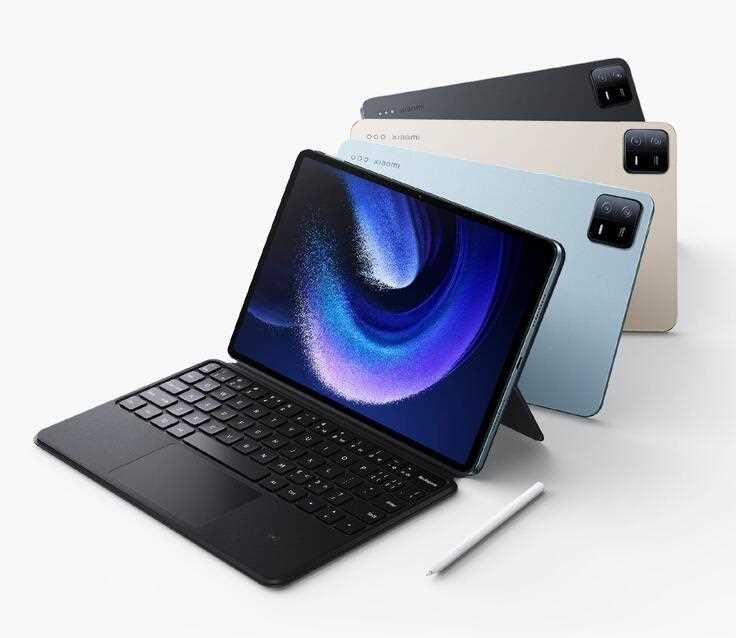
Аксессуары и комплектующие: клавиатура, стилус и их роль в работе
Стилус позволяет точно управлять интерфейсом, особенно при создании рукописных заметок или графических эскизов. В моделях, совместимых с ASUS Transformer TF101, выбирайте стилусы с чувствительной к давлению поверхностью и мягким наконечником – это обеспечит плавность линий и высокую точность. Такой аксесуар превращает планшет в мобильный блокнот для профессиональных заметок или дизайна, делая работу более комфортной и точной.
Комбинация клавиатуры и стилуса расширяет возможности устройства, превращая его в инструмент для работы и творчества. Например, вы можете быстро перейти к написанию длинной статьи с помощью клавиатуры, а затем выполнить редактирование и иллюстрацию, применяя стилус. Такой подход помогает снизить количество ошибок и повысить продуктивность.
| Аксессуар | Важность | Ключевые особенности |
|---|---|---|
| Клавиатура | Повышает скорость набора, создает условия для продуктивной работы | Беспроводное подключение, эргономика, наличие подставки |
| Стилус | Обеспечивает точность и комфорт при управлении интерфейсом и создании графики | Чувствительность к давлению, мягкий наконечник, долгий срок службы |
Практические советы по использованию и настройке ASUS Transformer TF101

Оптимизируйте работу планшета, отключив ненужные службы в настройках питания, чтобы увеличить время работы от батареи. Для этого перейдите в раздел «Питание» и выключите функции, не используемые в текущий момент, например, автоматическую синхронизацию и обновления.
Улучшите производительность, освободив оперативную память. Закрывайте приложения, которые не используются, или используйте встроенную утилиту для очистки памяти. Не запускайте одновременно много ресурсоемких приложений – это поможет избежать тормозов и уменьшит нагрев устройства.
Настройте быстрый запуск планшета, отключив автоматический запуск приложений при включении. Для этого откройте список приложений в настройках и отключите автозапуск для ненужных программ.
Используйте внешнюю клавиатуру и мышь через USB-адаптер, чтобы значительно упростить работу с документами и повысить комфорт при длительных сессиях. Перед подключением убедитесь в совместимости устройств и установленности необходимых драйверов.
Для улучшения звука, активируйте встроенные настройки эквалайзера или используйте приложение для повышения качества звучания. Программные улучшения помогают сделать прослушивание музыки или просмотр видео более насыщенным.
Настраивайте панель быстрого доступа, добавляя туда самые используемые функции и ярлыки. Это сократит время поиска нужных опций и ускорит выполнение рутинных задач.
Используйте функцию автоматической синхронизации данных только при необходимости. Отключение синхронизации в фоновом режиме позволяет сохранить батарею и ускорить работу устройства.
Обновите прошивку до последней версии, скачав официальные файлы с сайта ASUS. Новая прошивка устраняет ошибки, повышает стабильность работы и расширяет функционал планшета.
Активируйте режимы энергосбережения, когда нужно продлить время работы без зарядки. Удерживайте яркость экрана на минимально возможном уровне и отключайте непотребные службы при необходимости.
Настройка режима работы для разных сценариев: от работы до отдыха

Чтобы быстро переключать параметры устройства под текущие задачи, используйте кнопку быстрого доступа к настройкам системы. Это позволяет менять яркость, отключать или включать Wi-Fi и Bluetooth без лишних усилий.
Настройте профили энергопотребления для различных сценариев использования. Например, при работе отключайте неиспользуемые модули и уменьшайте яркость экрана, чтобы продолжить работу без подзарядки долгое время.
| Режим | Настройки | Рекомендуемый сценарий |
|---|---|---|
| Рабочий | Яркость ниже, отключение уведомлений, включение Wi-Fi и VPN | Обработка почты, создание документов, видеоконференции |
| Развлекательный | Высокая яркость, включены Bluetooth и мультимедийные функции | Просмотр видео, игры, чтение книг |
| Отдых | Режим ‘Не беспокоить’, отключение всех сетей, плавное снижение яркости | Медитации, сны, отдых на природе |
Используйте функцию ‘Режим не беспокоить’ для минимизации отвлекающих факторов. Настройте автоматическое включение этого режима в определённое время или при запуске выбранных приложений.
Для быстрого доступа создавайте ярлыки на главном экране или используйте горячие клавиши для изменения выбранных профилей. Это ускорит переходы между задачами и поможет сохранять фокус.
Оптимизация работы батареи при длительных поездках

Чтобы продлить автономность ASUS Transformer TF101 во время поездок, отключите все ненужные функции. Выключите Wi-Fi и Bluetooth, когда они не используются, чтобы снизить расход энергии.
Уменьшите яркость дисплея до минимально комфортного уровня, так как экран поглощает значительную часть энергии. Включите автоматическую регулировку яркости, чтобы устройство само подстраивалось под условия освещения.
Активируйте режим экономии энергии через встроенные настройки. Он ограничит фоновую активность приложений и снизит яркость, что заметно увеличит длительность работы батареи.
Закройте все приложения, работающие в фоновом режиме, чтобы предотвратить дополнительный расход энергии. Используйте функцию принудительного закрытия через меню многозадачности.
Поставьте устройство в режим полёта, если не требуется подключение к сети. Это остановит поиск сетей и отключит автоматическую синхронизацию, что экономит энергию.
Если планируется длительное время без розетки, избегайте использования ярких видео, игр и приложений с интенсивной графикой. Вместо этого выбирайте чтение или прослушивание аудиофайлов, что менее ресурсоёмко.
Используйте оригинальные или сертифицированные зарядные устройства, чтобы обеспечить быструю и безопасную зарядку по приезду. Перед дальним путешествием полностью зарядите устройство до 100%, чтобы иметь запас мощности.
Управление мультимедийными функциями и приложениями для развлечений

Для быстрого доступа к мультимедийным функциям используйте панель быстрых настроек. Проведите пальцем вниз по экрану и активируйте значки для переключения между режимами звука, беспроводной связи и яркости. Это позволяет мгновенно настроить устройство под текущие задачи.
Управление музыкой и видео реализуется через стандартный проигрыватель. Для удобства создавайте плейлисты в приложениях типа Google Play Музыка или сторонних плеерах. Используйте жесты для перемотки или изменения громкости – например, смахивание вверх или вниз по экрану.
Для просмотра фото активно используйте режим слайд-шоу, который автоматически прокручивает изображения за заданный промежуток. Встроенные редакторы позволяют быстро обрезать и улучшать фото, не выходя из приложения.
Работа с приложениями для развлечений значительно упрощается за счет разделения экрана двумя отображениями. Параллельное использование игрового и мультимедийного приложения помогает одновременно слушать музыку и просматривать видео или пользоваться чатами.
Для запуска мультимедийных функций через горячие клавиши или ярлыки используйте кнопку меню или быстрый запуск рядом с дисплеем. Многие приложения предусматривают собственные жесты управления, например, свайп для перехода между треками или паузы.
Интеграция с внешними устройствами через Bluetooth и USB расширяет возможности развлечений. Подключайте наушники для качественного звука или внешний дисплей для совместного просмотра. Управление такими подключениями осуществляется через настройки системы и выпадающее меню.
Регулярно проверяйте обновления программного обеспечения, чтобы обеспечить доступ к новым функциям и исправлениям ошибок. Обновленный софт повышает стабильность мультимедийных приложений и улучшает пользовательский опыт при работе с развлечениями.
Подключение внешних устройств и мультимедиа интерфейсы: что важно знать
Используйте USB-хабы для подключения нескольких устройств через один порт, ведь TF101 поддерживает USB-Host. Обратите внимание на поддержку OTG; без нее невозможно подключить, например, флешки или external-клавиатуру. Перед покупкой кабелей убедитесь, что они совместимы с планшетом и обеспечивают стабильное соединение.
Для работы с картами памяти используйте встроенный слот microSD, который распознает карточки объемом до 32 ГБ. Если планируете использовать внешние накопители, убедитесь, что они питаются самостоятельно или подключаются через активный USB-хаб, чтобы избежать проблем с питанием.
Обратите внимание на наличие и качество аудиовыхода: стандартный 3,5 мм jack обеспечивает совместимость с наушниками и внешними динамиками. Подключение внешних динамиков через Bluetooth – удобное решение, и для этого нужно убедиться, что планшет поддерживает актуальные протоколы беспроводной связи.
Экспериментируйте с разными кабелями и настройками, чтобы подобрать наиболее подходящие для ваших задач мультимедийные решения. С правильным подбором интерфейсов планшет раскроется в полной мере как средство для развлечений и работы.