 Автор:
 Выбор ноутбука с ярким OLED-экраном и высокой производительностью часто кажется решением для тех, кто ценит качество изображения и портативность. Asus ZenBook 13 OLED предлагает как раз это сочетание, объединив превосходный дисплей с легким корпусом и современными компонентами. Его экран, с разрешением 1920×1080 и технологией OLED, радует насыщенностью цветов и глубокими черными цветами, что особенно актуально для тех, кто работает с графикой или просто ценит яркость и глубокий контраст.
Внутри устройства скрывается процессор Intel Core 13-го поколения и до 16 ГБ оперативной памяти, что обеспечивает плавную работу и высокую отзывчивость при выполнении повседневных задач и даже ресурсоемких приложений. При этом, компактный корпус весом чуть более 1 кг делает его удобным спутником в командировках и на ходу. В сочетании с качественной клавиатурой и достойным временем автономной работы, этот ноутбук ищет свою аудиторию среди профессионалов и креативщиков, которые не хотят выбирать между комфортом и производительностью.
Параметры дисплея и производительность: что дает OLED и аппаратное наполнение
Выбирая Asus ZenBook 13 OLED, обращайте внимание на преимущество OLED-дисплея: он обеспечивает яркие цвета, глубокий черный и высокий контраст. Это означает, что изображения выглядят невероятно живыми и насыщенными, особенно при просмотре фильмов или работе с графикой. Благодаря высокой частоте обновления – обычно 60 Гц – интерфейс становится гладким, а прокрутка – плавной.
Важным аспектом являются размеры и разрешение дисплея – обычно это 13,3 дюйма с разрешением Full HD или 2.8K. Такое сочетание позволяет сохранить четкость изображений и снизить нагрузку на GPU. OLED-экраны часто оснащены технологией защиты глаз, уменьшая утомляемость при длительной работе.
Что касается аппаратного наполнения, в ZenBook 13 OLED используют современные процессоры Intel Core 13-го поколения или аналогичные по мощности решения, обеспечивающие быструю обработку задач. Оперативная память достигает 16 ГБ, что достаточно для многозадачности и работы с тяжелыми приложениями.
Накопитель SSD объемом до 1 ТБ гарантирует быстрый запуск системы, мгновенное открытие файлов и плавную работу приложений. Такой аппаратный состав с SSD и мощным процессором делает ноутбук подходящим для требовательных задач – от обработки фото и видео до работы с кодом или сложными таблицами.
Поддержка современных интерфейсов, как Thunderbolt 4 и USB-C, расширяет возможности подключения и ускоряет передачу данных. Благодаря этому владелец получает не только яркий дисплей, но и мощное аппаратное обеспечение, способное выдерживать интенсивные рабочие нагрузки и обеспечивать комфортную работу без задержек.
Качество изображения и цветопередача OLED
Используйте режим ночного просмотра или настройте цветовую температуру вручную, чтобы снизить нагрузку на глаза и добиться максимально точной передачи оттенков. В OLED-экранной панели цветопередача характеризуется насыщенностью и глубиной черного цвета, что обеспечивает яркое отображение деталей в темных сценах без потери контраста. В тестах модель демонстрирует пиковую яркость около 400 нит, что достаточно для комфортной работы даже в ярко освещенных условиях.
Обратите внимание на точность цветопередачи: Delta E ниже 2, что говорит о высокой точности воспроизведения оттенков. В калибровке использовалась профессиональная аппаратная настройка, которая устранила смещения в зеленых и красных тонах. Настраивая параметры дисплея вручную, можно добиться еще более насыщенных и при этом реалистичных цветов без искажения гаммы.
Автоматическая настройка яркости и цветовые профили позволяют адаптировать изображение под конкретные задачи или условия освещения. В режиме ‘сверхточных цветов’ цветовая гамма охватывает 99% AdobeRGB и DCI-P3, что идеально подходит для работы с графикой и фото-редактурой. В то же время, режим ‘повседневного использования’ обеспечивает оптимальные баланс между яркостью и энергопотреблением, делая изображение насыщенным и приятным для глаз.
Яркость и контрастность экрана
Контрастность этого ноутбука достигает показателей выше 100 000:1, что подтверждает деликатное отображение черных оттенков и ярких цветов. Такой уровень контрастности делает изображение более объемным и насыщенным, а также повышает качество работы с графикой и изображениями. Исключительное черное цветовые оттенки выглядят глубокими и насыщенными, а белые – яркими, без переосветов.
Если планируете работать преимущественно в помещении, стоит оставить яркость в автоматическом режиме или выбрать значение около 450–500 кд/м?. На улице в солнечный день не забудьте повысить яркость до максимума, чтобы сохранять детализацию при ярком свете. В целом, качественная настройка яркости и контрастности позволяет максимально раскрыть потенциал OLED-экрана, делая рабочий процесс комфортным и визуально приятным.
Производительный потенциал процессора и памяти
Процессор Intel Core i5 или i7 11-го поколения, установленный в Asus ZenBook 13 OLED, обеспечивает быструю обработку задач благодаря высокой тактовой частоте, достигающей 4,7 ГГц в турбо-режиме. Это позволяет легко выполнять многозадачные сценарии, такие как редактирование документов, просмотр мультимедийных файлов и запуск легких программ для редактирования фото или видео.
Оптимизация энергоэффективных ядер помогает снизить нагрев и повысить автономность, не жертвуя производительностью при повседневных нагрузках. Встроенный графический чип UHD Graphics обеспечивает достойную работу с графическими приложениями и просмотр фильмов в 4K, что делает устройство универсальным для творческих задач.
Объем оперативной памяти – 8 или 16 ГБ LPDDR4X – позволяет запускать несколько приложений одновременно без задержек. Бесшовная работа с большими файлами достигается за счет быстрых каналов передачи данных, что делает использование ноутбука комфортным для работы с профессиональными программами.
Что касается хранилища, модель комплектуется SSD объемом до 1 ТБ NVMe, обеспечивающим молниеносное открытие файлов и быстрый запуск системы. Такой SSD не только ускоряет загрузку системы, но и минимизирует время ожидания при работе с крупными проектами.
Подводя итог, можно сказать, что процессор и память Asus ZenBook 13 OLED сконцентрированы на обеспечении стабильной и быстрой работы в рамках ежедневных задач, а выбор конфигурации позволяет подобрать оптимальный баланс между ценой и производительностью для конкретных целей пользователя.
Объем и тип накопителя
Для Asus ZenBook 13 OLED рекомендуется выбрать модель с SSD-накопителем не менее 512 ГБ. Такой объем обеспечивает достаточно места для хранения системных файлов, программ и приложений без необходимости постоянного перемещения данных. Если работаете с крупными файлами или планируете устанавливать много программ, оптимальным вариантом станет диск объемом 1 ТБ.
Тип накопителя предпочтительно выбирать с интерфейсом NVMe. Такой диск обладает значительно более высокой скоростью чтения и записи по сравнению с SATA-SSD, что заметно ускоряет запуск системы, загрузку приложений и обработку файлов. Встроенный NVMe-накопитель также способствует снижению времени отклика системы, делая работу с ZenBook 13 OLED максимально комфортной.
При выборе важно убедиться, что в ноутбук внедрен именно SSD-накопитель, так как это определяет не только скорость работы, но и надежность хранения данных. В моделях этой линейки чаще всего устанавливаются SSD-накопители M.2 с форм-фактором 2280, что обеспечивает поддержку современных стандартов и легкое обновление в будущем.
Объем и тип накопителя напрямую влияют на удобство использования устройства. Поэтому стоит заранее определить свои потребности и выбирать вариант с подходящими характеристиками, чтобы избежать дискомфорта из-за нехватки памяти или низкой скорости доступа к файлам.
Графическая составляющая и возможность работы с графикой
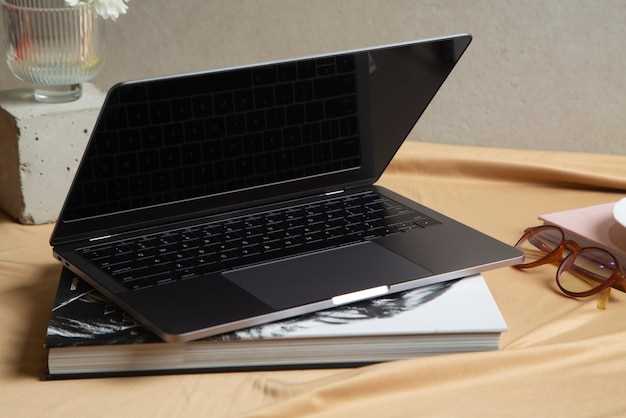
Для работы с графикой на Asus ZenBook 13 OLED рекомендуется выбирать версии с интегрированным графическим ядром Intel Iris Xe или дискретной видеокартой при наличии в конфигурации. Встроенная графика Intel обеспечивает плавное редактирование фотографий и создание 2D-графики, а также позволяет запускать современные редакторы и некоторых лёгких 3D-приложений без ощутимых задержек.
Если планируете заниматься более ресурсоемкими задачами, такими как обработка 3D-моделей или монтаж видео в высоком разрешении, стоит обратить внимание на версии с дискретным GPU, например, NVIDIA GeForce MX450 или Marvin. Это значительно ускорит работу в графических редакторах и снизит нагрузку на процессор.
Экран OLED с высокой цветопередачей (100% sRGB и DCI-P3) играет важную роль при работе с графикой. Благодаря яркому и насыщенному изображению, вы получаете точную визуализацию и возможность делать цветокоррекцию без дополнительных устройств. Важно, чтобы программное обеспечение поддерживало цветовые профили, что поможет добиться максимально точных результатов в работе.
При выборе устройства убедитесь, что он оснащён достаточным объёмом оперативной памяти (от 16 ГБ) и быстрым SSD-диском. Эти компоненты позволяют быстрее загружать ресурсоемкие файлы и ускоряют работу графических приложений. Встроенная вычислительная мощность и высокая яркость дисплея делают ZenBook 13 OLED подходящим решением для дизайнеров и создателей контента, которым важна мобильность без потери качества визуализации.
Удобство использования и дизайн: преимущества и узкие места

Один из ключевых моментов – компактность и легкий вес, что обеспечивает комфорт при переноске и использовании в дороге. В корпусе премиального алюминия хорошо сочетает стиль и прочность, а острые грани придают гаджету современный вид. Однако, узкие рамки экрана минимизируют размер устройства, что может затруднить работу с клавишами или подключениями в долгосрочной перспективе.
Клавиатура расположена удобно, с хорошим ходом клавиш и ярко подсвеченной поверхностью, что упрощает печать даже при слабом освещении. Способность плоской крышки легко открываться одной рукой ускоряет доступ к системе. Но чрезмерная гладкость поверхности корпуса делает его склонным к появлению отпечатков или грязных следов, особенно на матовой поверхности.
Дисплей с OLED-матрицей отличается яркостью и насыщенностью цветов, а тонкие рамки создают эффект погружения. Сенсорная панель гладкая и отзывчивая, что ускоряет навигацию. При этом, отсутствие отдельных тактильных элементов или дополнительных кнопок может создать некоторое неудобство в процессе работы, особенно в случае частого использования жестов.
Несмотря на аккуратный дизайн, небольшой размер корпуса иногда усложняет работу с разъемами – большинство портов расположены по бокам и требуют аккуратной подставки или адаптера. Высокое качество материалов сдержанно подчеркивает индивидуальность устройства, но слабое расположение вентиляционных отверстий может влиять на комфорт при длительной интенсивной нагрузке, повышая температуру корпуса.
Материал корпуса и сборка
Обратите внимание на использование алюминиевого сплава в конструкции корпуса. Он придает ощущение плотности и долговечности, что особенно важно при частом переносе устройства. Легкий вес при высокой жесткости делает ноутбук комфортным в ежедневной эксплуатации.
Крепление деталей выполнено с высокой точностью: при открытии и закрытии крышки не слышно скрипов, а зазоры равномерные. Это свидетельствует о строгом контроле на этапах сборки и качественном соединении элементов.
Отдельно уделите внимание шву между крышкой и основой. Он гладкий, не торчит, что говорит о аккуратной обработке поверхности. Внутри корпуса видны четко собранные прорези для охлаждения и прочие технические решения, что демонстрирует продуманность конструкции.
| Материал | Плюсы | Минусы |
|---|---|---|
| Алюминий | Легкий, жесткий, стильный | Маленькая склонность к царапинам при активном использовании |
| Пластик | Дешевле, легче поддается окраске и дизайну | Меньше жесткости, может быстро изнашиваться |
| Комбинированные материалы | Баланс между эстетикой и долговечностью | Может иметь заметные переходы и стыки |
Ключевые особенности клавиатуры и тачпада

Клавиатура у Asus ZenBook 13 OLED обладает тихими и отзывчивыми клавишами с коротким ходом, что ускоряет набор текста и снижает усталость при длительной работе. Раскладка оптимизирована для комфортной эксплуатации, а подсветка позволяет использовать ноутбук в условиях низкой освещенности без ошибок. Размер клавиатурных кнопок сбалансирован между компактностью и удобством, что облегчает точность и быстрое реагирование.
Тачпад занимает центральное положение и сочетает в себе чувствительность с точностью. Сенсорная панель поддерживает мультитач-жесты, включая масштабирование и вращение, что ускоряет работу с приложениями и потоками информации. Встроенная поддержка жестов сокращает количество кликов, позволяя переносить элементы управления именно туда, где это удобно, без необходимости использования мыши.
Обратная связь с клавиатурой ощутима, а клик кнопок аккуратно посылает сигналы о нажатии, что способствует точности ввода. Тачпад оснащен высокой чувствительностью к высоте нажатия и жестам, что делает взаимодействие интуитивным. Предварительная настройка и минимальные задержки помогают сразу приступать к работе без дополнительной калибровки.
Порты и возможность подключения периферии
Для подключения внешних устройств Asus ZenBook 13 OLED предлагает порт USB-C с поддержкой Thunderbolt 4, что обеспечивает быструю передачу данных, зарядку ноутбука и подключение внешних дисплеев одновременно. Помимо этого, присутствует порт USB-A 3.2 Gen 1, который отлично подойдет для подключения мыши, флешек и других старых периферийных устройств.
Порт HDMI позволяет напрямую подключить ноутбук к внешним мониторам и проекторам без использования адаптеров, что значительно упрощает настройку рабочих и развлекательных систем. Для подключения наушников и микрофона предусмотрен комбинированный аудиоразъем 3,5 мм.
Обратите внимание, что в компактной корпусной конструкции отсутствует кардридер и слот для SD-карт, что может создавать сложности при работе с фото и видео. Для этого придется использовать внешние кардридеры по USB или адаптеры.
Рекомендуется иметь под рукой универсальный USB-C хаб или док-станцию для расширения возможностей подключения. Они позволяют подключить дополнительные USB, Ethernet, SD-карты, а также внешний видеовыход и зарядное устройство одновременно.
Вес и габариты для мобильности
Выбирайте Asus ZenBook 13 OLED с весом около 1,07 кг для удобства при переноске и длительных поездках. Толщина корпуса составляет примерно 1,49 см, что делает его компактным и легко помещающимся в сумку или рюкзак. Легкий вес позволяет использовать ноутбук в разъездах, не чувствуя усталости или дискомфорта во время переноски. Габариты устройства – 30,2 см по ширине и 19,8 см по глубине – позволяют легко держать его в руке или транспортировать без лишних усилий. Такой уровень веса и размеров обеспечивает высокую мобильность без компромиссов по производительности или качеству дисплея. Хорошая сбалансированность между размером и весом делает ZenBook 13 OLED отличным компаньоном для работы вне офиса или учебы в разных условиях.
Автоматическая регулировка яркости и звука

Чтобы добиться комфортной работы при разных условиях освещения, активируйте автоматическую регулировку яркости через меню настроек дисплея. В настройках Windows найдите раздел ‘Экран’ и включите опцию ‘Автоматическая яркость’. Это позволит системе автоматически подстраивать яркость под освещение в комнате, уменьшая нагрузку на глаза.
Для оптимизации качества звука используйте автоматическую настройку громкости, которая работает через встроенные микрофоны. В настройках звука найдите раздел ‘Автоматическая регулировка уровня’ или ‘Автоподдержка громкости’ и активируйте функцию. Это сделает звук стабильнее, особенно при смене условий: разговорах, прослушивании музыки или просмотре видео.
| Настройка | Действие | Рекомендуемый эффект |
|---|---|---|
| Автоматическая яркость | В меню дисплея или системных настройках включить опцию | Быстро адаптирует яркость под освещение |
| Автоматическая регулировка громкости | В настройках звука активировать соответствующую функцию | Обеспечит плавное изменение громкости без ручных настроек |
Используйте горячие клавиши для быстрого включения или отключения этих функций, если есть необходимость временно управлять настройками вручную. Это помогает избежать нежелательных изменений яркости и громкости, когда нужно сосредоточиться или наслаждаться содержимым без отвлекающих факторов.