 Автор:
 Если ищете надежное устройство для высококачественной печати цветных документов и изображений, Brother DCP 9010CN станет хорошим выбором для тех, кому важна скорость и точность копирования, сканирования и печати в одном корпусе. Этот МФУ отлично подходит для домашнего использования и небольших офисов, где ценят оперативность и удобство.
Модель выделяется тем, что сочетает в себе простоту управления и достойное качество цветной печати, что делает её востребованной среди пользователей, которые не готовы тратить много времени на настройку и обслуживание. Высокая разрешающая способность печати в 600×600 точек на дюйм позволяет получать четкие и насыщенные изображения, а скоростные показатели – до 18 страниц в минуту при черно-белой и 4 страницы в минуту при цветной печати.
Параллельно, Brother DCP 9010CN оборудовано расширенными возможностями по подключению, включая Ethernet, USB и опционально Wi-Fi, что существенно облегчает интеграцию в существующую сеть. Такого рода аппарат отлично вписывается в малую рабочую среду, где важна мобильность и возможность быстро обмениваться файлами. Встроенный сканер и копир позволяют значительно расширить функции устройства, делая его универсальным помощником для выполнения разного рода задач без необходимости покупки отдельных устройств.
Технические характеристики и конфигурация Brother DCP 9010CN
Для оптимальной работы Brother DCP 9010CN рекомендуется регулярно обновлять драйверы и использовать только оригинальные расходные материалы. Его стандартная комплектация включает в себя монохромный лазерный механизм, цветной печатающий блок, сканер и копировальную платформу.
Основные технические параметры:
- Тип устройства: цветное многофункциональное лазерное МФУ
- Разрешение печати: до 600 x 600 точек на дюйм
- Максимальная monthly нагрузка: 15 000 страниц
- Скорость печати: до 12 страниц в минуту черных и цветных документов
- Ресурс тонера (черный): около 1 000 страниц, цветные: 700 страниц (при 5% заполнении)
- Объем встроенной оперативной памяти: 128 МБ
- Объем лотка для бумаги: 250 листов стандартного формата А4
- Поддержка форматов бумаги: А4, A5, B5, письма, конверты
Для подключения используют сетевой интерфейс Ethernet 10/100 Мбит/с, поддерживаются протоколы TCP/IP, SMB, IPP. USB-порт для локального подключения расположен сбоку устройства.
Конфигурация включает встроенный сканер с разрешением до 600 x 1200 точек на дюйм, что позволяет получать чёткие копии и цифровые копии документов без дополнительного оборудования.
Поставляется с одним тонером, его можно дополнительно дозаправлять или заменять картриджи по мере износа. Общая конструкция позволяет легко заменить расходные материалы без необходимости обращения в сервисный центр.
Основные параметры печати, сканирования и копирования

Рекомендуется устанавливать максимально допустимый формат печати — A4, чтобы обеспечить оптимальное качество изображений и текста. Максимальное разрешение печати достигает 6000×1200 точек на дюйм при использовании цветной защиты, что позволяет получать яркие и четкие изображения.
Скорость печати составляет до 18 страниц в минуту для черно-белых документов и до 4 страниц в минуту при использовании цветной печати. Для документов без особых требований к качеству использует стандартный режим, ускоряющий процессы.
Сканирование поддерживает разрешение до 1200×2400 точек на дюйм, что удобно для получения изображений высокого качества. Форматы файлов для сканирования включают PDF, JPEG и TIFF, что обеспечивает гибкость в последующей обработке.
Копирование осуществляется с максимальным разрешением 600×600 точек на дюйм, а скорость копирования – до 16 копий в минуту. Такие показатели позволяют быстро получать копии документов без потери их качества, даже при использовании цветных изображений.
Массив подключений: USB, Ethernet и Wi-Fi
Подключите Brother DCP 9010CN через USB для быстрого и стабильного обмена данными, особенно если печатаетесь из одного компьютера. Используйте кабель USB: подключите его к компьютеру и следуйте инструкциям по настройке в драйвере, чтобы избежать ошибок. Для организации общего доступа в офисе или дома настройте Ethernet-подключение: соедините МФУ с роутером кабелем LAN, что обеспечит быструю работу для нескольких устройств. Перед подключением убедитесь, что оборудование использует стандарт сети (обычно 10/100/1000 Мбит/с) и правильно сконфигурировано. В случае наличия Wi-Fi модуля, активируйте его через меню на устройстве – используйте встроенный интерфейс или веб-панель, чтобы подключиться к беспроводной сети. Это избавит от длинных кабелей и даст возможность печатать прямо с ноутбука или смартфона. Для удобства настройки создайте отдельную сеть или используйте существующую, вводя SSID и пароль. Совместность всех подключений позволяет выбрать наиболее подходящее решение: USB – для однотипных задач, Ethernet – для стабильной корпоративной работы, Wi-Fi – для мобильной и удаленной печати. Заранее установите нужные драйверы и убедитесь, что устройство получает доступ к сети, чтобы не столкнуться с задержками или проблемами при использовании любого метода.
Объем и тип картриджей, их замена и расходные материалы
Для Brother DCP 9010CN используйте оригинальные цветные и черные картриджи TN-210, TN-215, а также совместимые аналоги от проверенных производителей. Объем этих картриджей определяет частоту замены: стандартные черные (TN-210) рассчитаны примерно на 1,5 тысячи страниц, а цветные (LC-980) – на 1 тысячу страниц.
Чтобы упростить замену, подготовьте чистую поверхность, бумажные полотенца и перчатки. Следите за правильной установкой картриджей, вставляя их до характерного щелчка. Осуществляйте замену в чистой и сухой зоне, избегая пыли и влаги.
Расходные материалы включают не только картриджи, но и фотобарабаны и пластину заряда. Их срок службы зависит от интенсивности использования, обычно – от 20 до 50 тысяч страниц для фотоэлементов. В процессе эксплуатации следите за состоянием этих компонентов и своевременно их заменяйте для поддержания высокого качества печати.
При замене картриджей рекомендуется выполнить чистку узлов подачи бумаги и роликов, чтобы устранить возможные засоры и снизить риск calidad-проблем. Для этого используйте специальные чистящие салфетки или средства, рекомендованные производителем.
Обратите внимание на хранение расходных материалов: держите картриджи в прохладных местах, избегайте воздействия прямых солнечных лучей и пыли, чтобы сохранить их работоспособность и избежать преждевременного выхода из строя. Правильное обращение поможет снизить затраты и обеспечить стабильную работу устройства на долгий срок.
Габариты и вес устройства для оптимизации размещения
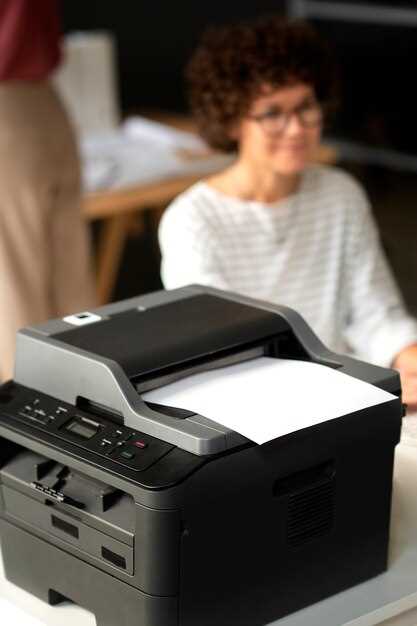
Длина устройства составляет 410 мм, ширина – 390 мм, высота – 330 мм. Эти параметры позволяют легко определить доступное место на рабочем столе или полке, чтобы не создавать переполненности. При размещении учитывайте свободное пространство вокруг МФУ для подачи бумаги и вентиляции.
Вес модели достигает 17,5 кг, что делает его достаточно тяжелым для переноски без помощи или дополнительной руки. Разместите его на устойчивой поверхности, чтобы избежать случайных переворотов или сдвигов во время работы.
| Параметр | Значение |
|---|---|
| Длина | 410 мм |
| Ширина | 390 мм |
| Высота | 330 мм |
| Вес | 17,5 кг |
Оптимально оставить минимум 10 см свободного пространства спереди и сзади для удобства обслуживания и замены расходных материалов. По бокам и сверху выделите по 5–7 см, чтобы обеспечить хорошую циркуляцию воздуха и избежать перегрева устройства. Не забывайте учитывать наличие кабелей и подключений – они требуют дополнительного пространства для подключения и проведения кабелей без натяжения. Такой подход облегчит эксплуатацию и продлит срок службы техники.
Практическое использование и эксплуатационные нюансы Brother DCP 9010CN

Регулярно проверяйте уровень чернил и картриджей, чтобы избежать неожиданных остановок печати. Замена расходных материалов занимает всего пару минут и не требует специальных навыков.
Следите за настройками в программном обеспечении, чтобы оптимизировать качество печати и расход чернил. Используйте режимы черновика для черно-белых документов, чтобы экономить ресурсы.
Производите очистку сопел и механизма подачи бумаги по мере необходимости, чтобы избегать полос и сбоев. Встроенная функция автоматической очистки значительно упрощает обслуживание.
Печать больших объемов лучше выполнять на ровкой, надежной бумаге, которая соответствует заявленным характеристикам устройства. Это снизит риск застревания страниц и повысит качество изображений.
Обратите внимание на правильно установленные и плотно зафиксированные картриджи, чтобы избежать протечек и повреждений механизмов печати. Перед заменой обязательно выключайте устройство и давайте ему остыть.
Для непрерывной работы используйте качественный кабель USB или сетевой кабель Ethernet, избегая длинных или дешевых аналогов, которые могут вызвать перебои или снизить скорость передачи данных.
При частой печати документов, использующих цветные картриджи, нужно периодически выполнять тестовые печати и корректировки цветопередачи, чтобы цвета оставались насыщенными и точными.
Следите за температурой окружающей среды и влажностью в помещении, чтобы избежать деформации бумаги и проблем с качеством печати. Температурный диапазон, указанный в инструкции, идеально подходит для стабильной работы.
Эксплуатируйте устройство в условиях нормальной эксплуатации, избегая сильных ударов и вибраций, которые могут привести к поломкам или нарушению работы механизмов.
Производительность печати и скоростные показатели
Рекомендуется использовать режим чернового печати для быстрого выполнения больших объемов документов, что позволяет достигнуть скорости до 18 стр./мин для цветных и черно-белых страниц.
Максимальное время на первую страницу при цветной печати составляет около 21 секунды, а при черно-белой – около 15 секунд, что позволяет оперативно получать готовые материалы даже в условиях высокой нагрузки.
Реальная скорость печати при полном использовании лотков и без задержек достигает около 12-15 страниц в минуту в стандартных условиях, что подходит для небольших офисов и домашнего использования.
МФУ оснащено механизмом автоматической двусторонней печати, что ускоряет обработку документов и снижает издержки на расходные материалы.
Производитель рекомендует применять оригинальные расходные материалы, чтобы сохранить стабильную скорость и качество печати.
Для достижения максимальной эффективности рекомендуется регулярно очищать механизм подачи бумаги и обновлять драйверы устройства.
Обработка и качество сканирования документов

Чтобы получить четкое изображение при сканировании, важно правильно настроить разрешение. Для текстовых документов достаточно 300 dpi, что обеспечивает хорошую читаемость и небольшой размер файла. Для изображений или графики лучше выбрать 600 dpi или выше, чтобы сохранить все детали и цвета.
Настройка цветопередачи также влияет на итоговое качество. В большинстве случаев использование автоматической цветовой коррекции дает отличные результаты. Если необходимо добиться точной цветопередачи, рекомендуется вручную установить баланс белого и яркость, особенно при сканировании документов с цветами, важными для точного воспроизведения.
Обнаружение краев помогает автоматическая коррекция границ, что особенно важно при сканировании рукописных заметок или документов с неровными краями. Это ускоряет процесс обработки и снижает риск потери части текста или изображения.
Качество результата зависит и от уровня загрязнения или повреждения оригинала. Чистые и гладкие документы дают максимально четкое изображение. При наличии загрязнений или пятен, рекомендуется предварительно очистить исходные материалы, чтобы избежать нежелательных артефактов на финальном скане.
Кнопки предварительного просмотра позволяют проверить качество перед сохранением. Регулярное использование этой функции помогает выбрать оптимальные настройки и избежать необходимости повторных сканирований.
Выбирая режим сканирования, ориентируйтесь на тип документа: для копий документов или фото достаточно стандартных настроек, границы и детализация сохранятся, а для высокоточных задач – установите более высокие значения разрешения и внимательно отрегулируйте цветовые параметры.
Расходы на содержание и заливаемые материалы

Для оптимизации затрат используйте оригинальные картриджи и регулярно проверяйте уровень тонера. Средняя цена комплектов составляет около 3000–3500 рублей, что обеспечивает печать примерно 1500–2000 страниц. Замена картриджа обычно занимает 5–10 минут и требует аккуратности, чтобы избежать распыления тонера.
Тонер продается в картриджах и в виде порошка для самостоятельной заправки. Самостоятельная заправка поможет сократить расходы, но требует аккуратности и знания процесса, чтобы не повредить механизм устройства. Для тех, кто ценит быстроту и надежность, лучше выбрать оригинальные расходные материалы.
При использовании технологии лазерной печати расходники – ключевой фактор затрат, поэтому важно учитывать соотношение цены и количества страниц. Вот примерное соотношение затрат на материалы при типичной печати:
| Тип расходника | Цена за комплект | Количество страниц | Стоимость за страницу |
|---|---|---|---|
| Черный картридж | 3200 руб. | 1500 страниц | 2,13 руб. |
| Цветной картридж (цифровая печать) | 6000 руб. | 1200 страниц | 5 руб. |
Комплекты для заправки стоят примерно в два раза дешевле, однако могут уменьшить качество печати или привести к более частым поломкам, если не выполнены правильно. Поэтому рекомендуется придерживаться оригинальных материалов или проверенных заправочных систем.
Печать фото, документов с высокой детализацией или больших объемов требует оценки расходных материалов с точностью, чтобы не допустить неожиданных расходов при необходимости большого объема работы. Регулярная профилактика и своевременная замена расходников помогают снизить частоту поломок и предотвратить дополнительные затраты.


