Автор:
 Canon DR-2580C показывает отличные результаты при обработке большого объема документов, сочетая скорость и качество сканирования. Он способен оцифровывать до 30 страниц в минуту, что делает его незаменимым в условиях интенсивной работы с документами.
Скорость и надежность позволяют сократить время обработки бумаг и снизить нагрузку на сотрудников. Благодаря автоматической подаче документов и многооборотным лоткам, устройство легко справляется с ежедневными задачами в офисе, обеспечивая стабильную работу на протяжении всего рабочего дня.
Технические характеристики и производительность Canon DR-2580C
Рекомендуется использовать скорость сканирования не менее 50 страниц в минуту, чтобы эффективно поддерживать рабочий режим. Модель Canon DR-2580C обеспечивает скоростное сканирование до 50 страниц в минуту при использовании плотности цветов 200 dpi, что позволяет быстро обрабатывать большие объемы документов без задержек.
Максимальная разрешающая способность достигает 600 dpi в оптическом режиме, что обеспечивает четкое качество изображений и сканов для архивирования и деловой документации. Одним из преимуществ является автоматическая подача документов емкостью до 50 листов, что сокращает время на ручной ввод и повышает общую производительность.
Поддержка форматов бумаги варьируется от стандартных A4 и Letter до меньших форматов, таких как B5, что расширяет возможности для работы с различными типами документов. Функция автоматического определения типа файла позволяет оптимизировать процесс сканирования без лишних настроек.
Обработка цветных изображений осуществляется с помощью 24-битной цветовой гаммы, что обеспечивает точную передачу оттенков и цветов. Встроенные технологии устранения шумов и коррекции позволяют получать чистые и аккуратные сканы даже при низком качестве оригинальной бумаги.
Интеграция с различными системами и программным обеспечением реализована через стандартные интерфейсы USB 2.0 и TWAIN, что делает подключение и настройку максимально простыми. В режиме работы без перерыва устройство демонстрирует надежность, выполняя до 5000 страниц в день без снижения качества.
Если искать баланс между скоростью и качеством, модель Canon DR-2580C предоставляет оптимальные параметры для среднего и крупного офиса, позволяя одновременно ускорить рабочие процессы и сохранить высокий уровень точности сканов.
Максимальная скорость сканирования и форматы файлов
Сканер Canon DR-2580C обеспечивает скорость для крупных задач, обрабатывая до 50 страниц в минуту при односторонней съемке. Это позволяет ускорить документооборот в офисе и снизить время ожидания при обработке больших объемов бумаг.
Обратите внимание, что реальная скорость зависит от сложности документов и выбранных настроек. Используйте режимы с высоким разрешением только для финальных версий, чтобы не терять скорости при массовом сканировании.
Что касается форматов файлов, Canon DR-2580C поддерживает создание PDF, TIFF, JPEG, и PNG. Для хранения многостраничных документов используйте объединенные PDF-файлы, что значительно сокращает количество файлов и упрощает поиск.
При необходимости обмена файлами или интеграции с системами цифрового документооборота рекомендуется сохранять сканы в PDF/A для долговременного хранения и совместимости. Для изображений высокого качества выбирайте JPEG или PNG, в зависимости от требований к детализации и размеру файла.
Используйте программное обеспечение ScanGear, чтобы выбрать оптимальный формат и настройки для каждой задачи, чтобы максимально эффективно запускать массовое сканирование без потери качества или скорости.
Емкость автоматической подачи и количество страниц за день
Рекомендуется загружать в автоматическую подачу не более 50 страниц за один раз, чтобы избежать засоров и обеспечить стабильную работу устройства. Для ежедневных объемов стоит планировать не более 2 000 страниц, чтобы избежать быстрого износа механики и продлить срок службы сканера.
Автоматическая подача способна обеспечить непрерывную прокрутку в течение 3-5 минут без перерывов. Обычно это соответствует 300–500 страниц, в зависимости от типа и толщины бумаги. Такой диапазон подходит для большинства офисных задач и позволяет эффективно справляться с крупными партиями документов.
При интенсивной эксплуатации рекомендуется разделять большие объемы на порции по 50-100 страниц. Это снизит нагрузку на механизмы подачи и повысит качество сканирования, исключая риск застреваний или ошибок. Планируя ежедневные задания, учитывайте, что стандартная рабочая смена в офисе предполагает обработку до 1 000 страниц без существенных проблем.
Для оптимизации рабочего процесса предусмотрена функция автоматической повторной подачи – она позволяет быстро устранить застрявшие страницы и продолжить работу без остановки. В большинстве случаев, при соблюдении рекомендаций по объему подачи, можно добиться высокого количества отсканированных документов за день, не выходя за рамки долговечности тракта.
Разрешение и качество изображения для офисной документации
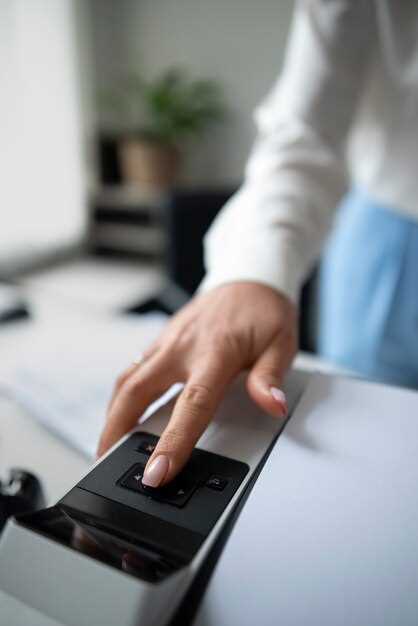
Рекомендуется устанавливать разрешение сканирования от 300 до 600 точек на дюйм (dpi) для максимально четкого воспроизведения офисных документов. Такой диапазон обеспечивает баланс между детализацией и размером файла, позволяя сохранять все важные элементы текста и графики.
Для документов, содержащих мелкий шрифт, сложные таблицы или графические элементы, выбирайте значение 600 dpi. Это обеспечит четкие линии и разборчивый текст даже при увеличении изображения. В случае повседневной офисной документации – контрактов, писем или отчетов – 300 dpi достаточно для комфортного чтения и хранения.
Касательно форматов изображений, предпочтение стоит отдавать PDF и TIFF. Они позволяют сохранять качество при сжатии и подходят для архивирования документов. Для отправки по электронной почте или быстрого просмотра подойдут JPEG или PNG, хотя они могут уступать по качеству и объемам файла.
Обратите внимание на функцию автоматической коррекции изображения и предварительную обработку. Использование встроенных опций улучшает читаемость текста, устраняет нежелательные оттенки и помогает добиться максимально точного reproducao документов.
Контроль разрешения и качества влияет на удобство работы с файлами и долговечность архивов. Высокое разрешение помогает легче распознавать текст при использовании OCR, снижая вероятность ошибок и облегчая дальнейшую обработку данных.
Типы поддерживаемых карт и документов
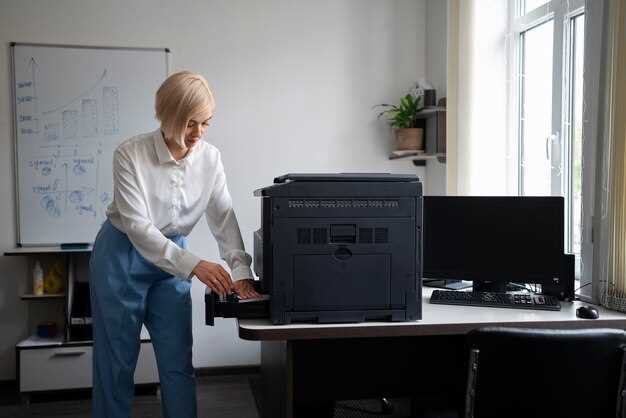
Обратите внимание, что Canon DR-2580C отлично работает с различными типами карт и документов, что делает его универсальным помощником в офисе. Этот сканер поддерживает стандартные кредитные и дебетовые карты с магнитной полосой, а также карты с чипом, что позволяет быстро оцифровывать пластиковые документы.
Он отлично справляется с вызовами при сканировании визитных карточек, пропуская их гладко благодаря высокой скорости обработки. Для сотрудников, которые работают с картами доступа или идентификационные карты, устройство обеспечивает надежную фиксацию и чтение.
Поддерживаются не только пластиковые карты, но и разные виды документов, такие как:
- Бумажные удостоверения личности и водительские удостоверения
- Коммерческие и юридические договоры на плотной бумаге
- Брошюры и каталоги, до 1 мм толщиной
- Анкеты, опросники и различные формы для быстрой цифровки
- Стандартизированные формы, такие как квитанции и счета
Для работы с плотными или текстурированными материалами рекомендуется использовать функцию предварительной подачи, чтобы избежать повреждений и обеспечить чистое сканирование. В целом, Canon DR-2580C способен адаптироваться под разные задачи, обеспечивая четкое и быстрое оцифровывание как пластиковых карт, так и бумажных документов, что делает его отличным выбором для активных офисных процессов.
Практическое использование и интеграция Canon DR-2580C в офисные процессы
Для автоматизации ежедневных задач по обработке документов настройте сканер на работу с пакетными заданиями и автоматическую корректировку изображений. Это ускорит обработку больших объемов бумаги и снизит количество ошибок.
Подключайте Canon DR-2580C к корпоративной сети через подключение по USB или через локальный сервер. Так обеспечите быстрый обмен файлами между сотрудниками и системами хранения данных.
Интегрируйте устройство с системами управления документами, чтобы автоматизировать сортировку, распознавание текста и загрузку файлов в нужные папки или базы данных. Это позволит снизить временные затраты на ручное управление файлами.
Используйте функции автоматического сканирования с предустановленными настройками яркости, контраста и формата, чтобы ускорить обработку стандартных документов, таких как счета, договоры и внутренние отчеты.
Обучите сотрудников правильной технике сканирования и работе с программным обеспечением, чтобы снизить число ошибок и повысить качество получаемых изображений. Регулярное техническое обслуживание и чистка помогут сохранить эффективность устройства.
Регулярно обновляйте драйверы и программное обеспечение сканера, чтобы поддерживать его совместимость с актуальными версиями операционных систем и корпоративных систем автоматизации.
Используйте возможность автоматической постановки задания на сканирование в принудительном режиме или по расписанию, чтобы обеспечить непрерывность рабочих процессов без задержек и простоев.
Настройка и подключение к различным системам
Подключите сканер к компьютеру через USB-кабель, вставив его в соответствующий порт и дождитесь автоматической установки драйверов Windows или macOS. Если устройства не распознаются, загрузите последнюю версию драйверов с официального сайта Canon и выполните установку вручную, следуя инструкциям мастера установки.
Для использования сети подключите сканер к маршрутизатору через Ethernet-кабель, вставленный в порт LAN устройства. Откройте веб-интерфейс, введя IP-адрес сканера, который можно найти через меню настроек или подтверждение в DHCP-таблице маршрутизатора. Введите учетные данные администратора и настройте параметры сети, выбрав статический IP или DHCP, исходя из требований сети.
Для автоматической настройки подключите сканер к сети Wi-Fi через встроенное меню. Введите название сети (SSID) и пароль, следуя подсказкам на дисплее устройства. После соединения сканер появится в списке устройств сети, и можно добавить его в программное обеспечение для управления сканированием.
Настройте протокол Scan-to-Почта, указав SMTP-сервер, порт, логин и пароль учетной записи электронной почты. После этого можно отправлять отсканированные документы прямо на нужные почтовые ящики без использования компьютера. В остальном, для интеграции с различными системами используйте поддержку TWAIN и ISIS, которая позволяет подключать устройство к профессиональным системам автоматизации документооборота и управления архивацией.
Для использования функции печати или совместной работы в многопользовательской среде установите драйверы на все рабочие станции, выбрав сетевой способ подключения или установив соединение через сервер. Обновляйте программное обеспечение, следя за выпуском новых версий, чтобы обеспечить совместимость и безопасность системы.
Интерфейсы и совместимость с программным обеспечением
Подключение сканера Canon DR-2580C происходит через интерфейс USB 2.0, что обеспечивает быструю передачу данных и стабильную работу без задержек. Этот порт подходит для большинства современных компьютеров, избавляя от необходимости приобретать дополнительные адаптеры.
Модель поддерживает работу с операционными системами Windows начиная с Windows 7 и выше, а также с macOS, начиная с версии 10.12 Sierra. Учтите, что для точной работы потребуется установка соответствующих драйверов и утилит, которые доступны на сайте производителя.
В комплекте идет драйвер TWAIN, что обеспечивает интеграцию со стандартными программами для сканирования и обработки документов. Помимо этого, сканер совместим с программным обеспечением CaptureOnTouch, предлагаемым компанией Canon, а также с сторонними решениями, такими как ABBYY FineReader и VueScan, что расширяет возможности автоматической распечатки и OCR.
| Характеристика | Описание |
|---|---|
| Интерфейс | USB 2.0 |
| Совместимость ОС Windows | Windows 7 и выше |
| Совместимость ОС macOS | macOS 10.12 Sierra и выше |
| Программное обеспечение | Приложения TWAIN, CaptureOnTouch, сторонние решения (ABBYY FineReader, VueScan) |
Преимущество модели в универсальности: возможность подключения к разным системам и работы с разнообразным программным обеспечением помогает адаптировать сканер к любым задачам офиса или бизнеса, упрощая процесс внедрения и использования.
Анализ удобства эксплуатации для сотрудников

Для повышения эффективности работы сотрудников важно, чтобы управление настройками сканера было максимально простым и быстрым. В модели Canon DR-2580C встроена интуитивная панель управления, которая позволяет без труда выбирать режим сканирования и настраивать параметры через понятные меню. Совокупность горячих клавиш способствует быстрому выполнению часто повторяющихся действий, что снижает время на подготовку к работе.
Подача документов осуществляется без задержек, благодаря автоматической подаче и разгрузке, что избавляет от необходимости вручную вставлять каждую страницу. Поддержка различных типов бумаги – от тонкой до плотной, также делает работу более комфортной, поскольку исключает необходимость постоянной смены устройств или ручных корректировок.
Использование программного обеспечения в комплекте – CaptureOnTouch – значительно упрощает работу с отсканированными файлами. В нем реализован понятный интерфейс, позволяющий сразу перейти к редактированию, сохранению или отправке документов, что снижает нагрузку на оператора и способствует быстрому выполнению задач.
| Особенность | Преимущество для пользователя |
|---|---|
| Горячие клавиши | Ускоряют выполнение часто используемых функций |
| Автоматическая подача документов | Обеспечивает непрерывный поток работы без лишних вмешательств |
| Интуитивный интерфейс программного обеспечения | Облегчает настройку и управление файлами |
| Поддержка различных форматов бумаги | Позволяет подключать разные типы и размеры документов без перебоев |
Обслуживание, ремонт и ресурсы для длительной работы

Регулярное обслуживание включает очистку роликов и сенсоров, что предотвращает заедания и снижает износ деталей. Используйте мягкую ткань и специальные очистители для сенсоров, избегая агрессивных химикатов, чтобы не повредить компоненты.
Планируйте замену расходных материалов заранее, особенно таких как лампы и крючки, чтобы не допустить простоя устройства. Для этого следите за сроками, указанными в руководстве, и используйте оригинальные запчасти, чтобы сохранить качество работы сканера.
Для диагностики и устранения технических неисправностей обращайтесь к сервисным инструкциям, предоставляемым производителем. В случае сложных поломок, таких как повреждение печатных плат или механических узлов, лучше обратиться к сертифицированным специалистам, чтобы сохранить гарантию и избежать дополнительных повреждений.
Ведение журнала обслуживания помогает отслеживать проведенные работы, сроки замены деталей и диагностики. Это облегчает планирование профилактических мер и способствует длительной безотказной работе устройства.
Для расширения ресурсов используйте официальные программы поддержки Canon, в том числе обновления прошивок и программное обеспечение для диагностики. Участие в профессиональных форумах и клубах владельцев сканеров позволяет обмениваться опытом и советами по ремонту и обслуживанию.
Обеспечьте стабильное питание через качественные блоки с защитой от перенапряжений и скачков. В большинстве случаев сбои происходят из-за нестабильного электроснабжения, поэтому установка ИБП поможет продлить срок службы сканера и уменьшить риск повреждений.