
 Автор:
 Этот аппарат отлично подходит для динамичных офисных сред, где требуется высокая производительность и яркое качество печати. Модель Canon i-SENSYS MF8550Cdn сочетает в себе быструю работу и расширенные функциональные возможности, что помогает ускорить повседневные задачи и снизить необходимость обращения к внешним подрядчикам.
Мощный процессор и объем памяти позволяют обрабатывать документы большого объема без задержек, а цветная печать при разрешении 2400×600 dpi обеспечивает насыщенность и яркость каждого отпечатка. Благодаря автоматической двусторонней печати и крупному лотку для бумаг, аппарат полностью адаптирован к работе в интенсивном режиме.
Ключевые технические характеристики и функциональные возможности Canon i-SENSYS MF8550Cdn
Максимальное разрешение печати составляет 9600 ? 600 точек на дюйм, что обеспечивает четкое качество изображений и текста.
Скорость печати достигает 20 страниц в минуту для черно-белых и 12 страниц в минуту для цветных документов, что повышает производительность в офисной среде.
Объем дефолтного лотка для бумаги составляет 250 листов, а опциональный расширяемый лоток позволяет увеличить его до 850 листов, что сокращает частоту заправки бумаги при большом объеме работы.
Поддержка различных типов носителей включает стандартную бумагу, официальные брошюры, этикетки и конверты. Максимальная плотность бумаги – 220 г/м?.
Интерфейсы подключения включают Ethernet, USB 2.0 и сетевое протоколирование IPv4/IPv6, что обеспечивает стабильную интеграцию в корпоративную сеть и работу с различными устройствами.
Цветной МФУ оснащен функциями копирования, сканирования и факса, что расширяет его возможности для выполнения различных офисных задач.
Функция автоматической двусторонней печати позволяет экономить бумагу и снижать износ механизма.
Печать с мобильных устройств осуществляется через приложения Canon PRINT Business, Apple AirPrint и Google Cloud Print, что обеспечивает удобство удаленной работы и быстрого доступа к документам.
Объем ежемесячной рабочей нагрузки составляет до 40 000 страниц, позволяя использовать устройство в интенсивных режимах без потери стабильности и скорости.
Разрешение и скорость печати для больших объемов документации
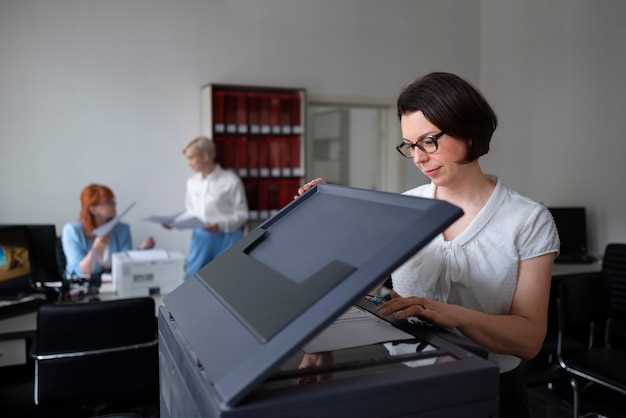
Оптимальный уровень разрешения для печати больших объемов документации – 600×600 dpi. Такой показатель обеспечивает четкость текста и графики без чрезмерной загрузки печатного устройства. При необходимости высокой точности для изображений или презентаций выбирайте 1200×1200 dpi, что даст более детальную передачу цвета и линий без значительного снижения скорости.
Для ускорения производительности используйте режим черновой печати или эко-режим, который значительно увеличивает скорость при меньших требованиях к качеству. Устройство Canon i-SENSYS MF8550Cdn демонстрирует скорость до 17 страниц в минуту при цветной печати, что подходит для объемных задач без задержек. Если объем особенно большой, рекомендовано использовать функцию двухсторонней печати и автоматической подачи, что снижает время обработки больших партий документов.
| Параметр | Значение |
|---|---|
| Разрешение | 600×600 dpi (по умолчанию), до 1200×1200 dpi по необходимости |
| Скорость печати | до 17 страниц в минуту (цвет), до 20 страниц в минуту (черный белый) |
| Объем одновременной подачи | 50 листов |
| Максимальный объем ежемесячной печати | до 40 000 страниц |
| Функции ускорения | Режим черновика, автоматическая двухсторонняя печать |
Поддержка форматов и типы документов, обеспечивающие гибкость работы
Canon i-SENSYS MF8550Cdn умеет обрабатывать широкий спектр форматов файлов, что позволяет оперативно адаптироваться под разные задачи. Работайте с PDF, DOCX, XLSX и PPTX, создавая и редактируя документы прямо на устройстве или отправляя их на печать, избегая лишних конвертаций. Поддержка PDF-формата обеспечивает надежную обработку сканов и защищенных документов, сохраняя структуру и оформление.
Форматы изображений, такие как JPEG, PNG и TIFF, позволяют точно воспроизводить графику и фотографии при печати или сканировании, что важно для презентаций, отчетов и маркетинговых материалов. Возможность работы с такими файлами дает простор для творческого подхода и визуальных решений.
Поддержка многостраничных документов в различных форматах упрощает работу с отчетами и контрактами, позволяя быстро объединять файлы, проводить их склейку или разделение прямо на устройстве. Это сокращает время на подготовку документов и повышает эффективность работы.
Также важно отметить поддержку командных файлов и штрих-кодов, которые помогают автоматизировать обработку документов и управлять потоками задач. Благодаря этим возможностям, офис может быстрее реагировать на меняющиеся потребности и быстрее завершать проекты.
Количество и возможности подключений для совместной работы в офисе
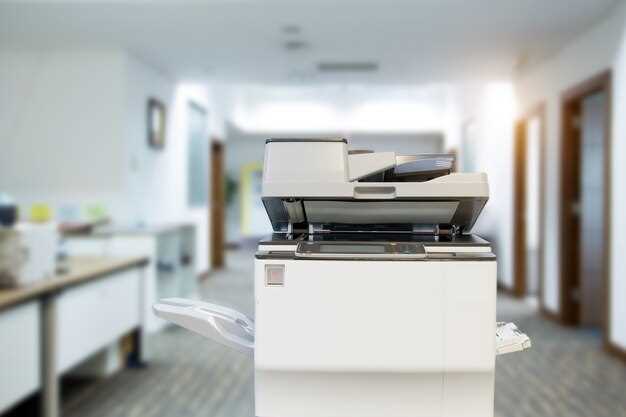
Подключения Canon i-SENSYS MF8550Cdn позволяют централизовать работу с бумагой и цифровыми документами. МФУ оснащено сетевым интерфейсом Ethernet, который обеспечивает надежное соединение с офисной сетью для всех пользователей. Также есть возможность подключить устройство через Wi-Fi, что дает гибкость в расположении и облегчает совместный доступ к устройству без прокладывания кабелей.
Для индивидуальной работы или использования мобильных устройств предусмотрены функции беспроводной печати и сканирования по Wi-Fi Direct, а также поддержка мобильных приложений Canon для быстрого обмена документами. USB-порт позволяет подключать устройство напрямую к ПК или флешке, что удобно при временной эксплуатации или создании резервных копий.
Поддержка протоколов SMB, LPD и IPP обеспечивает возможность интеграции в существующие офисные системы без дополнительных настроек. В результате коллективная работа становится проще благодаря широкому диапазону подключений, обеспечивающих доступ к МФУ с разных устройств и платформ.
Функции сканирования и копирования: параметры и качество
Для получения четких копий и сканов используйте разрешение не ниже 600 dpi, особенно при работе с цветными изображениями и документацией с мелким текстом. Настройте параметры яркости и контрастности в соответствии с исходным материалом, чтобы избежать искажения деталей.
Сканер Canon i-SENSYS MF8550Cdn поддерживает автоматическую настройку цвета и баланс белого, что обеспечивает естественную цветопередачу при копировании и сканировании. Для офисных задач рекомендуется выбирать опцию предварительного просмотра, чтобы сразу видеть итоговые результаты и корректировать параметры перед сохранением файла.
Встроенная функция копирования позволяет быстро делать дублікат с параметрами масштабирования до 400%. При этом качество сохраняется благодаря высокой точности цветопередачи и отсутствию смазывания изображений, если вы правильно настроите разрешение и качество исходного документа.
Для улучшения качества сканов используйте предустановленные режимы, такие как «Детализация» или «Фотография», что поможет подчеркнуть мелкие элементы и оттенки. В случае документов с текстом рекомендуется выбирать черно-белый режим, чтобы обеспечить четкое отображение символов при создании электронных копий.
Обратите внимание на возможность автоматической подачи документов при многостраничных копиях и сканах, что ускоряет работу и минимизирует вероятность ошибок. Практическое сочетание высокого разрешения, правильных настроек и режимов поможет добиться максимально четких результатов при копировании и сканировании.
Автоматизация процессов и наличие встроенных программных решений
Используйте встроенные программные решения Canon i-SENSYS MF8550Cdn для автоматизации рутины в офисе. Модель поддерживает автоматическую подачу документов (ADF), что ускоряет сканирование и копирование многостраничных документов без участия оператора. Встроенные функции позволяют создавать шаблоны для частых задач, сокращая время выполнения типовых операций.
Обратите внимание на интеграцию с корпоративными системами через стандартные протоколы, такие как SMB и FTP. Это обеспечивает автоматическую отправку или получение файлов без необходимости ручного вмешательства. Для автоматизации налаживания работы устройств используйте встроенный веб-интерфейс, который позволяет настроить параметры и обновления, не подключаясь к каждой машине по отдельности.
| Функция | Описание |
|---|---|
| Автоматическая маршрутизация документов | Передает сканы напрямую в указанные папки или системы без участия пользователя |
| Шаблоны для задач | Задачи копирования, сканирования или отправки можно настраивать с помощью сохранённых профилей |
| Интеграция с системами автоматической печати и сканирования | Поддержка workflows с использованием автоматических правил для группировки задач |
| Обновление прошивки и настройка через веб-интерфейс | Обеспечивает устранение ошибок и внедрение новых функций без отключения оборудования |
| Поддержка утилит для массового управления | Позволяет IT-специалистам централизованно следить за состоянием устройств и проводить настройку |
Встроенные программы помогают сосредоточиться на задачах высокой ценности, избавляют от рутинных рутинных операций и ускоряют обработку документов. Такой подход снижает вероятность ошибок и повышает общую эффективность работы офиса.
Экономия ресурса и возможности управления расходными материалами
Настройте автоматическую отслеживание уровня тонера и картриджей через встроенное программное обеспечение. Это поможет своевременно заказывать расходники и избегать излишних затрат.
Используйте функцию предварительного просмотра перед печатью, чтобы исключить лишние тиражи и снизить расход бумаги. Экономия достигается за счет точной настройки и контроля процесса печати.
Настройте режим энергосбережения, чтобы автоматически отключать или снижать потребление ресурсов в периоды простоя. Это снизит нагрузку на картриджи и увеличит их срок службы.
Оптимизируйте параметры печати: выбирайте режимы черновик или экономия, когда качество изображений не критично. Использование этих режимов существенно уменьшает расход тонера и продлевает время между заменами расходных материалов.
Периодически проводите чистку и обслуживание МФУ, чтобы обеспечить равномерное распределение тонера и избежать перерасхода. Регулярное техническое обслуживание способствует более экономичному использованию расходников.
Используйте совместимые или восстановленные картриджи, если такой вариант допустим, чтобы снизить стоимость за расходный материал без потери качества печати.
Настраивайте параметры печати по заданным шаблонам или использованию, что позволяет минимизировать излишние затраты и обеспечить контроль за расходованием ресурсов.
Практика эксплуатации и особенности обновления Canon i-SENSYS MF8550Cdn
Для стабильной работы устройству рекомендуется регулярно очищать и проверять заправку тонеров, избегая переполнения, чтобы избежать застреваний бумаги и снижения качества печати.
Обновление прошивки осуществляется через встроенное меню или при помощи USB-накопителя, что позволяет быстро исправлять ошибки и повышать безопасность. Важно скачивать файлы только с официального сайта Canon, чтобы избежать повреждений системы.
Перед установкой новых драйверов или программных обновлений рекомендуется полностью отключить устройство, дождаться его полного отключения и затем подключить снова, что способствует правильной установке и минимизации сбоев.
Рекомендуется периодически проверять состояние картриджей и при необходимости заменять их без задержек. При использовании оригинальных расходных материалов сохраняется стабильность и качество документов.
Для оптимальной эксплуатации используйте автоматическую настройку цветовых профилей и режима печати, что поможет добиться точных цветов и повысить эффективность работы.
При появлении ошибок или неполадок просмотрите журнал событий через меню дисплея, что позволит точно определить причины и оперативно устранить проблему или обратиться за профессиональной помощью.
Обновление программных компонентов рекомендуется выполнять раз в полгода, особенно перед крупными проектами или интенсивным использованием, чтобы следить за актуальностью системы и снизить риск сбоев.
Настройка устройства под бизнес-процессы: пошаговая инструкция
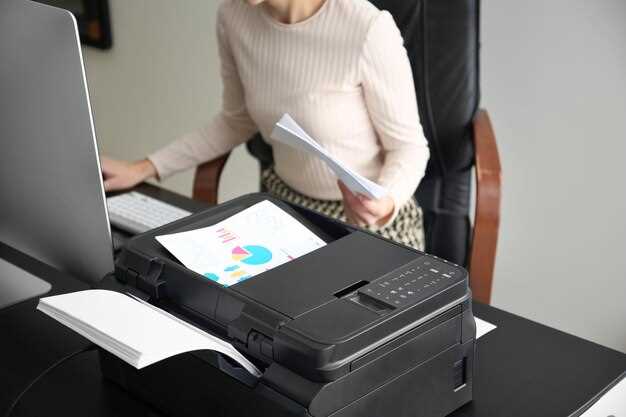
Подключите принтер к сети через Ethernet или Wi-Fi, запустив мастер настройки в меню устройства. Введите параметры сети, указав IP-адрес или доверившись автоматической настройке.
Обновите прошивку устройства через встроенный сервис или загрузив последнюю версию с официального сайта Canon. Это устранит известные баги и обеспечит стабильную работу.
Настройте учетные записи пользователей с помощью функции LDAP или локальной базы данных. Создайте группы с правами на печать, сканирование и копирование, чтобы упростить контроль доступа.
Настройте параметры печати для оптимизации документооборота: по умолчанию задайте стандартное качество, двухстороннюю печать, а также режим эко-режима для снижения расхода тонера.
Активируйте функцию автоматической отправки сканов на электронную почту или сетевую папку. Для этого укажите почтовые серверы, адреса получателей и настройте SSL-шифрование для безопасности данных.
Настройте параметры автоматического обслуживания, такие как регулярная чистка и замена комплектующих, чтобы минимизировать задержки и обеспечить стабильную работу на долгий срок.
Для интеграции с корпоративной системой установите драйвер и программное обеспечение через централизованный менеджер устройств или вручную, следуя инструкциям на сайте Canon.
Проверьте работу каждой функции: распечатайте тестовую страницу, выполните сканирование и копирование, чтобы убедиться в корректности настроек и соответствия бизнес-потребностям.
Обслуживание и профилактика: что важно знать для поддержки работоспособности
Регулярно очищайте внутренние поверхности МФУ от пыли и отпечатков, используя мягкую ткань и мягкий очиститель. Это предотвращает накопление грязи и снижает риск застревания бумаги. Не пренебрегайте заменной расходных материалов: чернил, тонера и фотобарабанов – их износ напрямую влияет на качество печати и эффективность устройства.
Проверяйте состояние и натяжение роликов подачи бумаги каждые три месяца, чтобы исключить застревания и сбои при загрузке. Если заметили износ или повреждение, замените ролики на новые. Используйте только рекомендованные для серии Canon i-SENSYS MF8550Cdn комплектующие – это гарантирует совместимость и долгий срок службы.
Запускайте профилактическое обслуживание через меню принтера не реже одного раза в квартал. При этом выполняйте тестовые страницы для диагностики ошибок и оценки состояния картриджей. Не откладывайте замену истощённых картриджей, чтобы избежать снижения качества печати и возможных сбоев в работе.
Периодически проводите очистку и проверку печатной головки, если устройство позволяет это сделать через сервисное меню. Высокое качество изображений напрямую зависит от чистоты и исправности компонентов. Для предотвращения засорения сопел используйте оригинальные чернила и избегайте долгого хранения чернил в устройстве, особенно при низких температурах.
Зафиксируйте все выполненные процедуры и замены, чтобы отслеживать техобслуживание. В случае возникновения повторяющихся ошибок или ухудшения качества печати обращайтесь к специалистам или авторизованному сервису. Быстрый отклик помогает снизить риск серьезных поломок и продляет срок работы МФУ.
Обновление драйверов и программного обеспечения – как избежать сбоев
Начинайте обновление драйверов, скачивая их только с официальных сайтов Canon или через проверенные сервисы поддержки. Избегайте сторонних ресурсов, которые могут предлагать модифицированные или устаревшие версии.
Перед началом процесса отключите все запущенные приложения, чтобы избежать конфликтов и ошибок. Используйте встроенный менеджер устройств Windows или утилиту Canon для автоматической проверки актуальности драйверов и решений по их обновлению.
Перед установкой новой версии внимательно прочитайте релиз-ньюс и инструкции производителя. Иногда новые версии требуют предварительной деинсталляции предыдущих, что предотвращает возникновение ошибок несовместимости.
Обновление выполняйте в контрольных условиях – отключая сторонние программы и антивирусы, чтобы избежать блокировки процесса. После завершения перезагрузите компьютер, чтобы внесенные изменения вступили в силу.
Регулярно проверяйте наличие обновлений программного обеспечения и драйверов с помощью встроенных инструментов Canon или Windows Update. Это помогает вовремя устранять возможные ошибки и снижает риск сбоев в работе устройства.
Создавайте точку восстановления системы перед каждым крупным обновлением. Это даст возможность быстро вернуться к рабочему состоянию устройства в случае непредвиденных сбоев или ошибок.
Типичные проблемы и способы их устранения при ежедневной эксплуатации
Чтобы избежать застревания бумаги, убедитесь, что используете подходящий тип и качество материалов. Проверьте, что бумаги нет вмятин и сторонних предметов, и регулируйте направляющие согласно размерам листа.
Если принтер часто теряет связь с компьютером, перезагрузите устройство и проверяйте качество сети. Для беспроводных подключений рекомендуется обновить драйверы и удостовериться, что маршрутизатор работает стабильно.
Значительный нагар на тонерах свидетельствует о необходимости очистки кареточного механизма. Используйте встроенную функцию очистки или аккуратно протрите внутренние части мягкой тканью, избегая повреждений.
Проблемы с качеством печати, например размытые или полосатые изображения, решаются заменой картриджа или чисткой головки. Воспользуйтесь настройками принтера и выполните автоматическую или ручную чистку внутри панели управления.
Если бумага застревает внутри при печати, выньте застрявшие листы аккуратно, избегая их разрыва. Проверьте наличие мелких остатков или мусора внутри механизма и при необходимости протрите внутренние поверхности.
При выявлении ошибок на дисплее или индикаторных лампочках обращайте внимание на сообщения. Обычно достаточно перезагрузить устройство или заменить расходники. В более сложных случаях обращайтесь в сервисный центр.
Для предотвращения накопления пыли и грязи регулярно проводите профилактическую очистку корпуса и внутренних механизмов. Это способствует более стабильной работе и снижает риск возникновения проблем при интенсивной эксплуатации.
Совместимость с внешним программным обеспечением и корпоративными системами
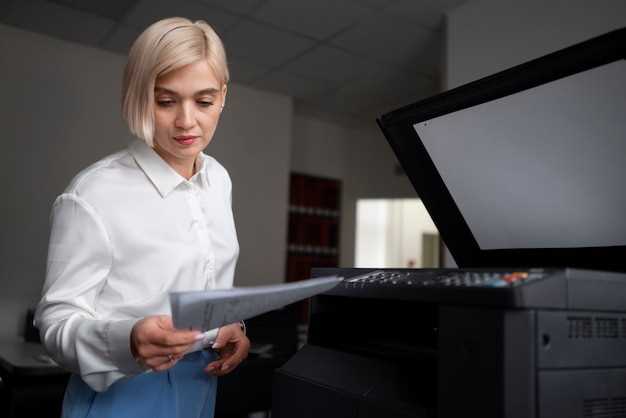
Canon i-SENSYS MF8550Cdn интегрируется с популярными системами управления документами (ERP, CRM, и HIPAA-системами), что позволяет автоматизировать процесс печати и сканирования без дополнительных настроек. Поддержка стандартов подключения, таких как SMB, IPP и WSD, обеспечивает лёгкое взаимодействие с сетевыми ресурсами и корпоративными хранилищами.
Устройству доступна интеграция через протоколы SAP, Oracle и другие платформы бизнес-решений. Можно настроить автоматическую маршрутизацию заданий через API, что ускоряет документооборот в больших отделах. Встроенная поддержка LDAP и Active Directory позволяет создавать единый центр аутентификации, улучшая безопасность доступа и управляемость.
Поддержка расширенных драйверов и стандартных команд помогает подключать МФУ к различным CRM-системам и специальным программным продуктам без сложных настроек. Возможна интеграция с системами учета и контроля через специально разработанные плагины или скрипты, что обеспечивает гибкость работы в любой корпоративной среде.
Для повышения совместимости рекомендуется использовать последние версии драйверов и прошивок, а также учитывать особенности сетевой инфраструктуры предприятия. Поддержка протокола SNMP и SNMP Trap позволяет интегрировать устройство в системы мониторинга и управления парком оборудования.


