 Автор:
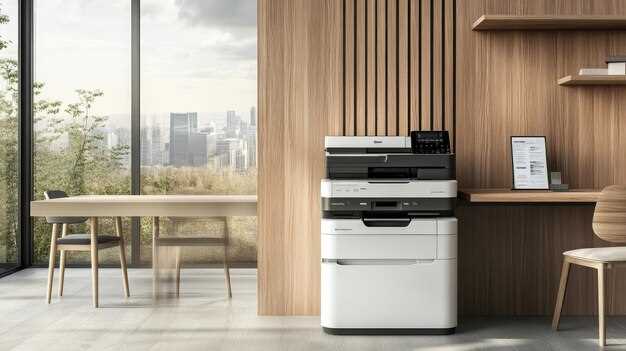
 Canon LaserBase MF3240 представляет собой компактное и удобное решение для тех, кто ищет надежное оборудование для печати, сканирования и копирования в домашней или офисной среде. Этот МФУ легко справляется с объёмными задачами благодаря высокой скорости печати – до 19 страниц в минуту, и качеству изображения, которое подходит для деловой документации.
Модель отличается простотой использования: интуитивно понятное управление, автоматическая подача документа и автоматический двусторонний печать делают работу максимально комфортной. Для бизнес-пользователей важна возможность подключаться через Ethernet и USB, что обеспечивает гибкость в организации рабочего пространства.
Благодаря емкому картриджу, ресурс которого достигает 1500 страниц, устройство обеспечивает длительную работу без частых замен. Его компактные размеры позволяют разместить МФУ даже в небольших помещениях, не жертвуя функциональностью. Все эти характеристики делают Canon LaserBase MF3240 привлекательным выбором для тех, кто ценит надежность и эффективность в повседневной работе.
Преимущества и технические особенности модели Canon LaserBase MF3240
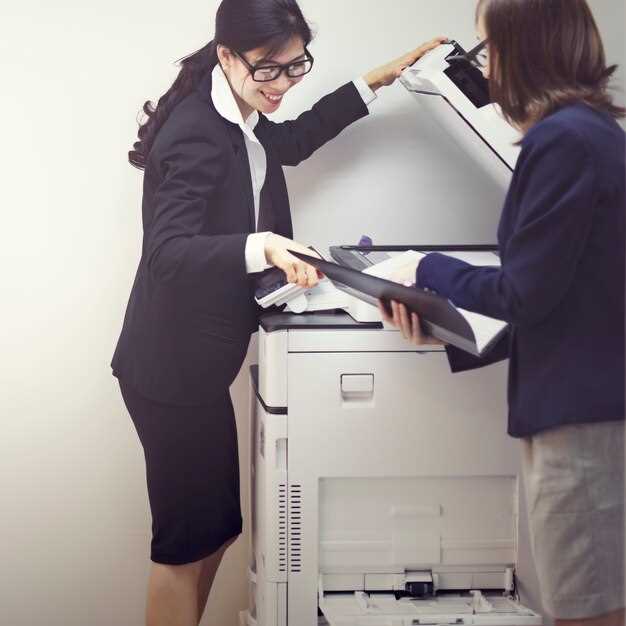
Рекомендуется выбрать Canon LaserBase MF3240 для небольших офисных задач или домашнего использования благодаря его высокой надежности и аккуратной печати. Этот МФУ сочетает качество лазерной печати с компактными размерами, что позволяет легко организовать рабочее место.
Основная особенность – скорость печати до 22 страниц в минуту, что позволяет быстро выполнять заказы без задержек. Наличие встроенного лотка на 250 листов снижает необходимость постоянного дозаправления, а автоматический дозатор бумаги обеспечивает плавную работу без застреваний.
Технические параметры включают разрешение печати 1200×600 точек на дюйм, что обеспечивает четкость текста и изображений. Встроенная технология лазерной печати позволяет получить яркие и стойкие отпечатки, выдерживающие длительное использование.
Функционал копирования и сканирования реализованы на базовом уровне, что достаточно для стандартных офисных задач. Тип подключения – USB 2.0, что обеспечивает стабильную связь с компьютером.
Детали конструкции способствуют удобству обслуживания: картридж с ёмкостью порядка 2,000 страниц легко заменить, а корпус защищает внутренние компоненты от пыли и механических повреждений.
Дополнительные преимущества включают низкий уровень шума в процессе работы и экономичный расход материалов. Всё это делает Canon LaserBase MF3240 выгодным решением для тех, кто ценит простоту и эффективность в совместных рабочих процессах.
Качество печати и скорость выполнения задач

Используйте стандартный режим для получения максимально четких изображений и текста, при этом скорость печати составляет около 20 страниц в минуту. В этом режиме качество соответствует высоким стандартам, особенно при использовании монохромных оригиналов.
Для черновых копий или внутренних документов можно выбрать экономичный режим, который уменьшит время выполнения задач до 15 страниц в минуту. Такой режим избавит от потери качества без существенного влияния на читаемость текста.
При печати цветных элементов рекомендуется использовать режим высокого качества, что немного снизит скорость до 12 страниц в минуту, однако обеспечит насыщенность и точность цветов. В большинстве ситуаций это оптимальный баланс между качеством и скоростью.
Обработка задач происходит быстро благодаря твердотельному процессору и объемной памяти внутри МФУ. Например, в очередь из нескольких документов устройство справляется за 10-15 секунд, что особенно заметно при больших объемах печати.
Особенностью Canon LaserBase MF3240 является возможность одновременного выполнения нескольких задач. Передача команд происходит без задержек, а очередь печати обрабатывается без падений скорости или снижения качества. Это удобно для нагрузки в офисных условиях в течение рабочего дня.
Если необходимо распечатать большие объемы, используйте функцию автоматической подачи бумаги, которая ускоряет работе и снижает риск ошибок. Например, за час можно напечатать свыше 100 страниц, сохраняя сбалансированное качество и скорость выполнения.
Обратите внимание, что качество печати во многом зависит от использования оригинальных картриджей и правильного настройки драйверов. Регулярная чистка и обновление программного обеспечения помогают поддерживать стабильные показатели скорости и качества.
Поддерживаемые типы бумажных носителей и форматы
Canon LaserBase MF3240 оптимально работает с различными типами бумажных носителей, что позволяет подбирать оптимальные материалы под конкретные задачи. Устройство поддерживает стандартные листы форматов А4, letter и legal, а также меньшие размеры, такие как A5 и B5. Для печати на этикетках или визитных карточках используйте носители форматов специфичных для этих целей.
| Тип бумажных носителей | Поддерживаемые форматы и особенности |
|---|---|
| Обычная офисная бумага | Форматы A4, Letter, Legal; плотность 70-90 г/м?; подходит для документов, отчетов и черновых отпечатков |
| Картон и толстая бумага | Плотностью до 105 г/м?; рекомендуется использовать для ярлыков, визитных карточек и брошюр |
| Этикетки и наклейки | Специальный бумажный носитель, подходит для этикеток формата A4 и других размеров, важно соблюдать рекомендации по типу и плотности |
| Полиэстеровые и прозрачные носители | Используются для специальных проектов, требуют дополнительных настроек принтера и выборки соответствующего типа носителя в драйвере |
| Тонкий и перфорированный материал | Подходит для специальных печатных заданий, например, для билетов или купонов, рекомендуется протестировать перед крупной партией |
Перед началом работы с нестандартными носителями рекомендуется провести пробную печать, чтобы убедиться в правильной настройке плотности и типа материала. Это поможет избежать застреваний и получить максимально качественный результат.
Объем и расход материалов для длительной работы
Для продолжительной работы рекомендуется использовать оригинальные расходные материалы Canon. Ярлык на картридже указывает его стандартную емкость: approximately 2,300 страниц при 5% заполнении. Это обеспечивает адекватный запас для ежедневных задач без частой необходимости замены.
Запасные картриджи следует заказывать заранее, чтобы избежать перерывов в работе. Для офисных и домашних условий рекомендуется держать в резерве минимум два дополнительных картриджа, что позволяет обеспечить бесперебойную печать в течение 2-3 месяцев.
При использовании совместимых картриджей убедитесь в их сертифицированности и совместимости с моделью MF3240. Их расход обычно зависит от содержимого тонера и частоты использования: стандартная емкость вариант позволяет напечатать примерно 1,500 – 2,000 страниц.
Часто забываемая часть расходных материалов – это чистящий воск и фотобарабан. Вместе они обеспечивают качество печати и предотвращают появление дефектов. Обычно ресурс барабана рассчитан на 10 000 страниц, а при интенсивной эксплуатации стоит планировать замену каждые 8-9 тысяч страниц.
Для снижения затрат на материалы можно использовать автоматические режимы энергосбережения и корректировать настройки печати для минимизации расхода тонера. Регулярная профилактика и своевременная очистка элементов узла помогают продлить срок службы картриджей и барабана.
Интерфейсы подключения и совместимость с устройствами

Canon LaserBase MF3240 оснащено интерфейсами, которые позволяют легко подключать его к различным устройствам и обеспечивают бесперебойную работу. Для большинства пользователей важен USB-порт, поддерживающий подключение через стандартный USB 2.0, который обеспечивает стабильное соединение со сканером или компьютером. Этот интерфейс универсален и подходит для большинства настольных ПК и ноутбуков.
Обратите внимание на поддержку системы операционных платформ. МФУ совместимо с Windows, macOS и некоторыми версиями Linux, что делает его универсальным вариантом для домашнего использования и небольших офисов. Перед покупкой рекомендуется проверить, что драйверы и программное обеспечение доступны для вашей ОС.
Модель не имеет сетевого интерфейса Ethernet или Wi-Fi, поэтому для совместной работы в офисе потребуется подключать устройство через USB или использовать один компьютер как хост и делиться через него. Если нужен более гибкий обмен файлами и печать по сети, придется рассматривать модели с NETWORK или Wi-Fi модулями.
Для мобильных устройств большинство пользователей используют подключение через кабель USB или через ПК как промежуточное звено. В случае с Android или iOS потребуется соответствующее приложение или драйверы, которые обеспечивают управление МФУ с мобильных устройств. Внутренней поддержки Wi-Fi или Bluetooth у MF3240 нет, фильтруя использование в более продвинутых сетевых системах.
Наличие дополнительных функций: копирование, сканирование
Используйте функцию копирования для быстрого создания копий документов без необходимости подключения к компьютеру или использования сложных настроек. Canon LaserBase MF3240 позволяет клонировать страницы с высокой точностью, что особенно удобно в условиях деловой активности или учебы.
Сканирование документов мгновенно превращает физические файлы в цифровые изображения, удобные для хранения и отправки. Встроенные функции позволяют сохранять отсканированные материалы в различных форматах, включая PDF и JPEG, обеспечивая гибкость в работе с информацией.
Обеспечьте эффективный обмен документами, делая процесс копирования и сканирования простым и быстрым. Благодаря простому управлению и качественной отдаче, эти функции помогают сэкономить время и повысить производительность без лишних усилий.
Практическое использование и обслуживание Canon LaserBase MF3240
Каждый раз перед началом работы рекомендуется проверить наличие бумаги в лотке и убедиться, что картридж установлен правильно. Для избежания застревания бумаги избегайте использования поврежденных или мятых листов, а также следите за чистотой роликов подачи.
Печатайте тестовые страницы для контроля качества и своевременного обнаружения состояния картриджа. Регулярно очищайте лезвия и внутренние поверхности устройства мягкой, безворсовой тканью, чтобы убрать пыль и остатки тонера.
Для поддержания высокой скорости печати избегайте частого отключения МФУ, особенно во время активной работы. После завершения работы рекомендуется выключать устройство с помощью кнопки питания, а не отключать его через выключатель на сетевом шнуре.
Замена картриджа занимает не более 5 минут: откройте крышку, аккуратно извлеките старый картридж, вставьте новый до щелчка и закройте крышку. Перед заменой убедитесь, что устройство не работает, чтобы избежать повреждений и потери тонера.
Обслуживание струйных элементов и чистка роликов помогают поддерживать качество печати на стабильном уровне. Используйте рекомендуемый для Canon MF3240 тонер и расходные материалы – это гарантирует долговечность устройства и снижает риск возникновения неисправностей.
Настройка и первичная установка устройства

Загрузите драйвер и программное обеспечение с официального сайта Canon или используйте CD, поставляемый с устройством. При запуске установщика следуйте инструкциям на экране, выбирая язык и региональные параметры. В ходе установки подключите МФУ к компьютеру через USB или настройте беспроводное соединение, если модель поддерживает Wi-Fi или Ethernet.
Для настройки беспроводной связи откройте меню устройства, перейдите в раздел «Настройки» и выберите пункт ‘Настройка сети’. Введите SSID вашей сети и пароль, если потребуется, после чего дождитесь подтверждения подключения. Для более комфортного использования рекомендуется установить последние драйверы и периферийные программы, доступные на сайте Canon, чтобы обеспечить совместимость и новые функции.
Проверьте, что устройство корректно взаимодействует с компьютером, загрузив тестовую страницу или документ. В случае возникновения ошибок перепроверьте кабельное подключение или настройки сети. После успешной установки и тестирования сохраните настройки, чтобы они автоматически подключались при следующем включении уровень.
| Этап установки | Действия |
|---|---|
| Подключение питания | Вставьте шнур и включите устройство кнопку питания. Дождитесь загрузки. |
| Установка картриджа и бумаги | Вставьте картридж, загрузите бумагу необходимого формата. |
| Установка драйверов | Скачайте или вставьте дисковод, установите программное обеспечение. |
| Настройка сети | Через меню устройства выберите параметры Wi-Fi или Ethernet, введите данные сети. |
| Проверка работоспособности | Напечатайте тестовую страницу, убедитесь в правильности работы. |
Техническое обслуживание и очистка картриджа
Регулярно проверяйте уровень тонера и при необходимости заказывайте новый картридж, чтобы избежать печати с бледными или неисправными отпечатками. Перед заполнением или заменой картриджа удалите его из МФУ и аккуратно встряхните, чтобы равномерно распределить тонер внутри. Это поможет продлить срок службы картриджа и поддержать качество печати. Не используйте острые предметы для очистки картриджа, избегайте повреждений фотоблока внутри него.
Для очищения контактов картриджа протрите их мягкой микрофибровой тканью или специальной салфеткой, смоченной изопропиловым спиртом. Это обеспечит хороший контакт и стабильную работу устройства. При появлении черных полос или размытого текста можно выполнить чистку внутри МФУ, следуя инструкции производителя, чтобы не повредить компоненты.
Проверьте сборку фьюзерного блока – он отвечает за закрепление изображения и может служить причиной пятен или искажений на отпечатках. Осторожно очистите его мягкой тканью, избегая механических повреждений. Соблюдайте рекомендации по очистке и не прилагайте чрезмерных усилий, чтобы не разрушить чувствительные элементы.
Если заметите сильное скопление пыли внутри корпуса или вокруг роликов, снимите их аккуратно и протрите мягкой тканью. Убедитесь, что все детали установлены правильно перед запуском принтера или МФУ. Такой подход позволит снизить износ компонентов, а также обеспечить постоянство высококачественной печати.
Решение типичных проблем и рекомендации по ремонту

Для устранения застреваний бумаги аккуратно извлеките ломаные куски бумаги и убедитесь, что путь для бумаги свободен. Используйте подачную ленту, чтобы мягко расправить бумагус небольшим количеством смазки – это снизит риск застревания и улучшит подачу.
Если возникают черные полосы или пятна на отпечатках, проверьте состояние фотобарабана. Чистку его поверхности выполняйте мягкой тканью, предварительно отключив устройство и вынув картридж.
При появлении ошибок, связанных с картриджами, попробуйте вынуть картридж, аккуратно встряхнуть его для равномерного распределения чернил и установить обратно. Обратите внимание, чтобы он был правильно зафиксирован и не лез в зацепление.
Если принтер перестал реагировать на команды, перезагрузите устройство, отключив питание на 10 секунд. В случае продолжительных ошибок обновите драйвер на сайте Canon или выполните сброс настроек через меню сервиса.
Для профилактики регулярно очищайте внутри картриджей и ролики подачи, а также используйте только качественную бумагу, соответствующую спецификациям устройства. Эти меры помогут снизить вероятность появления механических и печатных проблем.
Экономия ресурсов при использовании модели
Настройте режим экономии тонера в меню принтера, что позволит снизить расход чернил на каждую страницу. Этот вариант особенно полезен при печати черновиков или внутренних документов без необходимости высокого качества изображения.
Используйте функцию двухсторонней печати, которая уменьшит расход бумаги примерно вдвое, что уменьшит расходы на ежемесячных покупках. Включайте её по умолчанию в настройках, чтобы автоматически экономить ресурсы каждый раз.
Оптимизируйте настройки разрешения печати в зависимости от типа документа: для текстовых файлов выбирайте более низкий уровень, а для изображений – более высокий. Это поможет снизить расход тонера без потери читаемости или качества изображения.
Перед началом каждого задания убедитесь, что уровень тонера в картридже достаточен, чтобы завершить печать без необходимости замены картриджа в середине процесса. Регулярно проверяйте уровень, чтобы своевременно планировать замену.
Используйте функции предварительного просмотра перед печатью – это поможет исключить ненужные страницы и сокращает количество ошибок, из-за которых приходится повторно печатать документы.
Периодически проводите чистку и калибровку лазера согласно рекомендациям производителя. Правильная эксплуатация поддержит эффективность работы устройства и снизит износ компонентов, что в долгосрочной перспективе уменьшит затраты на ремонт и обслуживание.