Автор:
 Если вам нужен надежный и доступный принтер, который отлично справляется не только с печатью, но и с копированием и сканированием, Canon Pixma MP492 может стать именно таким решением. Это устройство сочетает в себе множество функций, позволяя выполнять домашние и небольшие офисные задачи без необходимости приобретения нескольких устройств.
Компактный дизайн и простота использования делают Canon Pixma MP492 популярным выбором среди тех, кто ценит удобство и минимальную загруженность рабочего пространства. Интуитивно понятное управление через панель и автоматическая подача бумаги позволяют быстро настроить работу и перейти к выполнению задач.
Характеристики устройства включают сменные картриджи, обеспечивающие насыщенные цвета и четкую графику. Встроенный сканер и копир позволяют легко копировать документы и оцифровывать фото и важные бумаги. Отзывы пользователей подтверждают, что устройство надежно работает при ежедневном использовании, а затраты на обслуживание остаются на низком уровне.
Детальный разбор технических характеристик и функциональных возможностей Canon Pixma MP492
Рекомендуется ознакомиться с возможностями Canon Pixma MP492 для оптимальной эксплуатации в домашней или небольшой офисной среде. Устройство оснащено цветным лазерным принтером, который обеспечивает разрешение 4800×1200 точек на дюйм, что позволяет получать яркие и четкие изображения и документы.
Максимальная скорость печати составляет до 8 страниц в минуту для чёрно-белых документов и до 4 страниц в минуту для цветных. Вместимость лотка для бумаги равна 100 листам, что способствует длительной работе без частых заправок. Встроенный сканер поддерживает разрешение до 1200×2400 точек на дюйм, что позволяет делать качественные копии и цифровые копии оригиналов.
Мфу оборудовано функциями копирования и сканирования, что делает его универсальным инструментом для обработки документов. Встроенная панель управления содержит ЖК-дисплей и кнопки быстрого доступа, упрощающие настройку и выбор режимов работы.
Поддержка различных форматов печати включает стандартные размеры A4, Letter и другие, а также возможность печати фотографий высокого качества с параметрами до 10×15 см. Благодаря наличию функции автоматической подачи бумаги и наличию многофункциональных картриджей, обслуживание устройства становится максимально простым.
Canon Pixma MP492 работает с основными операционными системами Windows и macOS через драйверы, распространяющиеся на официальный сайт производителя. Единственным фактором, заслуживающим внимания, является минимальный объем встроенной памяти и наличие ограниченного набора дополнительных функций, что вполне оправдано для бюджетного сегмента устройств.
Разрешение и качество печати документов и фотографий
Для получения четких документов выбирайте разрешение минимум 600 dpi. Это позволяет сохранять четкость текста и деталей на страницах, особенно при печати мелким шрифтом. Для фотографий рекомендуется использовать 1200 dpi или выше, что обеспечивает гладкую передачу тонов и богатство цветов без зернистости.
Модель Canon Pixma MP492 оснащена технологией, которая автоматически регулирует качество печати в зависимости от типа документа или фото. Для сохранения максимальной детализации на фотографиях стоит выбрать настройку высокого разрешения в настройках принтера. При печати важных документов с графикой или таблицами выбирайте режим «Высокое качество», чтобы избежать размытости и потери читаемости.
Перед началом работы убедитесь, что качество печати выставлено правильно, особенно если планируется делать крупные или тиражные отпечатки. Окончательный результат напрямую зависит от правильных настроек, поэтому лучше заранее протестировать устройство на мелком образце. Это поможет избежать сюрпризов и сэкономит время и ресурсы, устранив необходимость повторной печати.
Регулярная чистка головки и использование хороших оригинальных чернил способствуют стабильному качеству изображений и текста. Помните, что даже при высоких разрешениях качество может ухудшаться, если отсутствует своевременное обслуживание устройства. Такой подход поможет добиться наилучших результатов при печати как документов, так и фотографий.
Поддерживаемые форматы и типы картриджей

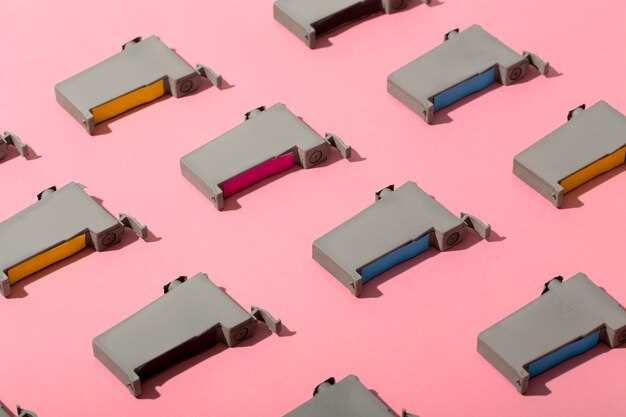
Для Canon Pixma MP492 рекомендуется использовать стандартные картриджи с чернилами702, которые подходят для этого устройства. Эти картриджи обеспечивают качественную печать и легко заменяются.
Поддерживаются следующие типы картриджей:
- Картриджи с чернилами формата PG-210/CL-211, которые применяются для черно-белой и цветной печати соответственно.
- Совместимые оригинальные картриджи Canon PG-210 и CL-211, а также их аналоги сторонних производителей, прошедшие тестирование на совместимость.
- Использование многоразовых или перезаправляемых картриджей разрешено, при этом качество печати может отличаться.
Обратите внимание, что использование неоригинальных картриджей или низкокачественных аналогов иногда ведет к заеданиям и снижению качества печати. Перед покупкой убедитесь, что выбранный картридж подходит именно для модели MP492, чтобы избежать проблем с совместимостью и обеспечить долговечность устройства.
Функции сканера и копира: разрешение, скорость и автоматизация
Для получения качественных сканов и копий стоит ориентироваться на разрешение в 600 dpi, которое обеспечивает четкость деталей и точность цветопередачи. Скорость работы – примерно 8 страниц в минуту при копировании черно-белых документов, что подходит для домашнего использования без долгих ожиданий. Модель оснащена автоматической податкой, которая упрощает обработку сразу нескольких страниц и экономит время. Автоматическая настройка яркости и контраста позволяет быстро подготовить изображения без дополнительных усилий. Операции копирования и сканирования можно запланировать через встроенное меню, что особенно удобно при регулярной необходимости обработки большого объема документов. Благодаря такому сочетанию характеристик устройство успешно справляется с ежедневными задачами, минимизируя необходимость вмешательства пользователя и ускоряя работу с документами.
Интерфейсы подключения: USB, Wi-Fi и другие способы связи

Для быстрого и надежного обмена данными используйте USB-кабель: его подключение обеспечивает стабильную передачу без задержек, подходит для печати документов высокой сложности или сканов большого объема.
Wi-Fi-модуль в Canon Pixma MP492 позволяет свободно подключаться к сети без проводов. Настроить его легко – достаточно следовать инструкциям на дисплее или в документации. Беспроводное соединение удобно при работе с несколькими устройствами, например, ноутбуками, планшетами или смартфонами, без необходимости каждое раз подключать кабелем.
Дополнительные способы связи включают наличие встроенной функции Ethernet. Эта опция подходит для организаций или домашних офисов с локальной сетью, позволяя подключить устройство непосредственно к маршрутизатору или сетевому коммутатору.
Программное обеспечение для мобильных устройств также расширяет возможности подключения. Можно установить драйвера или приложения на смартфон или планшет, что позволяет отправлять задания на печать прямо из любой точки комнаты. Поддержка стандартных протоколов, таких как Apple AirPrint или Google Cloud Print, облегчает печать с мобильных устройств без установки дополнительных драйверов.
Если нужно быстро напечатать фотографию или документ с карты памяти или USB-накопителя, встроенный кардридер и порт USB Hi-Speed предоставляют такую возможность. Это особенно удобно при работе с файлами, находящимися вне компьютера.
Не забывайте проверить настройки безопасности при использовании беспроводных соединений, чтобы исключить несанкционированный доступ к устройству. Регулярно обновляйте прошивку и управляйте разрешениями, чтобы обеспечить стабильную работу и защиту данных.
Потребляемая мощность и режим энергосбережения
Рекомендация: подключайте устройство к сети через сетевой фильтр с выключателем, чтобы быстро выключать питание при отсутствии использования. Мощность Canon Pixma MP492 в режиме печати составляет примерно 15 Вт, а в режиме ожидания – около 2 Вт. В спящем режиме устройство потребляет менее 1 Вт, что помогает снизить общие энергозатраты.
При активном использовании устройство автоматически переходит в энергосберегающий режим, снизив потребление до минимальных значений, что уменьшает нагрузку на электросеть. Для оптимального контроля, включите таймер отключения или используйте автоматическую функцию выключения через заданное время бездействия.
Также подойдет настройка режима энергосбережения в параметрах печати или через программное обеспечение, позволяющее контролировать работу принтера и уменьшить расход энергии. В результате этого, регулярное использование режимов энергосбережения позволит снизить счета за электроэнергию и продлить срок службы устройства.
Пользовательский опыт и отзывы: плюсы, минусы и практические советы
Если вам нужен надежный принтер для домашних задач, попробуйте использовать режим «быстрой печати». Он хоть и снижает качество изображения, но значительно ускоряет выполнение объемных задач, что особенно удобно при печати документов или черновиков.
Пользователи отмечают, что заменять чернила легко благодаря доступности съемных картриджей. Если планируете много печатать, приобретайте комплект запасных картриджей сразу – это поможет избежать простоев и снизит затраты на доставку.
| Плюсы | Минусы |
|---|---|
| Компактный дизайн хорошо вписывается в домашний офис | Отдельный сканер значительно упрощает работу с многими документами |
| Доступная цена в среднем диапазоне | Скорость печати при больших объемах не самая высокая |
| Контроль уровня чернил помогает избегать неожиданных остановок | Нет автоматической двусторонней печати, что увеличивает время работы |
| Поддержка качества цветной печати, подходят для фото и графики | Некоторые пользователи жалуются на долговременную устойчивость картриджей при интенсивной эксплуатации |
Обратите внимание на правильную установку изначальных настроек – это значительно улучшает качество печати и снижает расход чернил. Регулярная очистка головки печати с помощью встроенного меню помогает избежать засорений и останавливает необходимость частой замены картриджей.
Для уменьшения затрат можете использовать совместимые чернила, однако стоит заранее проверить отзывы о конкретных брендах, чтобы избежать низкого качества и засорения системы. Также советуем сохранять документы в PDF-файлах для удобной цифровой архивации, а при необходимости – распечатывать только финальные версии, чтобы экономить ресурсы.
Обзор типичных сценариев использования
При регулярной необходимости печати документов и фотографий в домашних условиях, Canon Pixma MP492 обеспечивает стабильное качество и быстрый выход. Его автоматическая подача бумаги и возможность печати на различных типах носителей позволяют продуктивно справляться с повседневными задачами без постоянных настроек.
Для учебных процессов и рабочих проектов устройство отлично подходит для выполнения заданий с высоким разрешением и точностью цветопередачи. Встроенный сканер быстро оцифровывает рукописные заметки и документацию, что делает его надежным помощником для студентов и домашних офисов.
Печать фотографий, особенно для частных коллекций и семейных альбомов, осуществляется с насыщенными цветами и хорошей детализацией. Возможность настройки цветопередачи и качество цветной печати позволяют создавать яркие и живые снимки без привлечения дополнительных устройств.
Для быстрого копирования больших объемов бумажных материалов важна скорость устройства. Модель показывает стойкие показатели в цикличности работы, что снижает время ожидания при подготовке отчетов, графиков или многостраничных документаций.
| Сценарий использования | Рекомендуемая функция и особенности |
|---|---|
| Печать домашних документов и фотографий | Высокое качество цветной печати, мультифункциональные режимы, автоматическая подача |
| Сканирование учебных материалов и документов | Быстрое сканирование, сохранить файлы в формате PDF и JPEG, возможность отправки по e-mail |
| Копирование больших объемов бумаги | Высокая скорость копирования, автоматическая двухсторонняя печать |
| Создание семейных фотоальбомов | Печать фотографий, настройка цветопередачи, поддержка различных размеров носителей |
| Резервное решение для малого домашнего офиса | Производительная работа, возможность подключить к сети, недорогой расход |
Обратная связь по сохранению качества печати при длительном использовании
Регулярно чистите головки, следя за состоянием илистающихся чернил. Для этого используйте функцию чистки в настройках принтера, делая её не реже одного раза в месяц. Это поможет избежать засоров и обеспечить равномерное нанесение краски.
Периодически выполняйте тестовую печать, чтобы определить необходимость более глубокой очистки или регулировки. Это особенно важно, если заметно снижение чёткости линий или появление пятен на распечатках.
Гарантируйте правильное хранение чернил: избегайте воздействия прямых солнечных лучей, высоких температур и влаги. Не допускайте высыхания или засыхания чернильных картриджей, так как это приведет к ухудшению качества печати и необходимости их замены.
Обратите внимание на качество бумаги: используйте только проверенные и совместимые с моделью Canon Pixma MP492. Недорогая или неподходящая бумага может вызвать засорение или неправильную подачу чернил, что снижает итоговое качество.
Настраивайте параметры печати в зависимости от типа документа и используемого материала. Например, для фотографий выбирайте высокое качество или режим фотопечати, а для офисных документов – стандартное или экономичное, чтобы снизить нагрузку на механизм и сохранить качество.
Следите за уровнем чернил и своевременно заправляйте картриджи, чтобы избежать работы на низком уровне, что негативно сказывается на качестве изображений и текста. Используйте оригинальные или проверенные совместимые расходники для гарантии стабильности работы.
При длительном использовании обращайте внимание на шумы или вибрации – они могут сигнализировать о необходимости проверки механизма. В случае появления неполадок лучше сразу обратиться к специалистам или провести диагностику самостоятельно, чтобы избежать ухудшения результатов печати.
Удобство настройки и эксплуатации устройства

Чтобы быстро подключить Canon Pixma MP492 к сети Wi-Fi, начните с автоматического поиска и выбора вашей сети в настройках устройства. После этого сразу сохраните параметры, чтобы избежать повторных настроек при будущих перезагрузках.
При установке драйверов воспользуйтесь установочным диском или загрузите последние версии с официального сайта Canon. В процессе установки следите за рекомендациями мастера и активируйте автоматическое обновление драйверов для повышения стабильности работы.
Основные настройки, такие как выбор языка и конфигурация качественного режима печати, удобно выполнить через встроенное меню на дисплее. При необходимости можно установить предпочитаемый формат бумаги и настроить параметры двусторонней печати, что ускоряет рабочий процесс и снижает расход материалов.
Эксплуатация устройства проста благодаря интуитивному интерфейсу. Контролировать состояние картриджей и уровень чернил можно через экран или программное обеспечение на компьютере. Регулярная чистка сопел и калибровка снижают риск печати с дефектами и обеспечивают яркие и четкие изображения без лишних усилий.
Для экономии времени подключите функцию автоматической загрузки картриджей с минимальными интервалами обслуживания, а также используйте предварительно заданные профили печати для разных типов документов или фотографий. Такой подход делает работу с устройством комфортной и максимально производительной без постоянных ручных настроек.
Отзывы о стоимости расходных материалов и их доступности

Доступность расходных материалов вызывает меньше вопросов, поскольку оригинальные картриджи легко найти в большинстве магазинов электроники и специализированных торговых точках. В онлайн-магазинах цена зачастую ниже, а ассортимент шире, что позволяет выбрать наиболее подходящий вариант, не переплачивая.
Многие владельцы отмечают, что использование совместимых или восстановленных картриджей существенно снижает расходы на расходные материалы. Однако стоит учитывать, что такие товары могут иметь разное качество, и иногда возникают сложности с их совместимостью или долговечностью. Поэтому стоит внимательно ознакомиться с отзывами перед покупкой именно совместимых картриджей.
В целом, по отзывам, расходные материалы для Canon Pixma MP492 доступны и в большом ассортименте, а ценовой разброс позволяет выбрать оптимальный баланс между ценой и качеством. Регулярная проверка цен и выбор проверенных поставщиков помогают поддерживать расходы на печать в приемлемых рамках.
Рекомендации по техническому обслуживанию и предотвращению поломок
Очищайте картриджи и печатающую головку раз в месяц, чтобы избежать засоров и обеспечить качественную печать. Используйте мягкую ткань, смоченную в мягком растворителе или воде, избегая абразивных средств.
Обратите внимание на качество бумаги. Используйте предназначенную для струйных принтеров бумагу, избегайте толстых и поврежденных листов, чтобы снизить риск застревания и повредить механизм подачи бумаги.
Держите устройство в сухом и прохладном месте. Избегайте перепадов температуры и высоких влажностей, которые могут спровоцировать конденсат и ускорить износ компонентов.
Периодически проверяйте и чистите ролики подачи бумаги. Используйте мягкую ткань или ватный тампон, смоченный в спирте, чтобы избавиться от пыли и грязи, что поможет избежать застреваний при печати.
Заменяйте расходные материалы по мере необходимости. Следите за уровнем чернил и своевременно меняйте картриджи, чтобы избежать засыхания головки и ухудшения качества печати.
Не допускайте долгого хранения без использования. Периодически включайте устройство и делайте тестовые заказы, чтобы чернила не высыхали и механизм оставался работоспособным.
Регулярно обновляйте драйверы и прошивки. Возьмите за правило проверять наличие обновлений с официального сайта Canon – это помогает устранить сбои и оптимизировать работу устройства.
Следите за характером звуков и поведением устройства. При появлении необычного шума или задержках отключайте принтер и устраняйте причину, чтобы избежать более серьезных поломок.