
 Автор:
 Настоятельно рекомендуется рассмотреть Canon Pixma MX374 для домашних и небольших офисных задач. Этот многофункциональный устройство сочетает в себе надежность, простоту в использовании и достойное качество печати. Благодаря встроенной функции сканирования и копирования, оно позволяет сэкономить время и место, избавляя от необходимости приобретать отдельное оборудование.
Модель оснащена функцией беспроводной связи, что дает возможность печатать с любого устройства – смартфонов, планшетов или ноутбуков. Это превращает процесс печати в максимально удобный и быстрый, а наличие компактного дизайна помогает разместить его практически в любом пространстве без лишних хлопот. Высокое разрешение печати и наличие поддержки множества типов носителей делают Canon MX374 универсальным решением для дома и офиса
Основные технические характеристики и функции Canon Pixma MX374

Начинайте с разрешения по печати – 4800 x 1200 точек на дюйм, что обеспечивает четкую и качественную изображений и текста. Скорость печати составляет до 8 страниц в минуту для черно-белых документов и до 4 страниц в минуту для цветных, что подходит для домашнего использования. Встроенный лоток для бумаги вмещает до 100 листов, что уменьшает необходимость частой подзарядки. Функция автоматической двусторонней печати помогает снизить расход бумаги и повысить комфорт при выполнении объемных задач.
Поддержка основных форматов – от А4 до лотков для фотографий, обеспечивая гибкость при работе с разными типами материалов. Многофункциональная панель управления позволяет быстро переключаться между режимами сканирования, копирования и печати, а также легко настраивать параметры работы устройства.
Для сканирования и копирования предусмотрен сенсорный столбец, позволяющий захватывать документы с высоким разрешением до 1200 x 2400 точек на дюйм. Также включена возможность беспроводного соединения через Wi-Fi, что упрощает работу с мобильных устройств и ПК без необходимости использовать кабели. Встроенная поддержка мобильных приложений от Canon расширяет возможности управления и отправки документов прямо со смартфона или планшета.
Видео- и фотопечать можно выполнять благодаря поддержке PictBridge и наличию разъема USB для подключения к ноутбукам или фоторамкам. Операционная система Windows и macOS совместимы без необходимости установки сложных драйверов, что делает настройку простой и быстрой.
Разрешение печати и качество изображений
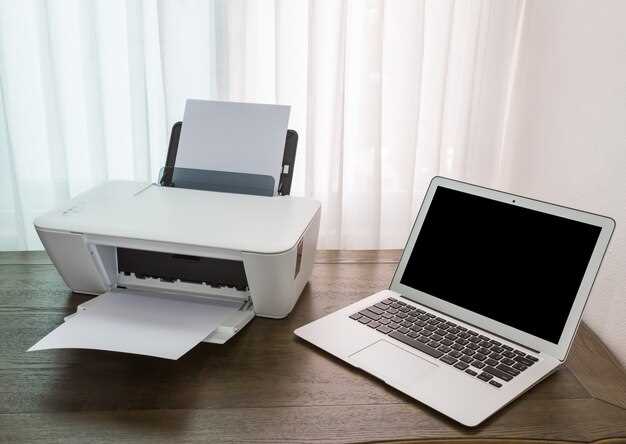
Для качественной печати фотографий и графики рекомендуется использовать разрешение не ниже 1200?1200 точек на дюйм (dpi). Canon Pixma MX374 поддерживает разрешение до 4800?1200 dpi, что обеспечивает четкость и яркость изображений без сильной зернистости или размытости.
При печати фотографии в формате A4 на рекомендуемом разрешении, мелкие детали и цветовые градиенты выглядят плавными и естественными. Чем выше разрешение, тем лучше передается тональность и детализация текстур, особенно при крупной печати и увеличении.
Обратите внимание, что использование низкого разрешения может привести к ухудшению качества изображений, появлению пикселизации и размытостей, особенно при увеличении фотографии или графики. Для документов с графиками или изображениями с мелкими деталями выбирайте режимы печати с максимальным разрешением, доступным в настройках принтера.
Кроме того, качество печати зависит и от уровня цветового профиля, а также правильно выбранных настроек типа бумаги. Для совмещения высокого разрешения с насыщенностью цветов рекомендуется использовать подходящую бумагу и корректировать цвета перед печатью.
Поддерживаемые форматы и типы носителей

Canon Pixma MX374 работает с различными форматами для печати и сканирования, что делает его универсальным устройством для домашнего и офисного использования. Для печати изображений и документов используйте файлы в форматах PDF, JPEG, TIFF, BMP и PNG. Эти форматы обеспечивают высокое качество и совместимость с большинством программ и устройств.
Что касается носителей, устройство поддерживает стандартные типы бумаги:
- обычная белая офисная бумага А4, Letter и Legal;
- матовая и глянцевая фотобумага;
- карточки различных размеров, пригодные для печати ярлыков и фотографий;
- бумага специальных форматов для оформления приглашений и открыток.
Также поддерживаются различные типы носителей – кроме стандартной бумаги, можно применять самоклеющиеся этикетки, конверты и тонкие пластиковые карты, если они соответствуют указанным характеристикам плотности и размеров. Для достижения наилучших результатов важно выбирать материалы, оптимальные под конкретные задачи и избегать использования поврежденных или искаженных носителей, чтобы предотвратить возможные поломки в механизме принтера.
Тип и количество картриджей, их замена
| Тип картриджа | Количество | Указания по замене |
|---|---|---|
| Черный (PG-545) | 1 шт. | Выберите картридж, вытяните его вверх, вставьте новый, следите за фиксацией |
| Цветной (CL-546) | 1 шт. | Аналогично черному – аккуратно извлеките и вставьте замену |
Процесс замены прост и не занимает много времени. Проверьте исправность контактов у картриджа, чтобы избежать ошибок при печати. Накапливать запасы – хорошая идея, особенно если делаете много копий, так как замену проще производить при наличии подготовки.
Подключение и совместимость с устройствами
Для подключения Canon Pixma MX374 используйте встроенный Wi-Fi-модуль, который обеспечивает беспроводное соединение с компьютерами, ноутбуками и мобильными устройствами. Установите драйверы и программное обеспечение с официального сайта Canon или используйте прилагаемый диск, чтобы обеспечить стабильную работу и совместимость.
Подключение через Wi-Fi не требует специальных настроек – достаточно выбрать сеть в настройках принтера и ввести пароль. Для автоматической настройки используйте функцию WPS, если маршрутизатор поддерживает ее, и следуйте инструкциям на экране.
USB-порт позволяет быстро подключить принтер к компьютеру или серверу без потери скорости передачи данных. Используйте качественный USB-кабель длиной не более 3 метров для стабильной работы при прямом подключении.
Поддержка AirPrint, Google Cloud Print и Mopria превращает Canon MX374 в универсальное устройство для печати с iOS, Android и других платформ. Проверьте наличие обновлений прошивки для обеспечения максимальной совместимости и скоростной работы при подключении к различным гаджетам.
Обновляйте драйверы и программное обеспечение регулярно. Все устройства, подключенные к одной сети, обнаруживают принтер автоматически, что сокращает время на настройку и повышает комфорт использования.
Скорость печати и особенности для домашнего использования
Для домашней печати рекомендуется выбирать принтер, который обеспечивает быстрый выход документов и минимальные задержки между заданиями. Canon Pixma MX374 печатает черно-белые страницы со скоростью около 8 страниц в минуту, а цветные – примерно 4 страницы в минуту. Эти показатели подходят для повседневных задач, таких как подготовка домашних заданий, распечатка фотографий или документов.
Обратите внимание на режим черновой печати: в нем скорость увеличивается за счет уменьшения качества изображения, что особенно удобно для черновиков или рабочих документов. Используйте стандартный режим для финальных копий, чтобы добиться баланса между качеством и временем выполнения задания.
Особенностью MX374 является наличие автоматической двухсторонней печати, которая дает возможность экономить бумагу и ускоряет выполнение больших объемов. Также стоит учитывать, что при использовании оригинальных картриджей и правильной настройке драйверов полоса времени на подготовку документа минимизируется, что важно при необходимости быстрого выполнения домашних задач.
Для повышения эффективности стоит настроить очередь задач, чтобы принтер работал без постоянного вмешательства. Благодаря автоматической подачи бумаги для сканирования и печати, вы можете одновременно готовить несколько документов, не следя за процессом постоянно.
Плюсы, минусы и отзывы пользователей о Canon Pixma MX374

Рекомендуется приобретать Canon Pixma MX374 для маленьких офисов и домашних пользователей, ищущих надежное решение для печати, копирования и сканирования. Много положительных отзывов отмечают быструю установку и интуитивно понятный интерфейс, что позволяет сразу начать работу без долгого разбора инструкций.
В числе преимуществ – хорошее качество печати фото и документов, а также достаточно низкие расходные материалы при правильном использовании. Устройство отлично справляется с ежедневными задачами, а компактный размер позволяет разместить его даже в небольшом пространстве.
К базовым минусам относят относительно слабое качество цветных изображений при высоких требованиях к детализации. Также отмечают, что для объемной печати или сложных задач лучше искать более продвиненные модели, поскольку MX374 ориентирована скорее на стандартную домашнюю или офисную работу.
Отзывы пользователей часто подчеркивают уровень шума во время печати и необходимость частой чистки головки, что иногда вызывает неудобство при интенсивной эксплуатации. В тоже время, наличие встроенного сканера позволяет с лёгкостью оцифровывать важные документы без дополнительного оборудования.
Общая оценка модели положительная – пользователи ценят доступность, функциональность и стабильную работу без частых сбоев. Для тех, кто ищет недорогое и универсальное устройство, Canon Pixma MX374 станет достойным выбором, особенно при умеренной нагрузке.
Ключевые преимущества по мнению покупателей

Многофункциональность модели делает ее привлекательной для домашних и офисных пользователей. Возможность одновременно копировать, сканировать и печатать экономит место и избавляет от необходимости приобретать несколько устройств.
Качественная печать позволяет создавать чёткие изображения и текст благодаря разрешению до 4800 dpi. Покупатели отмечают, что качество фотографий и документов соответствует ожиданиям за такую цену.
Доступная цена делает Canon Pixma MX374 популярным выбором для тех, кто ищет сбалансированное соотношение стоимости и возможностей. Пользователи ценят, что за меньшие деньги получают достойное качество и функционал.
Простота использования интерфейс и установка восхищают даже тех, кто впервые сталкивается с подобными устройствами. Быстрая настройка и понятные инструкции помогают начать работу без лишних усилий.
Экономичность в эксплуатации радует покупателей. Благодаря возможности экономии чернил и расходных материалов устройство работает долго без необходимости частой замены картриджей.
Компактность помогает организовать рабочее место без лишней загроможденности. Модель легко умещается на небольшом столе, не создавая ощущения нагромождения.
Основные недостатки и возможные проблемы эксплуатации
Обратите внимание, что при частых печатных задачах Canon Pixma MX374 может столкнуться с засорами чернильных картриджей. Регулярная чистка и своевременная замена картриджей помогут снизить риск возникновения таких неполадок, но полностью исключить их невозможно.
Чернила быстро изнашиваются при интенсивной эксплуатации, что приводит к необходимости частого пополнения или замены картриджей. Особенно это заметно при печати больших объемов документов или фотографий высокого качества.
Некорректная установка или неполный контакт картриджей часто вызывают ошибки принтера. Для устранения этих проблем рекомендуется аккуратно перепроверить посадку кристаллов и очистить контакты от пыли и чернильных остатков.
Зачастую владельцы отмечают, что устройство склонно к засорению встроенной печатной головки. Чтобы избежать нарушения качества печати, важно регулярно проводить профилактическую очистку, особенно если принтер долго не использовался.
Несмотря на поддержку функций Wi-Fi, возможны проблемы с соединением, вызванные настройками сети или слабым сигналом. В таких случаях помогает перезагрузка маршрутизатора, повторная настройка подключения или использование правильных драйверов для Windows или macOS.
Иногда устройство проявляет замедленную работу или зависает при печати больших объемов. В такой ситуации помогает перезапуск принтера и уменьшение нагрузки или разделение задач на несколько частей.
Реальные отзывы и советы по использованию
Многие пользователи отмечают, что для достижения качественных отпечатков желательно использовать оригинальные чернила Canon, поскольку запас прочности у compatibles ограничен по сравнению с оригиналом. При этом, их стоимость иногда кажется выше, но это компенсируется стабильностью результата.
Чтобы избежать засорения сопел, рекомендуют регулярно запускать тестовые печати, даже когда принтер не используется длительное время. Особенно это важно в условиях низкой влажности или при нерегулярной эксплуатационной нагрузке.
Обратите внимание на возможность экономии расходных материалов – устанавливайте режим экономии при печати черно-белых документов или фотографий, чтобы не расходовать чернила лишний раз. Это особенно удобно при создании многостраничных документов, где важна скорость и экономичность.
Советую часто проверять уровень чернил через системное меню принтера – это поможет своевременно заказывать замену и избежать ситуации, когда принтер просто останавливается из-за отсутствия одного из цветов.
Для качественной фотопечати используйте плотную фотобумагу, которая предназначена именно для струйных принтеров. Это значительно повышает стойкость изображений и яркость цветов.
Обратная связь показывает, что отключение функции автоматического выключения и режима энергосбережения ускоряет подготовку к следующему этапу печати, хотя немного увеличивает потребление энергии. В ситуациях активного использования это оправдано – чернила не высыхают, и процесс запуска занимает меньше времени.
Пользователи также советуют периодически чистить головки вручную, особенно при недостаточной яркости цветов или появлении пропущенных линий. Это предотвращает необходимость полной замены картриджей и помогает сохранить качество печати на долгий срок.
Анализ стоимости обслуживания и замены расходных материалов

Рекомендуется регулярно отслеживать цену оригинальных картриджей, поскольку они составляют основную статью расходных затрат. На момент последнего анализа, цена комплектов черных и цветных картриджей варьируется в пределах 1500–2200 рублей за комплект, что обеспечивает примерно 300–400 страниц при стандартной заправке.
Обязательное обслуживание включает замену картриджей и чистку печатающей головки. Замена расходных материалов обходится в среднем 10–15 минут, а стоимость занимает около 80% от всей prijs обслуживания устройства. Таким образом, планирование закупок и запасов обеспечивает минимальные расходы во время эксплуатации.
Использование совместимых или восстановленных картриджей снижает цену до 800–1200 рублей за комплект, однако может повлечь за собой снижение качества печати или риск поломки оборудования. Рекомендуется балансировать между экономией и качеством, особенно если печать важна для бизнеса или профессиональных целей.
Печатающая головка, как правило, служит дольше кареток и картриджей, однако при появлении сложностей с качеством печати желательно провести очистку или замену головки, что стоит около 500–800 рублей. Такие операции позволяют сохранить качество и избежать более дорогостоящих ремонтов в будущем.
Поддержание высокого уровня обслуживания включает своевременную проверку состояния расходных материалов и профилактическую чистку печатных элементов. Эффективное планирование и разумное отношение к расходам помогают снизить сумму затрат на обслуживание и обеспечить бесперебойную работу принтера на длительный срок.


