 Автор:
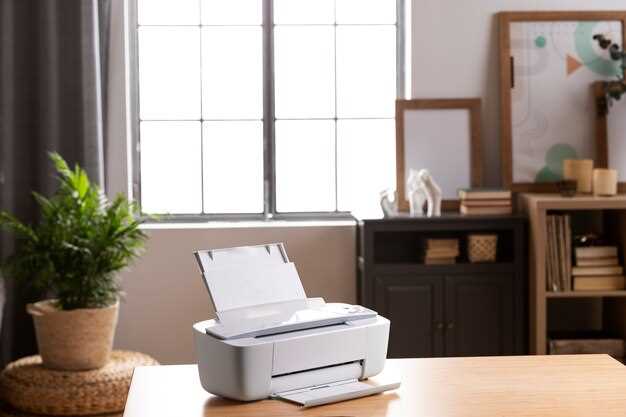
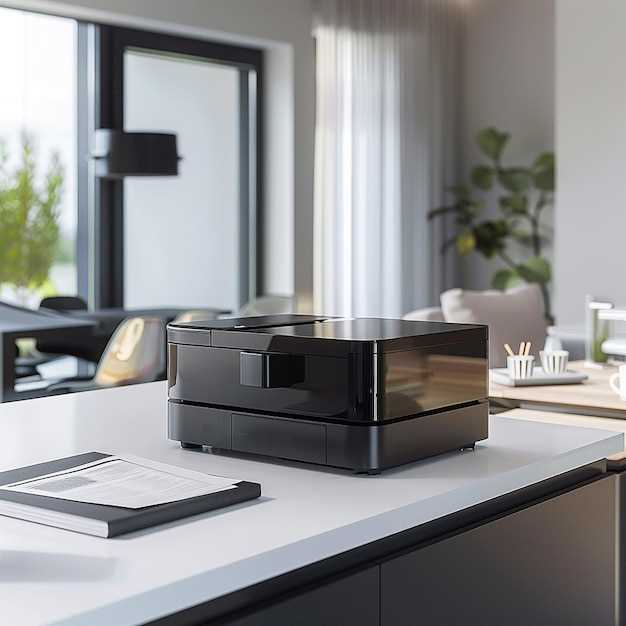
 Canon Pixma TS9140 сочетает в себе высокое качество печати и универсальность, которая делает его идеальным выбором для домашнего использования и небольших офисов. Этот МФУ оснащен пятью отдельными картриджами, что сокращает расходы на печать и позволяет менять только использованные цвета. Благодаря блокам для печати, сканирования и копирования, устройство быстро переключается между задачами, обеспечивая плавный рабочий поток.
Особое внимание уделено пользовательскому интерфейсу. Сенсорный дисплей и интуитивно понятное меню позволяют легко управлять настройками, устраняя необходимость в сложных инструкциях. Высокое разрешение печати – до 9600х2400 точек на дюйм – обеспечивает детализированные изображения и четкий текст на любых типах бумаги.
Технические характеристики и возможности печати
Для оптимальной работы Canon Pixma TS9140 рекомендуется использовать чернила с высоким качеством, чтобы добиться ярких и точных цветов. Максимальное разрешение при фотографической печати достигает 4800 ? 1200 точек на дюйм, что позволяет получать снимки профессионального уровня.
Струйный механизм поддерживает ширину листа до 215 мм, что подходит для различных форматов – от стандартных А4 до фотографий формата 10?15 см. Возможность автоматической двусторонней печати значительно ускоряет обработку документов и снижает использование бумаги.
Встроенный лоток позволяет разместить до 100 листов бумаги, а встроенный тройной лоток для фотографий поддерживает отдельные носители различных типов. Отличие модели – автоматическая подача паспартных и глянцевых носителей для повышения удобства.
Печать по Wi-Fi реализована без задержек и ошибок, что обеспечивает стабильное подключение к устройствам разных операционных систем. Поддержка мобильных приложений позволяет отправлять задания прямо с смартфонов и планшетов, сокращая время на подготовку документов.
Модель оснащена функциями самостоятельной подачи чернил, что обеспечивает меньшие затраты на обслуживание и сокращает вероятность поломок за счет меньшего контакта с механизмом. Кроме того, наличие функции автоматического очищения печатающих головок помогает поддерживать качество печати при длительном использовании.
Максимальное разрешение и качество изображений
Canon Pixma TS9140 поддерживает разрешение печати до 4800?1200 точек на дюйм, что позволяет получать яркие и детализированные изображения даже в небольших размерах. Для получения наилучшего результата рекомендуется использовать чернила высокой плотности, обеспечивающие насыщенность цветов без расплывчатости.
При печати фотографий высокого разрешения рекомендуется использовать оригинальные фотобумаги, которые оптимизированы для струйных чернил и позволяют раскрыть весь потенциал максимальных параметров. Это особенно важно для печати портретов, пейзажей или других изображений, где важно передать тонкие градации цвета и мельчайшие детали.
Для оптимальной четкости изображений в домашних и офисных условиях стоит выбирать параметры печати, приближающиеся к максимальному разрешению, особенно при создании запасных копий или важных презентационных материалов. Также стоит правильно настроить настройки печати в программном обеспечении, чтобы использовать качество, соответствующее назначению документа или фото.
Типы поддерживаемых носителей и форматирование
Модель поддерживает печать на картоне, фотоцеллулозе и фотобумаге разных размеров, включая 4×6 дюймов и немного большие форматы для профессиональной фотопечати. Встроенные ручки для подачи позволяют легко загружать толстые материалы без застревания.
Что касается форматирования, принтер способен автоматически определять тип носителя и настраивать параметры печати для обеспечения качественного результата. Например, при использовании фотобумаги автоматически увеличивается яркость и насыщенность красок, а при печати с обычной бумаги оптимизируется расход чернил.
| Тип носителя | Допустимые размеры | Особенности |
|---|---|---|
| Стандартная бумага (офисная) | A4, Letter | Стандартные настройки, оптимальные для текстов и документов |
| Фотобумага глянцевая | 4×6′, 5×7′, 8×10′ и другие | Цветопередача, насыщенность красок, улучшенное качество фотографий |
| Фотобумага матовая | Различные размеры | Меньшее бликовое отражение, подходит для профессиональных и художественных работ |
| Картон и толстые носители | Толщина до 300 г/м?, форматы A4 и больше | Заводские направляющие обеспечивают равномерное ведение толстых материалов |
| Специальные носители | Универсальные и пользовательские размеры, в том числе самоклеящиеся листы | Поддержка специальных стандартов и индивидуальных настроек для нестандартных задач |
Поддержка различных носителей позволяет не только реализовать стандартные офисные задачи, но и создавать художественные проекты, фотографии высокого разрешения и даже небольшие серийные тиражи. Перед началом печати рекомендуется проверять настройки под конкретный тип носителя для достижения максимального качества и бережного расхода чернил.
Скорость печати документов и фотографий
Canon Pixma TS9140 показывает хорошие показатели скорости печати: по стандарту ANSI в черно-белом режиме он печатает около 15 страниц в минуту, что подходит для домашних задач и небольшого офиса. Цветная печать занимает чуть больше времени – около 10 страниц в минуту, благодаря продвинутой системе подачи чернил и оптимизированному процессу обработки данных.
Модуль печати фотографий занимает примерно 45 секунд для яркого стандартного фото формата 10х15 см, что считается быстрым для струйных устройств. Быстродействие идеально подходит для тех, кто ценит мгновенный результат без долгих ожиданий.
Для более крупнообъемных задач есть режим ускоренной печати, который сокращает время, но иногда может немного снизить качество печати. Однако, при необходимости быстрого получения черно-белых документов или разноцветных фотографий, Canon TS9140 демонстрирует стабильную и предсказуемую работу.
Обратите внимание, что реальная скорость может зависеть от сложности документа, выбранных настроек качества и наличия свободных чернил. Время печати одинаково хорошо показано как для офисных документов, так и для домашних фотографий, что делает модель универсальной и удобной при активном использовании.
Поддержка беспроводных подключений и мобильной печати
Canon Pixma TS9140 оснащен встроенным Wi-Fi, что позволяет легко подключать устройство к домашней или офисной сети без проводов. После настройки режима Wi-Fi Direct можно печатать напрямую с смартфонов, планшетов и ноутбуков без необходимости в точке доступа. Это удобно для быстрого выполнения задач, когда нет времени заниматься настройками маршрутизатора.
Мобильные приложения Canon PRINT Inkjet/SELPHY предоставляют полный контроль над принтером. Через них можно отправлять документы и фотографии на печать, сканировать изображения и управлять настройками устройства, не подходя к принтеру. Поддержка Apple AirPrint и Google Cloud Print обеспечивает совместимость с большинством устройств и операционных систем, что расширяет возможности печати с любого гаджета.
Для использования беспроводных функций достаточно подключить принтер к одной сети Wi-Fi, а затем выбрать его в списке доступных устройств на смартфоне. При использовании Wi-Fi Direct достаточно активировать режим и выбрать подключение на устройстве, что избавляет от необходимости вводить пароли или конфигурации маршрутизатора. Такой подход ускоряет работу и уменьшает необходимость в проводах.
| Особенности подключения | Плюсы |
|---|---|
| Wi-Fi | Обеспечивает стабильную работу в домашней сети, поддерживает несколько устройств одновременно |
| Wi-Fi Direct | Позволяет подключать устройства напрямую без маршрутизатора, быстро и просто |
| Поддержка мобильных приложений | Управление печатью и сканированием с мобильного устройства, расширенные настройки |
| Поддержка AirPrint и Cloud Print | Печать с устройств Apple и устройств под управлением Android без установки драйверов |
Использование дополнительных цветных картриджей для яркости изображений
Добавляйте дополнительные цветные картриджи, чтобы добиться насыщенных и ярких изображений. Например, установка вторых синих или пурпурных картриджей усилит контрастность и глубину цветов на фотографиях или документах. Это особенно заметно при печати изображений с богатой палитрой, таких как пейзажи или графические материалы, где детализация играет важную роль.
Обратите внимание, что использование дополнительных картриджей помогает избежать «залипания» краски, которая может возникать в стандартных установках, сохраняя четкость и насыщенность каждого оттенка. При этом важно следить за уровнем чернил, чтобы не прерывать процесс печати из-за законченного картриджа, и своевременно заменять их.
Настраивайте параметры печати в программе, выбирая режим высокой яркости или насыщенности, чтобы усилить эффект. В большинстве случаев использование дополнительных цветных картриджей позволяет добиться именно того эффекта, которого вы ожидаете, сохраняя при этом баланс между реализмом и выразительностью изображения.
Особенности дизайна и удобство использования

Рекомендуется разместить Canon Pixma TS9140 на ровной поверхности с доступом к электросети и сетевым кабелям, чтобы обеспечить стабильность и безопасность работы.
Интуитивно понятный интерфейс с сенсорным цветным дисплеем позволяет легко управлять настройками и функциями без необходимости поиска инструкции. Сенсорная панель быстро реагирует на касания, а яркое отображение способствует комфортному использованию даже при длительном использовании.
Кнопки управления расположены логично, а их размеры позволяют легко нажимать даже при незначительных изменениях положения руки. Блок управления размещен так, чтобы не мешать при работе с лотком для бумаги или смене картриджей.
Минимальный дизайн корпуса с гармоничными линиями делает устройство лаконичным и современным. Удобство сборки и разборки обеспечивается благодаря легко снимающимся крышкам и панелям, что облегчает обслуживание и замену расходных материалов.
Поддержка мобильных устройств и беспроводных сетей превращает работу с принтером в комфортный процесс без лишних проводов и кабелей. Встроенные функции позволяют быстро подключиться к Wi-Fi или воспользоваться приложениями для управления прямо с смартфона или планшета.
Все элементы управления расположены так, чтобы обеспечить быстрый доступ и минимизацию времени на выполнение типичных задач, а размер дисплея позволяет видеть всю необходимую информацию без лишних движений взгляда. Это создает приятную рабочую атмосферу и способствует повышению производительности.
Интерфейс управления и интуитивность меню
Рекомендуется начать работу с цветного 4,3-дюймового сенсорного дисплея с яркими и четкими иконками, которые позволяют легко ориентироваться в меню. Основные функции, такие как копирование, сканирование и печать, расположены на главном экране и отображаются с крупными символами, что ускоряет доступ и повышает удобство использования.
Настраивайте быстрые ярлыки для часто используемых операций прямо на главном экране, чтобы сокращать время на выполнение повторяющихся задач. Меню построено логично: разделы для фотографий, документов, копий и сканов легко доступны и разделены понятными разделами, не вызывая путаницы.
Также стоит обратить внимание на интуитивной навигации по настройкам. Все параметры разбиты на категории, такие как качество печати, параметры сканирования и сетевые настройки, что исключает необходимость искать нужную опцию среди сложных меню. В случае необходимости можно быстро вернуться к предыдущему уровню меню или перейти на главный экран одним коротким касанием.
Удобство управления дополняется наличием физической кнопки Home, которая мгновенно возвращает к стартовому экрану, и сенсорной панели, реагирующей на касания без задержек. Не забудьте попробовать функцию предварительного просмотра перед печатью, она располагается прямо в меню и позволяет избежать ошибок в итоговом результате.
В целом, дизайн интерфейса максимально упрощен и ориентирован на пользователя: каждое действие сопровождается визуальной подсказкой, а ярлыки для часто используемых функций позволяют экономить время и избегать лишних кликов. Это делает Canon Pixma TS9140 наиболее удобным для использования как в домашних условиях, так и в небольшом офисе.
Тип дисплея и его функции

Canon Pixma TS9140 оснащен цветным дисплеем с диагональю 4.3 дюйма, который обеспечивает яркое изображение и четкую видимость даже при ярком освещении. Этот экран легко управляется благодаря интуитивно понятным сенсорным кнопкам, что ускоряет выполнение задач без необходимости использования сторонних устройств. Управление по сенсору позволяет быстро менять настройки, просматривать предварительные изображения и запускать печать или сканирование без задержек.
Дисплей отображает меню и параметры в понятном виде, что сокращает время на освоение функций нового принтера. Функции включает просмотр предварительных изображений, настройку цветового баланса, выбор типа бумаги и управление типами печати. Возможность осуществлять прямой ввод текста и простое переключение между режимами повышает комфорт в использовании в домашних условиях и офисе.
Разрешение дисплея позволяет сохранять яркие и насыщенные цвета. Автоматическая регулировка яркости под условия освещения помогает избегать перенасыщенности или недостаточной видимости. Встроенная подсветка активируется при использовании в темной комнате, что облегчает работу вечером и ночью.
Дисплей можно легко повернуть или настроить под оптимальный угол обзора, что делает его универсальным инструментом для различного использования. Обновление настроек и диагностика состояния устройства через интерфейс осуществляется без необходимости обращения к компьютеру или смартфону.
Объем и расположение лотков для бумаги
Canon Pixma TS9140 оснащён тремя лотками для бумаги, каждый из которых легко настраивается для различных задач. Верхний лоток предназначен для тонкой бумаги, этикеток и фотобумаг, и его емкость составляет 100 листов. Он удобно расположен в верхней части устройства, что облегчает загрузку и позволяет быстро менять материалы.
Основной лоток, расположенный в нижней части устройства, принимает до 250 листов стандартной офисной бумаги формата А4 или US Letter. Этот лоток обеспечивает плавное и стабильное кормление, уменьшая вероятность зацепов и сбоев при высокой нагрузке.
Отдельный лоток для фотоплёнки или специальных носителей расположен над основным лотком и рассчитан на 20–30 листов. Его можно использовать для печати фотографий высокого качества без необходимости постоянной подготовки основного лотка.
Ниже приведена таблица с характеристиками розкладки и объёма каждого лотка:
| Лоток | Расположение | Объём (листов) | Тип материалов |
|---|---|---|---|
| Верхний | В верхней части устройства | 100 | Тонкая бумага, этикетки, фотобумага |
| Основной | В нижней части устройства | 250 | Стандартная офисная бумага |
| Фотоблоток | Над основным | 20–30 | Специальная фотобумага |
Обслуживание и замена расходных материалов
Периодически проверяйте уровень чернил через встроенное меню или программное обеспечение на компьютере. При снижении уровня цвета или черного цвета закажите новые картриджи заранее, чтобы избежать перерывов в работе.
Для замены картриджей отключите принтер от сети и откройте крышку, аккуратно извлеките изношенные или пустые картриджи, избегая касания контактов. Перед установкой новых убедитесь, что они правильно зафиксированы и расположены в правильных слотах.
Регулярно проводите чистку печатающей головки через меню принтера, чтобы обеспечить качественную печать и избежать засыхания чернил. Используйте только рекомендуемые для Canon TS9140 расходные материалы, чтобы сохранить работоспособность и избежать повреждений.
Обновляйте прошивку принтера через официальное программное обеспечение, если появляются сообщения о необходимости технического обслуживания или замене расходных материалов. Это продлит срок службы устройства и повысит качество печати.
Обратите внимание на минимальный объем чернил в картриджах – при его достижении замените их, чтобы не допустить сбоев в работе принтера. Храните запасные картриджи в сухом и прохладном месте, избегая прямых солнечных лучей и сильных перепадов температуры.
Практическая интеграция и тестирование в домашней и офисной среде
Перед началом использования Canon Pixma TS9140 на практике убедитесь, что устройство подключено к сети Wi-Fi каждого ПК или ноутбука в офисе или доме. Для этого в настройках принтера выберите подключение к беспроводной сети, а затем установите соответствующие драйверы и программное обеспечение через официальный сайт или комплект поставки.
Проведите тестовую печать нескольких документов и фотографий, чтобы убедиться в качестве и скорости выполнения заданий. Обратите внимание на равномерность красок, четкость текста и цветопередачу при печати изображений. Настройте параметры вручную, чтобы добиться оптимальных результатов в конкретных условиях эксплуатации.
Для работы с большими объемами документов рекомендуется использовать автоматическую подачу бумаги, следя за наличием материала в резервуарах. В офисных сценариях оценивайте стабильность соединения и наличие обновлений программного обеспечения, чтобы избежать ошибок или задержек в обработке задач.
В домашней среде протестируйте работу через мобильные устройства, подключившись по Wi-Fi Direct или через облачные сервисы. Проверьте возможность быстрой печати из смартфонов или планшетов и соответствие цветовых настроек вашим предпочтениям.
При использовании устройства ежедневно ведите журнал расхода чернил и бумаги. Это позволяет своевременно планировать заказы запасных частей и избегать простоев. Для тестирования в условиях высокой нагрузки используйте серийную печать или копирование десятков страниц подряд, выявляя возможные тормоза или сбои.
Обратите внимание на уровень шума при работе и температуру корпуса в условиях длительной эксплуатации. Проверьте работу автоматического отключения и режимов энергосбережения, чтобы уменьшить износ частей и снизить энергопотребление.
Настройка и подключение к сети
Перед началом работы подключите принтер к сети Wi-Fi, нажав кнопку «Настройка» на панели управления. Следуйте инструкциям на экране для выбора вашей сети и вводите пароль с помощью встроенной клавиатуры или сенсорного экрана. Если ваш маршрутизатор использует скрытую сеть, выберите опцию «Добавить сеть вручную» и введите SSID и ключ безопасности.
Чтобы убедиться, что устройство подключено правильно, откройте настройки сети на дисплее и проверьте статус соединения. Можно также проверить подключение, отправив тестовую страницу через меню принтера или через драйвер на компьютере.
На компьютере откройте папку устройств и принтеров, выберитеCanon Pixma TS9140, перейдите в раздел настроек, и запустите автоматический поиск сети. Убедитесь, что выбран правильный Wi-Fi-канал, и выполните процедуру подключения, следуя подсказкам на экране. В случае использования мобильных устройств загрузите приложение Canon PRINT для быстрого сканирования и печати, следуя инструкциям по добавлению устройства в список доступных.
Для стабильного соединения рекомендуется установить близкое расположение принтера к маршрутизатору, избегая препятствий и источников радиочастотных помех. После первого подключения рекомендуется выполнить тестовое печатание или сканирование для проверки корректности работы сети.
Совместимость с различными операционными системами
Canon Pixma TS9140 поддерживает работу с Windows, macOS и основными версиями Linux, что обеспечивает гибкость в использовании с разными устройствами. Для Windows рекомендуется установить драйверы, скачанные с официального сайта Canon, начиная с Windows 10 и выше, что гарантирует полную функциональность. На macOS достаточно вставить диск или скачать драйвер с сайта, а автоматический поиск драйверов поможет выполнить настройку быстро и без ошибок. Пользователи Linux найдут драйверы в репозиториях дистрибутивов или смогут скачать их с сайта Canon, что делает работу максимально удобной. Важно предварительно проверить совместимость версии операционной системы с требованиями драйверов, чтобы избежать проблем при установке и использовании. Также рекомендуется подключать устройство через USB или по сети, что обеспечивает более стабильное соединение и быстрый обмен файлами. Постоянные обновления драйверов позволяют сохранять высокое качество печати и функцию сканирования, независимо от используемой ОС.
Реальные сценарии использования и анализ стоимости владения
Для домашнего использования Canon Pixma TS9140 отлично подойдет для печати семейных документов, фотографий высокого качества и учебных материалов. Регулярная печать объемом до 200 страниц в месяц не создаст нагрузки на устройство и позволит сохранять его в исправном состоянии без чрезмерных затрат.
В офисных условиях модель демонстрирует хорошую производительность при печати отчетов, брошюр и визиток. Плотность чернил и возможность одновременного сканирования и копирования повышают эффективность работы небольшого коллектива.
Стоимость владения складывается из покупки устройства, расходных материалов и обслуживания. Средний расход чернил составляет около 20 мл на 100 страниц стандартного текста и до 60 мл при печати ярких фотографий. Комплект чернил цена около 2500 рублей и в среднем хватает на 400–500 страниц.
Заменить картриджи рекомендуется примерно каждые 4–6 недель при еженедельной печати 50 страниц. Замена занимает не больше 3 минут, а регулярное использование цветных картриджей предотвращает засыхание чернил и негативное влияние на печатающую головку.
Дополнительные расходы связаны с периодической покупкой оригинальных аксессуаров, таких как лотки и бумага, а также профилактике, например, промывке печатающей головки раз в год. Умеренная интенсивность использования и правильное обслуживание позволяют держать затраты на уровне 8-10 рублей за страницу при печати текста и до 15 рублей при ярких изображениях.
Выбирая Canon Pixma TS9140, сохраняете баланс между качеством и расходами, что делает модель подходящей для семейных или небольших офисных нужд, продолжая получать хорошую отдачу от вложений при правильном использовании.