 Автор:
 Если вам нужен надежный ноутбук для работы и повседневных задач, Dell Vostro 3491 станет отличным выбором. Этот универсальный девайс сочетает в себе достойные технические параметры и удобство использования, позволяя справляться с офисными приложениями, учебой или просмотром мультимедийных файлов без лишних проблем.
Модель оборудована процессором Intel Core 11-го поколения, который обеспечивает достаточно мощную производительность для большинства задач. Встроенная видеокарта и 8 ГБ оперативной памяти дают возможность работать с несколькими приложениями одновременно и запускать ресурсоемкие программы. Операционная система Windows 11 в базовой комплектации гарантирует поддержку новейших стандартов и приложений.
Дисплей с диагональю 14 дюймов и разрешением Full HD предлагает яркую и четкую картинку, подходящую и для работы, и для развлечений. А благодаря качественной сборке и эргономичной клавиатуре устройство удобно держать в руках, не уставая при длительной работе. Все эти характеристики составляют привлекательную комбинацию для тех, кто ищет баланс между ценой и возможностями.
Процессоры и графика: какие варианты доступны?

Для Dell Vostro 3491 обычно предлагаются процессоры Intel Core 11-го поколения, включая модели i3-1115G4, i5-1135G7 и i7-1165G7. Эти варианты обеспечивают баланс между производительностью и энергопотреблением, подходящий для офисной работы, учебы и мультимедийных задач. Процессоры i3 подходят для базовых задач, таких как просмотр браузеров, работа с документами и почтой. Модели i5 справляются с более тяжелыми приложениями и многозадачностью, а i7 ориентированы на интенсивные вычислительные нагрузки и обработку графики.
Что касается графики, большинство вариантов оснащается интегрированными видеокартами Intel Iris Xe, которые позволяют играть в менее требовательные игры, работать с графикой и видеоредакторами на непрофессиональном уровне. В некоторых конфигурациях возможны версии с дискретной графикой NVIDIA GeForce MX330. Такие варианты подойдут для тех, кто занимается обработкой фотографий, видеомонтажем или хочет улучшить графическую производительность без перехода на полноценные игровые карты.
Обратите внимание, что выбор процессора и видеокарты влияет на цену и срок службы ноутбука. Более мощные модели, например, с i7 и дискретной графикой, лучше подходят для интенсивных задач, тогда как базовые конфигурации с i3 и встроенной графикой обеспечивают хорошую производительность для стандартных офисных нагрузок и серфинга. Подбирайте варианты в соответствии с планируемой нагрузкой и бюджетом.
Объем оперативной памяти и типы хранилищ
Для Dell Vostro 3491 рекомендуется устанавливать не менее 8 ГБ оперативной памяти, чтобы обеспечить плавную работу большинства современных программ и многозадачность. Модель поддерживает расширение до 16 ГБ, что подходит для более требовательных задач и увеличенного объема данных.
Типы хранилищ в ноутбуке представлены SSD и HDD. В базовой комплектации установлен SSD-накопитель объемом 256 ГБ, который значительно ускоряет загрузку системы и приложений. Возможна замена или дополнение SSD до 512 ГБ или 1 ТБ для расширения пространства и повышения скорости доступа к файлам.
HDD-стрич его обычно используют для хранения больших объемов данных, например, мультимедиа или архивов, хотя и занимают больше места и работают медленнее. В случае необходимости, Micron SSD или аналогичные решения с высокой скоростью передачи данных станут оптимальным выбором для полноценной системы.
Объем памяти и типы хранилищ помогают выбрать конфигурацию, которая лучше всего соответствует конкретным задачам: для работы с большими файлами и программами лучше заметить SSD емкостью 512 ГБ или 1 ТБ и оставить меньший диск или вовсе отказаться от HDD. Такое сочетание повысит производительность и комфорт использования ноутбука.
Экран и дисплей: разрешение и размер
Выбирая Dell Vostro 3491, обратите внимание на диагональ экрана – 14 дюймов. Этот размер идеально подходит для балансировки портативности и комфорта работы без ощущения чрезмерной компактности или большой громоздкости.
Разрешение дисплея составляет Full HD (1920 x 1080 пикселей), что обеспечивает чёткое изображение, хорошие углы обзора и насыщенные цвета. Такой уровень разрешения подходит для выполнения различных задач: от офисных приложений до просмотра мультимедиа и легкого редактирования фото и видео.
Экран оснащён матовым покрытием, что снижает отражения и помогает комфортно работать при ярком освещении или возле окна. Размер и качество дисплея делают устройство удобным для частых поездок, командировок и домашних использований без потери комфорта при работе.
- Диагональ: 14 дюймов
- Разрешение: 1920 x 1080 пикселей (Full HD)
- Покрытие: матовое, устраняет блики и отражения
Такой дисплей подходит для выполнения ежедневных задач, а также для более сложных проектов с графическими требованиями, если не нужен профессиональный уровень цветопередачи. Размер и разрешение делают ноутбук универсальным инструментом для работы и развлечений.
Порты и подключение: что можно подключить сразу?
Второй важный порт – USB-C. Он поддерживает передачу данных и может использоваться для подключения внешних устройств, а при использовании подходящего адаптера – и для подключения к внешнему дисплею или зарядки ноутбука. Для подключения периферии доступны два USB 3.2 Type-A порта, которые отлично подходят для мыши, клавиатур, флешек и внешних жестких дисков. Благодаря высокой скорости передачи данных эти устройства работают без задержек.
Дополнительно, на корпусе есть разъем для сетевого кабеля RJ-45, что особенно важно для стабильных соединений при работе с крупными файлами или в корпоративной среде. Микрофонный и комбинированный аудиоразъемы позволят подключить гарнитуру или микрофон для видеозвонков и конференций.
| Тип порта | Назначение | Особенности |
|---|---|---|
| HDMI | Подключение внешнего дисплея | |
| USB-C | Передача данных, зарядка, подключение к дисплею | Многофункциональный, поддержка DisplayPort |
| USB 3.2 Type-A (x2) | Подключение периферийных устройств | Высокая скорость передачи данных |
| RJ-45 | Проводное подключение к сети | Обеспечивает стабильное соединение |
| Аудиоразъёмы (микрофон и наушники) | Подключение гарнитуры или микрофона | Комбинированный разъем |
Эксплуатация этих портов дает возможность подключить сразу большинство необходимых устройств – от внешних дисплеев и киберлоков до периферийных устройств и устройств связи. Такой набор портов делает Dell Vostro 3491 универсальным инструментом для работы и развлечений без лишних ухищрений.
Автономность батареи: как долго держит заряд?

На практике Dell Vostro 3491 демонстрирует стабильную работу батареи в диапазоне 6-8 часов при типичных задачах, таких как просмотр веб-страниц, работа с офисными приложениями и просмотр видео. Для повышения времени работы избегайте одновременного использования ресурсовоёмких программ и снижайте яркость экрана до минимально комфортного уровня.
Реальные показатели зависят от выбранных режимов энергосбережения и условий эксплуатации. Например, при активной беспроводной связи и длительных конференциях автономность может уменьшиться примерно на 20%. В то же время, использование режима энергосбережения позволяет увеличить время работы до 9-10 часов, отключая неиспользуемые модули и уменьшая частоту процессора.
| Тип задач | Время работы (часы) |
|---|---|
| Просмотр веб-страниц и офисных приложений | 6-8 |
| Просмотр видео в HD | 7-8 |
| Работа с тяжелыми приложениями, мультимедиа | 3-4 |
| Общее использование, минимальное энергопотребление | 8-10 |
Чтобы максимально продлить заряд, рекомендуется отключать Bluetooth, Wi-Fi, когда они не нужны, и отключать автоматическую синхронизацию. Также стоит регулярно очищать фоновые процессы и следить за обновлениями системы – это помогает снизить энергозатраты и повысить эффективность работы батареи.
Плюсы и минусы Dell Vostro 3491 по сравнению с конкурерами

Для работы с текстами и офисными программами Dell Vostro 3491 показывает стабильную производительность благодаря процессору Intel Core i5 10-го поколения и 8 ГБ оперативной памяти. В отличие от некоторых моделей конкурентов, он легко справляется с многозадачностью без заметных тормозов.
Качественный дисплей с матовым покрытием уменьшает блики и обеспечивает комфортное использование при ярком освещении, что часто недоступно у бюджетных аналогов. В то же время, разрешение Full HD обеспечивает четкое изображение, которое превосходит некоторые более дешевые модели с меньшим разрешением.
Замечательное соотношение цена-качество выделяет Vostro 3491 среди конкурентов, особенно в сегменте бизнес-ноутбуков. Он выглядит аккуратно, а дизайн легко вписывается в офисную среду. Это частое преимущество, которого не всегда можно найти у моделей с более устаревшими дизайнами.
Одной из слабых сторон является отсутствие более высоких вариантов видеокарт, что ограничивает возможности в области графики и игр. Конкуренты с более мощными видеокартами, как правило, стоят заметно дороже или имеют меньшую мобильность из-за тяжелого корпуса.
Клавиатура приятная для набора текста, хотя у некоторых моделей конкурентов есть более комфортные варианты с подсветкой. Время работы аккумулятора по сравнению с аналогами в среднем составляет около 6 часов, что неплохой результат, но некоторые конкуренты показывают чуть более долгую работу без подзарядки.
В целом, Dell Vostro 3491 выигрывает в плане стабильности и качества сборки, уступая при этом по графическим возможностям и автономности. Выбор зависит от приоритетов: если нужен универсальный, надежный офисный аппарат, он служит отличным вариантом. Для более требовательных задач стоит присмотреться к моделям с лучшей видеокартой или большей автономностью.
Плюсы по дизайну и эргономике

Выделите компактные размеры ноутбука, которые позволяют легко носить его в сумке или рюкзаке. Тонкий профиль и небольшой вес сделают работу вне офиса или дома максимально удобной.
Подумайте о прочной и гладкой крышке, которая хорошо ощущается в руке и защищает внутренние компоненты при переноске. Вариативность цветовых решений помогает выбрать стиль, подходящий под индивидуальный вкус.
Рассмотрите размещение клавиатуры – она расположена так, чтобы минимизировать усталость при длительной работе, а расстояние между клавишами обеспечивает приятное ощущение при набирании текста. Удобство использования мыши или тачпада способствует быстрому выполнению задач.
Обратите внимание на хорошо выровненные швы и минимальные зазоры корпуса, что придает устройству аккуратный вид. Эргономичные изгибы корпуса позволяют комфортно держать его в руках.
Поддержка разнообразных разъемов, таких как USB, HDMI и кардридеры, реализована в компактных формах, что упрощает подключение периферийных устройств, не увеличивая размеры устройства.
Недостатки в сборке и качестве материалов
Обратите внимание, что корпус Dell Vostro 3491 выполнен из пластика с невысокой плотностью, что делает его уязвимым к царапинам и трещинам при неосторожном обращении. Рекомендуется использовать защитные чехлы или кожухи для увеличения способности переносить ежедневные нагрузки.
Степень сборки вызывает вопросы: иногда между корпусными элементами наблюдается зазор, особенно в области крышки и основания, что ухудшает восприимчивость к пылю и загрязнениям. Регулярная очистка и аккуратное обращение помогают избежать скопления мусора и продлить срок службы узлов.
Поверхности клавиатуры и области вокруг нее выполнены из мягкого материала, который склонен к быстрому износу и появлению следов отпечатков пальцев. Для сохранения эстетичного вида лучше использовать мягкую ткань и избегать излишней влажности при очистке.
Качество используемых крепежных элементов оставляет желать лучшего. В некоторых случаях саморезы плохо закручены или проявляют слабую фиксацию, что может привести к ослаблению конструкции в течение нескольких месяцев эксплуатации. Проверяйте крепления и при необходимости подтягивайте их, чтобы избежать расшатывания.
Обратить внимание стоит и на материал застежек и петлей крышки. В ряде случаев они выполнены из пластиковых деталей низкого качества, склонных к растрескиванию при частых открываниях. Использование устройства аккуратно и избегать чрезмерных усилий поможет снизить риск повреждений.
Общая рекомендация – выбирать аккуратное использование и предварительно рассматривать дополнительные меры защиты, чтобы минимизировать негативные последствия слабых мест в сборке и материалах ноутбука.
Особенности пользовательского интерфейса и работы системы
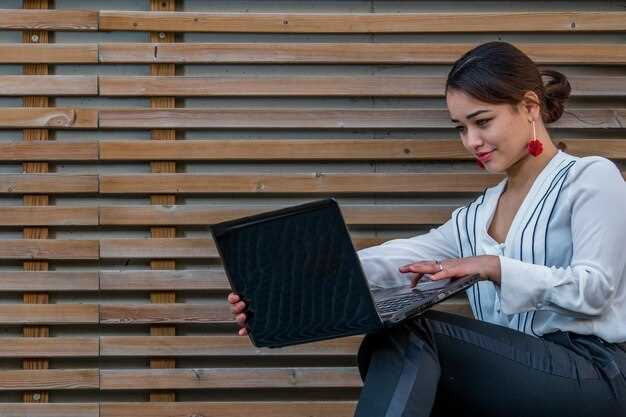
Dell Vostro 3491 оснащается максимально понятной и адаптируемой панелью управления, которая позволяет быстро настраивать параметры под индивидуальные предпочтения. Используйте встроенное меню настроек для изменения яркости, громкости и параметров дисплея, чтобы обеспечить комфорт при работе и просмотре.
Интерфейс операционной системы Windows 10, предустановленной на устройстве, адаптирован для быстрой навигации благодаря панели задач и меню ‘Пуск’. Настроить быстродоступ к любимым приложениям и файлам можно через закрепление ярлыков и создание папок. Встроенные функции поиска значительно ускоряют открытие нужных документов или программ.
Для повышения удобства работы используйте функции жестов мультитач на клавиатуре или TouchPad. Интернет-соединение обеспечивается через встроенный Wi-Fi 802.11ac, а наличие порта HDMI позволяет подключить ноутбук к внешнему монитору или проектору без лишних усилий. Настройка сети и подключение устройств происходит быстро благодаря автоматическим драйверам.
На дисплее реализована функция автоматической регулировки яркости, которая подстраивается под окружающие условия, обеспечивая оптимальный уровень освещения. Раскладка клавиатуры продумана так, чтобы минимизировать усталость при длительной работе, а встроенные мультимедийные клавиши позволяют управлять звуком и воспроизведением без необходимости переключаться между программами.
Регулярные обновления системы и драйверов помогают сохранять стабильность работы и повышают безопасность. Для быстрого доступа к важным настройкам создайте ярлыки на рабочем столе и используйте функцию ‘Рабочий стол’ для быстрого переключения между задачами. Такие мелкие детали обеспечивают гладкое взаимодействие с системой и помогают сосредоточиться на важных задачах.
Соотношение цена-качество и выгодные предложения
Выбирая Dell Vostro 3491, обращайте внимание на комплектации с процессором Intel Core i5 последних поколений и 8 ГБ оперативной памяти – такие модели зачастую стоят в пределах 45-50 тысяч рублей и обеспечивают хорошую производительность за свою цену.
Обратите внимание на наличие расширенных гарантий или бесплатных сервисных программ при покупке у официальных продавцов – это помогает снизить риски внезапных затрат и повысить долговечность устройства.
Проверьте акции и скидки в крупных интернет-магазинах, особенно в периоды распродаж – это позволяет купить модель с более мощными характеристиками или в более выгодной комплектации по цене базовой версии.
Важно учитывать баланс между выбранной комплектацией и будущими задачами: для работы с офисными приложениями, веб-серфинга и просмотра видео Vostro 3491 полностью оправдывает свою стоимость, а для более требовательных задач стоит найти предложения с SSD на 512 ГБ или больше и более производительным графическим адаптером.
Сравнивайте цены на аналогичные модели в других брендах и обращайте внимание на отзывы о конкретных продавцах – так вы сможете выбрать наиболее выгодное сочетание цены и качества без лишних переплат или ошибок при покупке.
Отзывы пользователей: какой опыт используют владельцы?
Пользователи отмечают, что Dell Vostro 3491 отлично подходит для выполнения рабочих задач, таких как обработка документов и ведение таблиц. Многие отмечают стабильную работу системы при длительном использовании без заметных задержек или сбоев.
Многие владельцы хвалят компактный дизайн и небольшую массу, что делает устройство удобным для переноски на работу или учебу. Однако некоторые указывают, что корпус не отличается высоким уровнем прочности, поэтому стоит аккуратно обращаться при ежедневной эксплуатации.
Эксперты советуют обратить внимание на качество дисплея. Владельцы жалуются на ограниченные углы обзора и умеренную яркость в ярких условиях внешней среды. В целом, для офиса или дома дисплей показывает достойную картинку без особых претензий.
Касательно клавиатуры, большинство пользователей довольны комфортностью набора и четкостью клавиш. Некоторым нравятся дополнительные функции быстрого доступа, встроенные в клавиатуру.
Производительность большинству хватает для многозадачности, работы с офисными приложениями и просмотра видео. Те, кто использует ноутбук для более сложных задач, отмечают, что стоит подумать о модели с более мощным процессором и увеличенным объемом памяти.
Многие отзываются о батарее, которая при умеренном использовании держит заряд около 6-8 часов. Быстрая зарядка помогает сократить время простоя, что важно при частых поездках и командировках.
Общая рекомендация – устройство хорошо подходит для офисной работы, учебы и ежедневных задач. Для более требовательных профессиональных задач или игр лучше рассматривать другие модели.