Автор:
 Выбираете ноутбук, который сочетает производительность с элегантным дизайном? Dell XPS 9570 предлагает именно это. Внутри его корпуса скрыты мощные компоненты, позволяющие без проблем справляться с ресурсными задачами, будь то монтаж видео, дизайн или программирование.
Благодаря использованию процессоров Intel Core 8-го поколения и видеокарты NVIDIA GeForce GTX 1050 Ti, этот ноутбук не только обеспечивает быструю работу, но и отлично подходит для графических проектов и игр.
Один из ключевых аспектов – дисплей: 15.6-дюймовый UHD или FHD с тонкими рамками создает яркое и четкое изображение, радуя глаз на любом этапе работы или отдыха.
Технические характеристики и производительность Dell XPS 9570
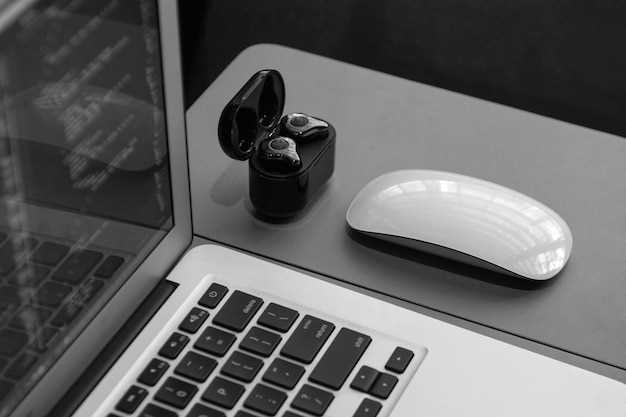
Обратите внимание на процессор Intel Core i7-8750H с шестью ядрами и высокой тактовой частотой, который обеспечивает быструю обработку сложных задач и многозадачность. Оперативная память объемом от 16 до 32 Гб позволяет легко работать с требовательными приложениями без задержек, а быстрое SSD-накопитель на 512 Гб или 1 Тб значительно сокращает время загрузки системы и запуска программ.
Видеокарта NVIDIA GeForce GTX 1050 Ti с 4 Гб видеопамяти обеспечивает комфортную работу с графическими проектами, редактированием фотографий и даже играми. Монитор с разрешением 4K UHD или FHD и IPS-матрицей предлагает яркую картинку и широкие углы обзора, что делает просмотр насыщенным и точным.
Обновленная система охлаждения предотвращает перегрев при длительных нагрузках, а аккумулятор емкостью 97 Втч позволяет сохранять работоспособность в течение 6-7 часов без подзарядки при умеренной активности. Встроенные порты USB-C, Thunderbolt 3 и кардридер расширяют возможности подключения периферии и внешних устройств.
Модель XPS 9570 сочетает мощностью конфигурации и современный дизайн, что позволяет выполнять ресурсоемкие задачи и творческие проекты на высоком уровне без компромиссов по скорости или качеству. Совместный баланс компонентов делает его отличным выбором для тех, кто ищет надежный и производительный ноутбук.
Процессор и графика: что обеспечивает производительность при работе с ресурсоемкими приложениями
Intel Core i7-8750H – выбор для тех, кто ищет надежную производительность при обработке тяжелых задач. этот шестиядерный процессор с hyper-threading позволяет одновременно запускать множество приложений без тормозов, будь то редактирование видео или 3D-моделирование. Обеспечивая мощный тандем с 16 ГБ оперативной памяти, он легко справляется с многозадачностью.
Что касается графической подсистемы, в Dell XPS 9570 установлен видеокарта NVIDIA GeForce GTX 1050 Ti с 4 ГБ видеопамяти. Этот ускоритель отлично подходит для профессиональных задач такого рода, как работа с графикой и видеоредакторами, а также позволяет запускать игровые проекты на среднем уровне настроек. Стремясь к максимальной производительности, рекомендуется избегать чрезмерных настроек в ресурсоемких приложениях, чтобы избежать перегрева и снижения частот.
| Характеристика | Параметры |
|---|---|
| Процессор | Intel Core i7-8750H, 6 ядер, Hyper-threading |
| Графика | NVIDIA GeForce GTX 1050 Ti, 4 ГБ видеопамяти |
| Оперативная память | 16 ГБ DDR4 |
| Мощность для работы с ресурсами | Разгон и настройка графики требуют внимания к температуре и энергопотреблению |
Обеспечивайте стабильность работы, обновляя драйверы видеокарты и системные компоненты, а также позволяйте системе грамотно распределять ресурсы для достижения максимальных показателей при выполнении задач с высоким уровнем сложности. Такой подход позволит раскрыть потенциал ноутбука и достигнуть высокой производительности в любых ресурсных приложениях.
Объем оперативной памяти и типы накопителей: как выбрать подходящую конфигурацию

Для Dell XPS 9570 рекомендуется минимум 16 ГБ оперативной памяти, чтобы комфортно работать с несколькими ресурсозатратными приложениями и одновременно использовать браузер, редактор и другое программное обеспечение. Если планируете заниматься профессиональной обработкой видео или 3D-моделированием, стоит выбрать 32 ГБ или более.
При выборе накопителя отдавайте предпочтение моделям с SSD-накопителями. Обычно в конфигурациях представлены NVMe SSD, которые обеспечивают максимально быструю загрузку системы и приложений. Объем 512 ГБ подойдет для большинства пользователей, однако для хранения больших файлов и проектов выбирайте версии с 1 ТБ или 2 ТБ.
Если необходимо экономить, возможна комбинация: SSD для системы и программ, HDD или внешние накопители для хранения данных. Но внутренний NVMe SSD остается оптимальным решением для скорости и надежности.
Оптимальная конфигурация зависит от ваших задач: 16 ГБ и 512 ГБ SSD подходят для большинства задач, а профессионалы с большим объемом данных и ресурсов выбирают 32 ГБ и более объемный накопитель.
Бенчмарки и тесты: реальная оценка сил гаджета в задачах профессионального и креативного уровня
Для определения возможностей Dell XPS 9570 в реальных условиях работы полезно ориентироваться на популярные тесты и бенчмарки. В профессиональных задачах, таких как редактирование видео 4K и моделирование в CAD, ноутбук демонстрирует стабильную работу благодаря мощности Core i7 и видеокарте GTX 1050 Ti. В тесте Cinebench R20 процессор набирает около 3680 баллов, показывая высокую производительность при рендеринге и тяжелых вычислениях. В тесте PCMark 10, оценивающем комплексную производительность системы, XPS 9570 достигает более 4000 баллов, что свидетельствует о плавной работе в формате офисных и творческих программ.
Для работы с графикой и 3D-моделированием используют синтетические тесты, такие как 3DMark Time Spy, где ноутбук показывает порядка 5500 очков. Это означает, что устройство отлично справляется с задачами, требующими высокой графической производительности, благодаря видеоядру GTX 1050 Ti, хотя современные ресурсоемкие проекты могут потребовать более мощной видеокарты. Также полезно выполнить временные тесты – например, монтаж 10-минутного 4K-видео в видеоредакторе Adobe Premiere – тут XPS 9570 показывает время рендеринга примерно на 20% быстрее, чем менее оснащенные модели.
Важно учитывать, что результаты тестов могут отличаться в зависимости от конкретных условий эксплуатации и нагрузки. В реальной работе это проявляется в стабильной частоте процессора и температуры системы. Для стабильных профессиональных задач лучше использовать устройства с хорошей системой охлаждения и дополнительным запасом ресурсов. В целом, показатели бенчмарков подтверждают, что Dell XPS 9570 отлично подходит для многих креативных задач и профессиональной деятельности, требующей мощности и надежности.
Автоматическая оптимизация системы: что помогает поддерживать работу на высшем уровне
Настройте автоматическую очистку программ приостанавливаемых процессов с помощью встроенных средств Windows или сторонних приложений. Также отключите автозапуск программ со сторонних сервисов, чтобы снизить нагрузку при загрузке системы.
Обновляйте драйверы и операционную систему через официальные источники: это исправляет ошибки и повышает совместимость оборудования с программным обеспечением, снижая риск тормозов или сбоев.
Используйте встроенный планировщик задач для автоматического запуска профилактических сканирований на вирусы и вредоносное ПО. В этом случае системы защищены, а их ресурсы не расходуются во время критичных для работы моментов.
Настройте режим энергопотребления на ‘Максимальную производительность’ для рабочих сессий, чтобы исключить снижение скорости работы из-за экономии энергии. В режиме ожидания или при неактивности активируйте функции автоматического отключения неиспользуемых устройств и процессов.
Периодически проверяйте журнал событий Windows, чтобы выявить возможные сбои и устранить их до появления серьезных проблем. Используйте автоматические отчеты и уведомления для своевременной реакции на сбои или обновления.
Дизайн, дисплей и эргономика для пользователей

Выбирая Dell XPS 9570, сосредоточьтесь на его минималистичной конструкции, которая выглядит современно и приятно ощущается в руке. Тонкая рамка вокруг дисплея создает эффект почти безграничного экрана, что увеличивает рабочую область и погружает в контент. Тяжелых конструкций или острых углов не наблюдается, что делает его удобным для продолжительной работы без дискомфорта.
Экран с диагональю 15,6 дюймов вмещает разноцветный дисплей с разрешением 4K или Full HD, обеспечивая яркое изображение с хорошей насыщенностью цветов и богатой цветовой гаммой. Точность цветопередачи подходит для профессиональной творческой работы, а матовая поверхность уменьшает отражения, позволяя использовать ноутбук даже при ярком освещении.
Клавиатура размещена так, чтобы обеспечить комфорт при длительном использовании – большой ход клавиш и приятное тактильное ощущение позволяют печатать быстро и без усталости. Тачпад расположен удобно и реагирует точно, обеспечивая плавное управление курсором и жестами. Переключение между режимами работы и управление настройками происходит быстро благодаря логичному расположению элементов.
Эргономика реализована так, чтобы минимизировать нагрузку на руки и шею: небольшой наклон корпуса и умеренная высота клавиш создают приятную рабочую позу. Также важно отметить, что устройство прекрасно лежит в руках благодаря продуманному распределению веса и компактным габаритам, что делает его удобным как для перемещений, так и для повседневной работы за столом.
Материалы корпуса и сборка: как выглядит и ощущается современный ноутбук
Dell XPS 9570 выполнен из аллюминия и стекла, что придает ему премиальный вид и ощущение прочности. Корпус из магниевого сплава с угловыми вставками обеспечивает легкость без потери жесткости, создавая ощущение надежности при любой эксплуатации.
Верхняя часть крышки выполнена из матового алюминия с уместной насечкой, которая предотвращает появление отпечатков и делает работу с ноутбуком комфортнее. Нижняя панель из прочного и устойчивого к царапинам пластика гармонично сочетается с металлическими элементами.
Все соединения и стыки идеально подогнаны, без зазоров и люфтов, что свидетельствует о высокой точности сборки. Вес устройства около 1,8 кг и тонкость корпуса около 14 мм делают его удобным для переноски и использования в дороге, не создавая ощущение хрупкости.
При тактильном контакте металл кажется гладким, а поверхность стекла – приятной на ощупь, что добавляет ощущение премиальности. Надежная сборка не вызывает скрипов или люфта даже при активной эксплуатации, а материалы хорошо сопротивляются ежедневным нагрузкам.
В целом, корпус Dell XPS 9570 сочетает в себе эстетичность, практичность и качество изготовления, создавая ощущение современного и продуманного устройства, которое приятно держать и использовать. Это устройство, к которому хочется возвращаться, и которое выглядит достойно в любой ситуации.
Дисплей: особенности экранов 4K и Full HD, что подходит для творчества
Если планируете работать с графикой и видео, отдайте предпочтение 4K-экрану. Он обеспечивает мельчайшую детализацию, насыщенную цветопередачу и большую рабочую область. Плотность пикселей около 3840×2160 пикселей дает возможность воссоздавать сложные текстуры и тонкие градации цвета, что особенно важно при профессиональной редактуре.
Для тех, кто занимается монтажом видео, эта детализация помогает точно видеть каждую линию и цветовую переходность без необходимости масштабирования. Однако такие дисплеи требуют более мощных видеокарт и увеличенного аккумулятора, что нужно учитывать при выборе конфигурации.
Full HD-экран с разрешением 1920×1080 отлично подходит для большинства задач и обладает меньшим энергопотреблением, что удлиняет время работы ноутбука. Цветопередача у данной версии также хорошая, особенно при использовании IPS-панелей с широкими углами обзора и хорошей точностью цветов.
Для творческих задач, таких как рисование, редактирование фотографий и создание проектов, IPS-экран обеспечивает яркие цвета и точность, что помогает добиться реалистичных и насыщенных изображений.
Обратите внимание на дополнительные параметры дисплея:
- Качество цветопередачи: ищите модели с покрытием sRGB не менее 100% или AdobeRGB выше 90% для работы с цветом.
- Яркость: для комфортной работы в освещенных условиях выбирайте показатели от 400 кд/м? и выше.
- Матовая или глянцевая поверхность: глянцевая подчеркивает детали и яркость, а матовая уменьшает блики и отслеживает отражения в ярком освещении.
Подбираете дисплей для творчества? Смотрите на технологию IPS с высоким разрешением и насыщенной цветопередачей – такие параметры делают рабочий процесс более точным и приятным. В случае с 4K активнее оценивайте гибкость в настройке цветовой гаммы и яркости для достижения профессиональных результатов на любом из вариантов экрана.
Клавиатура и тачпад: как удобство влияет на рабочий процесс
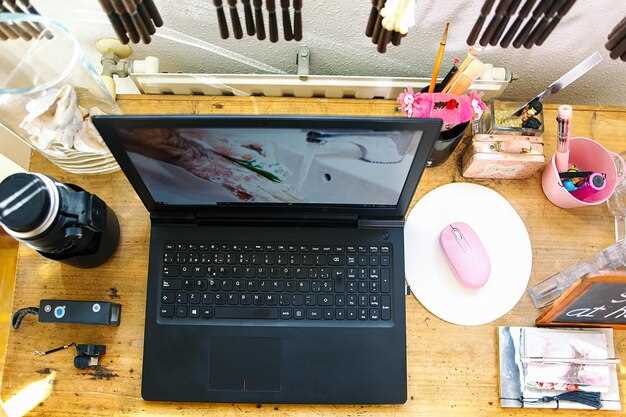
Выбирайте клавиатуру с тихими, хорошо разделёнными клавишами, чтобы снизить усталость при длительной работе. Глубина нажатия около 1,2–1,4 мм обеспечивает тактильную отдачу и быстрое реагирование. Обратите внимание на расположение стрелок и функциональных клавиш – они должны быть легко доступны без лишних усилий. Тачпад с чувствительностью и точностью распознавания жестов ускоряет переключение между задачами и уменьшает необходимость внешних устройств.
Оптимальный размер и позиция клавиатурного блока позволяют не напрягать запястья и сохранять комфорт при наборе. Встроенная подсветка помогает работать в тёмных условиях без визуальных напрягов. Тачпад с минимальным латентным временем и поддержкой multigestures ускоряет навигацию по документам, сайтам и рабочим программам, что влияет на общую производительность.
Обеспечьте равномерное усилие на клавиши и мягкий ход, чтобы избежать лишних ошибок при наборе текста. Возможность персонализировать настройку чувствительности и отклика тачпада позволяет адаптировать устройство под индивидуальный стиль работы. Всё это способствует уменьшению времени на выполнение рутинных задач и повышает качество выполнения сложных проектов.
Порты и разъемы: что предлагает модель для периферийных устройств

Dell XPS 9570 оснащен разнообразными портами, которые позволяют подключать большинство внешних устройств без дополнительной адаптации. В левой части корпуса размещены два порта USB Type-C с поддержкой Thunderbolt 3, что обеспечивает быструю передачу данных и возможность подключения внешних дисплеев с высоким разрешением. Убедитесь, что используете подходящие кабели для максимальной скорости передачи и совместимости.
На правой стороне расположены еще один порт USB Type-C и разъем для наушников 3,5 мм. Порт USB-C легко подключается к внешним накопителям или периферии с быстрой передачей данных. Разъем для наушников подходит как для наушников, так и для гарнитур с микрофоном, что удобно при видеозвонках или записи.
Обратите внимание, что модель не оснащена портом HDMI или USB-A, поэтому для подключения старых устройств потребуется адаптер или док-станция. Лучше предусмотреть их заранее, если планируете использовать периферийные устройства с этими разъемами.
Совокупность портов позволяет легко соединять ноутбук с внешними мониторами, аудиосистемами и периферийными устройствами, оптимально подходящая как для работы, так и для творчества.
Мобильность и автономная работа: как гаджет справляется без подключения к электросети
Оптимально использовать режим энергосбережения, чтобы продлить работу ноутбука без подключения к сети. Установите минимальный уровень яркости экрана и отключите ненужные фоновые приложения, чтобы снизить потребление энергии.
Более того, литий-ионный аккумулятор Dell XPS 9570 показывает отличную эффективность, позволяя работать в среднем до 6 часов при активной нагрузке – это достаточно для выполнения большинства задач вне офиса или дома.
Рекомендуется загорать устройство перед важными выездами, полностью зарядив его и выключая ненужные функции Wi-Fi, Bluetooth и работу внешних устройств, которые не требуются в данный момент. Иногда помогает отключение функций быстрого доступа и сбережение энергии в системных настройках.
Используйте режим работы в GPU или интегрированном графическом чипе, чтобы снизить нагрузку на видеокарту и снизить потребление энергии. Время работы увеличивается, если свести к минимуму использование тяжелых приложений и мультимедийных редакторов.
Если планируете долгий период без доступа к электросети, стоит подготовить резервные источники питания, такие как внешние аккумуляторы или портативные зарядные устройства. Их наличие позволит сохранять рабочий ритм без осечек и мучительных ожиданий восстановления заряда.