 Автор:
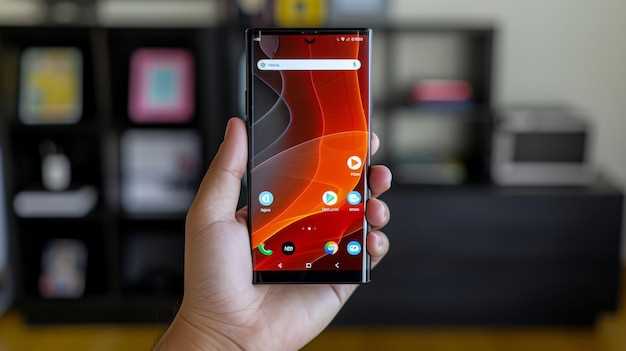
 Если ищете смартфон с ярким и четким экраном, обратите внимание на OnePlus 7T. Его дисплей построен на базе AMOLED-технологии, что обеспечивает насыщенные цвета и глубокий черный цвет. Размер диагонали 6.55 дюймов дает простор для комфортного просмотра видео, игр и работы с приложениями. Высокое разрешение 1080 x 2400 пикселей создает четкое изображение без искажений, а плотность пикселей выше 400 PPI гарантирует детализацию даже при близком рассмотрении. В плотной комбинации с технологией HDR10+ экран демонстрирует насыщенную и живую картинку, способную удивить даже самых взыскательных пользователей. Также стоит отметить, что минимальная частота обновления 90 Гц делает прокрутку плавной, а время отклика помогает избегать размытости движущихся объектов. В совокупности, дисплей OnePlus 7T представляет собой удивительный баланс между качеством изображения и комфортом использования, превращая каждый экранный момент в удовольствие.
Технические параметры и особенности экрана

Рекомендуется использовать дисплей с диагональю 6,55 дюймов и разрешением 2340?1080 пикселей, что позволяет добиться четкости и яркости изображения. Важно обратить внимание на технологию AMOLED, которая обеспечивает насыщенные цвета и глубокий черный цвет, делая просмотр контента более приятным. Поверхность дисплея выполнена по технологии Gorilla Glass 6, что обеспечивает защиту от царапин и случайных повреждений при повседневной эксплуатации.
| Параметр | Значение |
|---|---|
| Диагональ | 6,55 дюймов |
| Разрешение | 2340?1080 пикселей |
| Тип дисплея | AMOLED |
| Коэффициент соотношения сторон | 19.5:9 |
| Частота обновления | 90 Гц |
| Яркость (максимальная) | 1000 кд/м? |
| Защита стекла | Gorilla Glass 6 |
| Цветовая гамма | DCI-P3 |
| Контрастность | миллиард к одному (использование OLED) |
Встроенные характеристики позволяют делать дисплей не только ярким и насыщенным, но и отзывчивым, что улучшает опыт просмотра и взаимодействия с интерфейсом. Высокая частота обновления в 90 Гц делает анимацию плавной и приятной при использовании_Gesture_ и скроллинга, а высокая яркость обеспечивает хорошую читаемость на солнце. Защита стекла предотвращает повреждения и царапины, а поддержка широкого цветового диапазона P3 позволяет отображать насыщенные оттенки без искажения.
Тип панели и используемый слот дисплея

Для OnePlus 7T используется AMOLED-панель, которая обеспечивает яркие цвета и отличную контрастность, что делает просмотр контента приятным и ярким. Эта технология способствует низкому энергопотреблению при отображении черных оттенков, что помогает увеличить время работы устройства без подзарядки.
Дисплей обладает размером 6,55 дюйма с разрешением 1080 x 2400 пикселей, что дает четкое изображение и детальную графику.
Что касается слотов, внутри устройства находится стандартный слот для nano SIM-карты, совместимый с 4G LTE. Дополнительно реализована технология NFC для бесконтактных платежей и передачи данных.
- AMOLED-панель с высокой яркостью и насыщенностью цветов
- Дисплей размером 6,55 дюйма с разрешением 1080 x 2400
- Слот для nano SIM-карты, поддержка 4G LTE
- Поддержка NFC для бесконтактных платежей и обмена данными
Разрешение и плотность пикселей
OnePlus 7T оснащен дисплеем с разрешением 2400 x 1080 пикселей. Такая плотность достигает 402 пикселей на дюйм, что обеспечивает четкое изображение и яркие детали даже при близком рассмотрении.
Высокая плотность пикселей исключает размытость текста и графики, делая интерфейс комфортным для длительной работы и развлечений. Особенно ощутимо это при просмотре фотографий или видео в высоком качестве.
Что касается конкретных рекомендаций:
- Используйте аналогичные дисплеи с плотностью не ниже 400 ppi для просмотра мелких деталей без ухудшения четкости.
- Обратите внимание, что увеличение разрешения выше 2400 x 1080 на данном размере экрана не даст заметного прироста четкости, а потребление энергии увеличится.
- Меньшее разрешение или плотность может приводить к ухудшению восприятия изображения, особенно при работе с графикой или просмотре медиа-контента.
Комбинация разрешения 2400 x 1080 и плотности 402 ppi создает баланс между высоким качеством изображения и энергопотреблением, что делает дисплей OnePlus 7T визуально привлекательным и практичным для ежедневного использования.
Частота обновления: что значит для пользователя
Выбирайте дисплей с частотой 90 Гц или выше для более гладкого отображения движений и анимации. Такое разрешение уменьшает размытость при быстром движении и повышает реакцию при игровых сессиях.
Обратите внимание, что более высокая частота обновления требует мощного видеочипа и батареи большей емкости. Поэтому, если вы много играете или смотрите видео, стоит оценить баланс между плавностью и автономностью устройства.
Пользователи замечают, что повышенная частота обеспечивает ощущение более отзывчивого сенсора и уменьшает нагрузку на глаза при длительном использовании. Это важно для тех, кто проводит много времени за смартфоном.
Также важно учитывать, что некоторые приложения или интерфейсы могут не поддерживать повышенную частоту обновления. В таком случае, переход на 60 Гц не даст потери качества или функциональности, а у вас появится возможность сэкономить заряд батареи.
- Для игр и просмотра видео подходит 90 Гц и выше
- Если важна автономность, рассмотрите режим автоматической регулировки частоты
- Для стабильной работы предпочтительно выбирать устройства с проверенной поддержкой высоких частот обновления
Поддержка высокой частоты обновления делает экран более отзывчивым и подчеркивает динамичность пользовательского опыта. Выбирайте устройство с учетом ваших сценариев использования и не забывайте про баланс между плавностью и ресурсами батареи.
Технология HDR и поддержка форматов
OnePlus 7T поддерживает HDR10 и HDR10+, что позволяет отображать видео с высоким динамическим диапазоном, сохраняя яркие цвета и глубокие тени. Важно выбрать контент, который использует эти форматы, чтобы полностью раскрыть потенциал дисплея. Также устройство поддерживает форматы HDR-видео, такие как Dolby Vision и HLG, расширяя возможности просмотра фильмов и сериалов на популярных стриминговых платформах. Для максимальной эффективности активируйте соответствующие настройки в приложениях или системных параметрах, чтобы обеспечить оптимальное качество изображения.
Благодаря поддержке этих технологий, изображения выглядят насыщеннее, а детали – отчетливее в темных и светлых сценах. Обратите внимание на совместимость используемых приложений и видеофайлов с форматом HDR, чтобы получить полноценное впечатление от картинки. В некоторых случаях понадобится обновление программного обеспечения или установка дополнительных кодеков, чтобы обеспечить стабильную работу всех форматов.
Цветовая гамма и точность передачи цветов
Используйте режим отображения sRGB, чтобы добиться максимально естественных цветов, подходящих для просмотра фотографий и видео. В тестах дисплей OnePlus 7T охватывает около 103% цветового пространства sRGB, что превышает большинство современных смартфонов и обеспечивает яркую, насыщенную палитру без перенасыщения.
Точность передачи цветов подтверждается средним значением Delta E, которое не превышает 2,5. Такой показатель гарантирует, что цвета выглядят максимально реалистично и близко к оригиналу. В настройках можно выбрать режим цветопередачи, который дополнительно подстроит баланс белого и насыщенность, повысив точность или яркость по желанию.
Говоря о градиентах, дисплей отлично передает плавность цветовых переходов, что особенно заметно при просмотре фотографий с сложными оттенками или при работе с графикой. Отсутствие заметных переходов и просветов добавляет уверенности в качестве дисплея.
| Параметр | Значение | Комментарий |
|---|---|---|
| Цветовой охват | 103% sRGB | Более насыщенная палитра без искажения цветовых тонов |
| Среднее Delta E | ? 2,5 | Высокая точность передачи цветов |
| Границы цветовых градиентов | Плавные переходы без заметных полос | Оптимальна для графического дизайна и фото |
Для тех, кто ценит высокую цветовую точность, настройка цветового режима и своевременное калибрование станут залогом приятных впечатлений при ежедневном использовании и создании контента.
Защита стекла и устойчивость к царапинам
Используйте защитную пленку или стекло с высоким уровнем плотности, чтобы предотвратить появление царапин на дисплее. Проверьте наличие сертификатов по устойчивости к механическим повреждениям перед покупкой. Не забудьте регулярно протирать экран мягкой салфеткой из микрофибры, чтобы убрать пыль и мелкие частицы, которые могут царапать поверхность при касании. Избегайте хранения телефона вместе с ключами или другими острыми предметами в одном кармане. Обратите внимание на качество крышки и корпуса – дополнительные бамперы или чехлы могут снизить риск повреждений. Тесты показали, что стекло OnePlus 7T обладает повышенной стойкостью к царапинам благодаря использованию закаленного стекла Gorilla Glass, которое способно выдерживать механические воздействия, не оставляя заметных царапин при обычном использовании. Однако для максимальной защиты рекомендуется установить дополнительное защитное стекло или пленку, особенно если часто носите смартфон в сумке или кармане с ключами.
Практический опыт использования дисплея и советы
Для комфортной работы с дисплеем отключите автоматическую регулировку яркости и настроьте ее вручную на уровень, который не утомляет глаза при длительном использовании. Экспериментируйте с настройками в разделе цветовой температуры и режима отображения, чтобы подобрать идеально подходящий для ваших условий цветовой баланс и насыщенность.
Чтобы снизить нагрузку на зрение, используйте режим ночной подсветки и уменьшайте яркость в условиях плохого освещения. В процессе ежедневного пользования обратите внимание на работу защиты глаз в режиме чтения, он значительно снижает визуальный утомляемость при длительном чтении текста или использовании приложений.
Обновляйте прошивку дисплея, если есть подобные рекомендации от производителя, чтобы обеспечить максимальную производительность и качество отображения. Также проверьте калибровку цветов – правильная настройка поможет сохранить яркость и контрастность без искажения изображений.
Для игр или просмотра видео используйте режим высокой яркости и насыщенных цветов, а при работе с документами или в светлых условиях – уменьшайте яркость и активируйте фильтр синего света, чтобы снизить нагрузку на глаза. При длительном использовании избегайте сильных углов обзора, так как отступление от прямого взгляда может снизить качество восприятия цветопередачи.
Если заметите снижение качества изображения, проверьте настройки и картинку в разных приложениях: иногда причина кроется в несовместимых настройках или программных ошибках. В целом, правильная настройка дисплея и осознанный режим работы сделают использование смартфона более приятным и безопасным для зрения.
Комфорт просмотра при различных условиях освещения
Для обеспечения комфортного использования дисплея OnePlus 7T в условиях яркого солнца включайте автоматическую регулировку яркости и дополнительно активируйте функцию антибликового покрытия. Эти меры снизят отражение света и позволят лучше видеть изображение на экране.
При слабом освещении рекомендуется использовать режим автоматической адаптации яркости, который уменьшит яркость дисплея для снижения нагрузки на глаза и продлит комфорт использования. В ночном режиме уменьшите цветовую температуру, чтобы снизить интенсивность синего свечения и предотвратить утомление глаз.
Производительность экрана значительно зависит от типа освещения. В ярких условиях уменьшайте яркость до максимально комфортных значений, избегая чрезмерного перенапряжения зрения. В условиях низкой освещенности активируйте режим чтения, который сделает цвета более теплыми, а яркость – менее резкой.
| Уровень освещения | Рекомендуемые настройки | Дополнительные советы |
|---|---|---|
| Яркое солнце | Автоматическая яркость + антибликовое покрытие | Используйте дисплей под тенью или наклоните устройство, чтобы снизить отражения |
| Нормальное освещение | Автоматическая яркость или средний уровень вручную | Следите за контрастностью изображения для комфортного восприятия |
| Слабое освещение | Режим ночной и низкая яркость | Активация режима чтения и теплых цветовых гамм |
Автоматическая настройка яркости: плюсы и минусы
Плюсы: Автоматическая настройка яркости помогает снизить нагрузку на глаза, особенно при смене освещения. Она автоматически регулирует экран под текущие условия, что удобно при перемещениях между яркими улицами и темными помещениями. Это также помогает экономить заряд батареи, поскольку яркость уменьшается, когда она не требуется на максимум.
Минусы: Иногда автоматическая яркость работает не идеально, особенно в условиях переменной освещенности или при наличии бликов. В таких случаях изображение может становиться слишком ярким или, наоборот, слишком тусклым, что вызывает дискомфорт. Также, при просмотре определенных контентов или фотографий, автоматическая настройка может мешать, постоянно подстраивая яркость, что отвлекает.
Для более комфортного использования рекомендуется периодически проверять настройки и, если автоматическая регулировка вызывает неудобства, отключать ее. В таком случае, ручная настройка яркости дает полный контроль и позволяет подобрать оптимальный уровень освещения под ваши предпочтения.
Использование режима Always On Display
Активируйте режим Always On Display в настройках, чтобы видеть важные уведомления и часы без разблокировки устройства. Для этого перейдите в раздел Настройки > Экран > Always On Display и включите его.
Настройте отображение информации, выбрав видимость часов, уведомлений и погодных данных. Можно выбрать из нескольких стилей, чтобы адаптировать внешний вид под свои предпочтения, или установить собственный дизайн.
Определите интервал активации режима, чтобы дисплей включался при подъеме устройства или касании. Используйте функцию «Постоянно» для непрерывного отображения, или ограничьте работу режима для экономии энергии.
Обратите внимание, что активированный Always On Display потребляет энергию, поэтому настройте его так, чтобы он максимально соответствовал вашему стилю использования и экономии заряда. Включайте его только тогда, когда хотите получать нужную информацию без разблокировки телефона.
Настройки цветовой температуры и режима чтения

Чтобы добиться комфортного отображения для глаз, сразу настраивайте цветовую температуру через меню отображения. Переключитесь в раздел ‘Цветовая палитра’ и выберите режим ‘Теплый’, чтобы снизить нагрузку на зрение при длительном использовании.
Если хотите более точное управление, воспользуйтесь ползунком для регулировки цветовой температуры вручную. Увеличивайте показатель, чтобы получить более теплый оттенок, или уменьшайте для более холодного, в зависимости от условий освещения и личных предпочтений.
Режим чтения активируют через быстрый доступ или настройку ‘Экранное время’. В нем автоматически уменьшается яркость и добавляется теплый оттенок, что снижает утомляемость глаз при чтении электронных книг или статьях.
Также можно включить функцию ‘Адаптация оттенка’ – она подстраивает цветовую температуру под освещение окружающей среды. Это особенно полезно в тёмное время суток или при смене условий освещения.
Для долговременного комфорта рекомендуется установить предельные уровни яркости и температуры, избегая слишком холодных или слишком теплых оттенков. Настройка поможет сделать дисплей максимально приятным в большинстве сценариев использования.
Влияние дисплея на энергопотребление и автономность

Используйте темные темы и минимизируйте яркость экрана для снижения потребления энергии. В настройках активируйте режим автоматической регулировки яркости, чтобы адаптировать яркость под освещение окружающей среды, что помогает снизить расход батареи.
AMOLED-дисплей в OnePlus 7T позволяет отключать подсветку черных пикселей, чем экономит энергию при отображении темных интерфейсов. Выбирайте обои и темы с темным оформлением, чтобы увеличить время работы устройств без подзарядки.
Настраивайте параметры дисплея так, чтобы он не работал дольше, чем нужно: отключайте автоматическую блокировку через короткое время и избегайте оставления экрана активным при простое. Используйте функции энергосбережения, которые уменьшают нагрузку на дисплей и процессы фона.
Обратите внимание на режим Always On Display. Отключайте его, если не пользуетесь постоянным отображением времени и уведомлений, поскольку он постоянно активен и потребляет ресурсы. В новых версиях прошивки можно ограничить его работу или настроить отображение только важных уведомлений.
Контроль за яркостью и режимами экрана позволяет добиться существенной экономии энергии. В ежедневной эксплуатации старайтесь использовать автоматическую регулировку и темную тему, чтобы продлить время автономной работы устройства на длительных сессиях.