 Автор:
 Обновление драйвера Adreno Graphics может значительно повысить производительность графической системы вашего смартфона или планшета. Он управляет отображением визуальных элементов, обеспечивая плавность игр и корректное отображение интерфейса. Поэтому важно держать его в актуальном состоянии и понимать его роль в работе устройства.
Adreno Graphics Driver отвечает за взаимодействие между программным обеспечением и графическими процессорами, встроенными в многие мобильные устройства. Благодаря этому драйверу реализуется рендеринг изображений, плавное воспроизведение видео и адекватная реакция на игровые сцены. От его качества зависит четкость и детализация графики, возможность использовать новейшие технологии визуализации.
Понимание того, как работает драйвер Adreno, помогает определить, почему после обновления драйвера могут появляться улучшения в изображении или, наоборот, временные сбои. Правильная настройка и своевременные обновления позволяют избежать проблем с совместимостью и снизить нагрузку на устройство. Такой подход обеспечивает максимально комфортное и стабильное использование графики в приложениях и играх.
Что такое драйвер Adreno и как он работает

Драйвер переводит команды приложений в инструкции, понятные графическому чипу Adreno. Это включает обработку графических данных, рендеринг 3D-моделей и управление ресурсами GPU. Он оптимизирует работу графического ядра, обеспечивая более плавную визуализацию при меньших энергозатратах.
Работа драйвера строится на использовании APIs OpenGL ES и Vulkan, что позволяет разработчикам создавать оптимальные графические решения. Эти API предоставляют программируемые интерфейсы, упрощающие настройку эффектов и управление рендерингом.
Обновления драйвера позволяют исправлять ошибки, повышать стабильность и добавлять новые функции. Регулярное обновление важно для оптимальной работы, особенно при использовании современных игр и приложений, требующих мощных графических возможностей.
Структура и компоненты драйвера Adreno
Далее следует компонент, связанный с обработкой графических команд. Этот блок обеспечивает перевод высокоуровневых инструкций в команды, понятные GPU, что ускоряет rendering и повышает эффективность работы устройства.
Значимая часть – модуль драйвера, осуществляющий взаимодействие с операционной системой и API. Он реализует интерфейсы, позволяющие приложение обращаться к графическому движку без необходимости ручного управления низкоуровневыми процессами.
Следующий компонент – механизм драйвера для управления памятью, который занимается выделением, освобождением и оптимизацией использования видеобуфера. Это важно для динамических сцен и многопоточности приложений.
Несмотря на то, что драйвер включает в себя и механизмы безопасности, их роль заключается в защите данных и предотвращении ошибок, вызванных некорректными командами или сбоями в работе оборудования.
Важно помнить, что все перечисленные компоненты работают в тесной связке, обеспечивая гладкое взаимодействие между программным обеспечением и GPU. Четкая структура драйвера позволяет снизить задержки, повысить качество графики и уменьшить энергопотребление устройства.
Как драйвер обеспечивает взаимодействие с графическим процессором
Драйвер служит посредником между операционной системой и графическим процессором, переводя запросы программных приложений в команды, понятные видеоустройству. Он управляет передаваемой информацией, обеспечивая синхронность и эффективность обработки данных.
Для этого драйвер использует специальные команды и наборы инструкций, которые позволяют графическому процессору выполнять задачи рендеринга, обработки текстур и вычислений. Он формирует пакеты команд, которые отправляются на GPU в виде очереди, гарантируя правильный порядок и своевременность выполнения.
Особое внимание уделяется управлению памятью видеоблока. Драйвер выделяет, освобождает и кэширует видеопамять в соответствии с текущими потребностями приложений. Это помогает снизить задержки и повысить пропускную способность данных между CPU и GPU.
Реализация API-интерфейсов, таких как OpenGL или Vulkan, позволяет драйверу предоставлять программным средствам доступ к графическим возможностям устройства через стандартизированные функции. Это упрощает разработку и повышает кроссплатформенность приложений.
Настройка и оптимизация работы драйвера способствует эффективному использованию графического процессора, ускоряя рендеринг изображений и обеспечивая поддержку новых графических технологий. В результате пользователь получает стабильную работу игр, 3D-моделирования и мультимедийных приложений без задержек и с высокой детализацией.
Обновление драйвера: что меняется в новых версиях
Обновления драйвера Adreno часто включают исправление ошибок, улучшение производительности и совместимости с новыми приложениями. В новых версиях обычно повышают стабильность работы графического ядра при долгой нагрузке, что снижает вероятность сбоя или зависания устройства.
Обновления также оптимизируют использование ресурсов устройства. Это помогает снизить энергопотребление при тех же нагрузках, что ведет к увеличению времени работы батареи без потери графической мощности. В новых версиях драйверов также увеличивается эффективность работы на разных моделях устройств, в том числе мобилных и настольных, что делает игру или работу более комфортной.
Часто в обновлениях появляются новые функции или расширенные возможности для разработчиков, например, поддержку новых API или улучшенные алгоритмы рендеринга. Это дает возможность разработать более качественные визуальные эффекты и улучшить графическую детализацию.
Обновляться рекомендуется сразу после появления стабильных релизов, чтобы обеспечить максимальную совместимость и подготовить устройство к новым приложениям и играм. Проверяйте наличие обновлений через официальный менеджер драйверов или системное обновление, чтобы избегать проблем, вызванных устаревшей версией.
Роль драйвера в оптимизации работы графики

Обновление драйвера Adreno Graphics значительно повышает производительность графики за счет более эффективного использования ресурсов GPU. Регулярные апдейты включают исправления багов, оптимизации производительности и новые функции, что обеспечивает более плавную работу современных игр и приложений.
Ключевым аспектом является правильная настройка драйвера: параметры, связанные с графикой, позволяют снизить нагрузку на GPU и снизить потребление энергии. Например, в настройках можно активировать вертикальную синхронизацию или изменить качество графики, что помогает добиться баланса между изображением и стабильностью системы.
| Параметр | Влияние |
|---|---|
| Актуализация драйвера | Улучшение совместимости и исправление ошибок |
| Настройка графических опций | Оптимизация нагрузки на GPU |
| Использование режима энергосбережения | Снижение тепловыделения и энергопотребления |
Активное использование новых технологий и функций, таких как поддержка расширенной динамической частоты или новых API, помогает раскрывать потенциал самой графической системы, показывая более четкую картинку и меньшую задержку.
Кроме того, наличие совместимости драйвера с игрой или приложением предотвращает сбои и повышает стабильность работы. Хорошо отлаженный драйвер не только ускоряет рендеринг, но и снижает вероятность возникновения графических артефактов или зависаний, обеспечивая комфортное использование устройства.
Межоперационная совместимость драйвера с системами Android и прошивками
При обновлении драйвера важно удостовериться, что его версия подходит для вашего устройства. Не все драйверы подходят к разным версиям Android или модификациям прошивок, особенно кастомных. Перед установкой стоит ознакомиться с отзывами и рекомендациями сообщества, такими как форумы XDA Developers или специализированные группы в соцсетях.
Обратите внимание, что некоторые прошивки имеют собственные модификации драйверов, интегрированные в системные файлы. В таких случаях самостоятельное вмешательство может привести к нестабильной работе или сбоям графического интерфейса. Поэтому, если вы используете кастомную прошивку, выбирайте драйверы, предварительно протестированные на конкретной сборке.
Совместимость также зависит от наличия правильных драйверных пакетов и их обновлений. Рекомендуется регулярно отслеживать релизы, чтобы своевременно получать исправления ошибок и улучшения. В случае сомнений лучше использовать версии драйверов, рекомендованные разработчиками устройства или прошивки.
Для обеспечения совместимости используйте инструменты, такие как ADB или flash-пакеты с прошивками, иначе рискуете столкнуться с несовместимостью или невозможностью полного обновления драйвера. Важным моментом станет создание резервных копий перед серьезными изменениями, что поможет восстановить работоспособность системы при возникновении непредвиденных ситуаций.
Практическое влияние драйвера Adreno на работу устройства
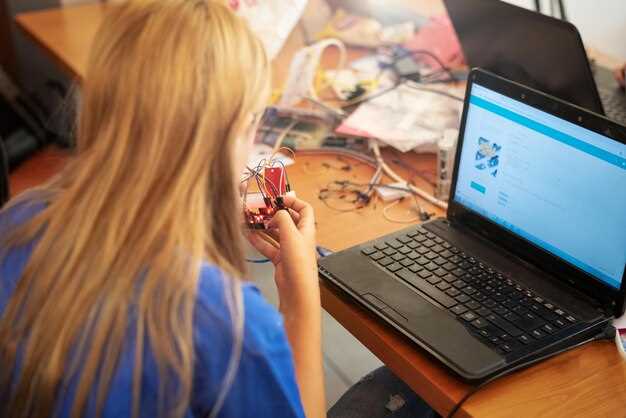
Обновление драйвера Adreno может значительно повысить производительность графической подсистемы. Чем свежее версия, тем меньше вероятность появления лагов в ресурсоемких играх и приложениях. После установки новых драйверов часто отмечается повышение стабильности работы графического процессора, уменьшение артефактов и снижение нагрева устройства.
Оптимизированные драйверы позволяют быстрее обрабатывать графические данные, что снижает нагрузку на центральный процессор и увеличивает общую скорость работы. В результате расширяется комфорт эксплуатации, особенно в случаях запуска требовательных программ или игр.
Если вы заметили снижение скорости рендеринга, тормоза в игр или появление графических багов, стоит проверить наличие обновлений драйвера на официальных источниках. Установка последней версии поможет устранить несовместимости и устранить узкие места в графическом движке.
Также драйвер улучшает поддержку новых технологий и стандартов, таких как Vulkan или OpenGL ES, что открывает доступ к новым возможностям визуализации. Это особенно важно для устройств, предназначенных для профессиональной работы с графикой или 3D-моделированием.
Параллельно современные драйверы зачастую включают встроенные механизмы тестирования и самовосстановления, что снижает риск зависаний или сбросов системы при интенсивной графической нагрузке. Это делает работу более предсказуемой и меньшей степени подверженной непредвиденным ситуации.
Обновлять драйвер рекомендуется регулярно, особенно при появлении новых игр или приложений, требующих расширенных графических возможностей. Такой подход поможет сохранить стабильную работу и получить максимум от графической системы устройства.
Проблемы, возникающие при устаревших или повреждённых драйверах

Обновите драйверы Adreno Graphics до последней версии, чтобы устранить большинство графических сбоев и повысить стабильность работы устройства.
Использование устаревших драйверов может привести к появлению артефактов на экране, таких как исчезающие или искажающиеся изображения, что ухудшает визуальное восприятие.
Повреждённые драйверы нередко вызывают частые сбои системы, зависания приложений и даже перезагрузки, что мешает нормальному использованию устройства.
Замедление графических процессов – ещё одна распространённая проблема. Устаревшие драйверы не используют последние оптимизации, что может снизить частоту кадров в играх и при просмотре мультимедиа.
Устаревшие драйверы могут вызывать конфликты с новой программой или обновлениями ОС, особенно после апгрейда Android или Windows, блокируя корректное функционирование графического интерфейса.
Отсутствие поддержки новых функций и профилей в драйверах препятствует использованию современных технологий, таких как HDR или расширенные настройки графики, что ограничивает возможности графического устройства.
Чтобы избежать этих проблем, рекомендуется регулярно проверять наличие обновлений драйверов и устанавливать их с официальных ресурсов. Также полезно выполнять полную переустановку драйверов при возникновении ошибок, чтобы устранить повреждённые файлы.
Проверка и обновление драйвера: пошаговая инструкция
Начинайте с проверки текущей версии драйвера. Откройте меню ‘Пуск’, найдите ‘Диспетчер устройств’ и выберите его. В списке устройств найдите раздел ‘Видеоадаптеры’ и кликните по нему. Щелкните правой кнопкой мыши на название графического драйвера и выберите ‘Свойства’. В открывшемся окне перейдите во вкладку ‘Драйвер’ и зафиксируйте текущую версию.
Чтобы определить, есть ли обновления, посетите официальный сайт производителя вашего устройства или разработчика драйверов – обычно это Qualcomm или Adreno. Введите модель вашего графического процессора или устройства в строку поиска и найдите раздел загрузки драйверов.
Скачайте последнюю версию драйвера, совместимую с вашей системой. Выберите файл установки и запустите его. Следуйте подсказкам мастера установки, соглашаясь с условиями и выбирая стандартный режим, если не знаете, что делаете. После завершения установки перезагрузите устройство для применения изменений.
Также можно использовать встроенные инструменты Windows или специальные программы для автоматического поиска обновлений. В Windows перейдите в ‘Параметры’ – ‘Обновление и безопасность’ – ‘Центр обновления Windows’ и запустите проверку обновлений. Некоторые производители предлагают собственные утилиты для автоматического обновления драйверов – их стоит использовать для получения наиболее актуальных версий.
Периодически повторяйте процедуру, чтобы хранить драйверы в актуальном состоянии. Это поможет избежать багов, повысить производительность и улучшить качество графики на устройстве.
Настройки драйвера для улучшения графики и снижения нагрева

Отключите или уменьшите режим автоматической регулировки частоты графического процессора, чтобы избежать переусердствования. Это поможет снизить температуру и уменьшить нагрузку на устройство, сохраняя стабильный уровень производительности. Включите режим ‘пониженного энергопотребления’ или ‘экономию батареи’ для снижения тепловыделения в ситуациях, когда высокая графика не требуется.
Настройте параметры графической возвышенности, уменьшив уровень детализации текстур и отключая интенсивные эффекты, такие как тени или высокое разрешение шейдеров, особенно при длительных игровых сессиях или использовании устройства в теплых условиях. Попробуйте задать более низкий уровень антиалиасинга, чтобы снизить нагрузку на GPU и уменьшить нагрев.
Поддерживайте актуальность драйвера: новые версии часто содержат оптимизации, улучшающие баланс между графическими возможностями и тепловым режимом. Используйте предустановки для профилей энергопотребления, такие как ‘Игры’ или ‘Энергосбережение’, для автоматической настройки параметров драйвера под ваши нужды.
Включите функцию динамического управления частотой, чтобы она автоматически адаптировалась под текущие задачи, избегая излишней работы GPU и предотвращая их перегрев. В случае появления признаков перегрева, уменьшите нагрузку, отключив менее важные визуальные эффекты и снизив разрешение графики.
Регулярно очищайте систему от пыли и проверяйте контакт радиаторов и вентиляторов, чтобы обеспечить максимально эффективное охлаждение. Это напрямую влияет на стабильность работы драйвера и долговечность графической системы.