Автор:
 Модель Epson EP-706A привлекает внимание благодаря универсальности и высокой производительности, идеально сочетая функции принтера, сканера и копира для использования в условиях домашнего кабинета или небольшого офиса.
Данный аппарат оснащен системой непрерывной подачи чернил, что сокращает расходы на печать и позволяет реже менять картриджи. Он поддерживает печать как на стандартной бумаге, так и на специальных носителях, что расширяет возможности использования, будь то документы, фотографии или креативные проекты.
Epson EP-706A отличается быстрым временем отклика и возможностью одновременной работы с несколькими задачами, что делает его оптимальным решением для выполнения разнообразных задач вне зависимости от объема.
Технические характеристики и техническое обслуживание Epson EP-706A
Для обеспечения стабильной работы Epson EP-706A рекомендуется регулярно проверять уровень цветных и черных чернил, так как низкий уровень может привести к плохому качеству печати. Используйте только оригинальные чернильные картриджи, чтобы избежать засорения сопел и снизить риск повреждений механизмов.
Рекомендуется проводить чистку головок каждые 100–200 страниц или при ухудшении качества изображения. Это можно выполнить через встроенную функцию в меню принтера, которая обеспечивает очистку без необходимости разборки устройства.
Обновление встроенного ПО осуществляется через сеть или с помощью USB-кабеля. Переверьте наличие обновлений раз в месяц для исправления возможных ошибок и повышения совместимости.
Очистка и замена фильтров и резервуаров для чернил помогают поддерживать чистоту внутри устройства и предотвращать засоры. Перед этим отключите устройство от электросети, дождитесь полного остывания и аккуратно удалите изношенные части.
Чтобы продлить срок службы EP-706A, рекомендуется располагать устройство на ровной поверхности, избегая пыли и высоких температур. Не поддавайте принтер воздействию прямых солнечных лучей, что может негативно сказаться на работе и качестве печати.
Для профилактического обслуживания в конце каждого квартала выполняйте полную демонтаж-очистку узлов, следуя инструкциям из руководства пользователя. В случае возникновения сложно устранимых ошибок обратитесь в авторизованный сервисный центр Epson, где специалисты проведут диагностику и восстановление устройства.
Разрешение и скорость печати: что влияет на качество и скорость

Выбирайте максимально возможное разрешение для высококачественной печати, обычно 1200 x 1200 точек на дюйм, чтобы добиться четких деталей и насыщенных цветов. Для быстрой печати без особых требований к качеству важно уменьшить разрешение до 600 x 600 точек на дюйм, что значительно снизит время выполнения задания.
На скорость печати напрямую влияет тип печатаемой документации. Для толстых офисных отчетов или черно-белых документов подойдет режим быстрого черновика, который использует меньший объем данных на страницу. Для цветных фотографий лучше выбрать стандартный или высокое качество – в таком случае скорость снизится, но результат получится ярким и детализированным.
Обратите внимание на параметры машинного времени на печать одного листа и количество страниц в минуту (указано в технических характеристиках). Для домашнего или небольшого офисного использования достаточной будет скорость около 15-20 страниц в минуту для черно-белой печати и 10-15 для цветной. Чем выше показатели, тем быстрее справится устройство с объемными задачами.
Используйте режимы экономии чернил и снизьте разрешение без заметных потерь в качестве для рутинных задач. Такой подход тоже существенно снизит время печати, что особенно важно при большом объеме работы.
Итак, повышения качества достигается максимальным разрешением, а скорости – правильным подбором режимов, типом изображений и настройками печати. Оптимальный баланс этих параметров позволяет обеспечить комфортное использование Epson EP-706A в условиях дома и офиса.
Настройка и замена картриджей: пошаговая инструкция
Откройте крышку люка картриджей, аккуратно зажав её рукой или защелку, чтобы обеспечить свободный доступ к внутренней части устройства.
Аккуратно выньте использовавшийся картридж, удерживая его за боковую ручку или край, избегая контакта с металлическими контактами и красящими элементами.
Разверните новую упаковку и достаньте чистый картридж, избегая касания вольфрамовых контактов и сопла, чтобы не оставить отпечатков и грязи.
Вставьте новый картридж в соответствующий слот, аккуратно нажав до щелчка, чтобы он зафиксировался и правильно соединился с контактами.
Проверьте, что картридж установлен плотно и ровно, чтобы избежать проблем с печатью и распечатками.
Закройте крышку люка и убедитесь, что она защелкнулась надежно, не зажимая и сохраняя герметичность внутренней камеры устройства.
Запустите тестовую печать через меню настройки. Если чернила не поступают или печать получается нечеткой, повторите процедуру установки или выполните очистку головки через настройки принтера.
Поддерживаемые форматы документов и медиафайлов

Для оптимальной работы с документами и медиафайлами Epson EP-706A рекомендует использовать указанные форматы. Он поддерживает популярные форматы PDF, JPEG, PNG, TIFF и BMP, что обеспечивает широкий спектр возможностей для печати любых изображений и документов без дополнительных конвертеров.
Медиафайлы – важная часть использования МФУ, и Epson EP-706A поддерживает воспроизведение MP3 и WAV при воспроизведении через встроенные динамики или при использовании USB-кассеты. Для воспроизведения видео формат MPEG-4, AVI или MOV не поддерживается, поэтому рекомендуется сохранять мультимедийные файлы в совместимых форматах.
| Тип файла | Поддерживаемые форматы |
|---|---|
| Документы | PDF, DOCX, XLSX, PPTX, RTF |
| Изображения | JPEG, PNG, TIFF, BMP |
| Аудио | MP3, WAV |
| Видео |
Ремонт и профилактика: как продлить срок службы устройства
Регулярно очищайте печатные головки и каретку, чтобы избежать засоров и ухудшения качества печати. Используйте встроенные сервисные функции или мягкую ткань и специализированное средство для очистки без использования агрессивных растворителей.
Проверяйте состояние картриджей и используйте только оригинальные расходные материалы, чтобы избежать повреждений внутренних компонентов. Замена картриджей должна происходить своевременно, особенно при обнаружении снижения яркости или пропусков при печати.
Обратите внимание на состояние пробковых роликов и механизмов подачи бумаги. Регулярная их обработка мягким очистителем и удаление пыли помогает предотвратить заедание листов и снижает нагрузку на моторы устройства.
Следите за уровнем чернил и своевременно делайте запасы новых картриджей или чернильных систем. Недооценка этого аспекта может привести к поломкам, вызванным механическими повреждениями при попытках продолжить печать на слабо заполненных картриджах.
Обеспечивайте устройство свежим питанием и избегайте перепадов напряжения, подключая его через стабилизатор или источник бесперебойного питания. В этом случае исключите риск повреждений электроники из-за скачков энергии.
Периодически проверяйте и очищайте кабели и разъемы для минимизации контактовых и возможных коротких замыканий. Не забудьте отключать устройство перед проведением любой профилактики, чтобы избежать аварийных ситуаций.
Обратите внимание на индекс окраски и качество печати. Если новые изображения приобретают размытые границы или бледные оттенки, возможно, потребуется более глубокая чистка или профессиональный ремонт в сервисном центре. Постоянное соблюдение этих рекомендаций поможет сохранить работоспособность Epson EP-706A на долгие годы и снизить вероятность внезапных поломок.
Плюсы и минусы Epson EP-706A в использовании для дома и офиса
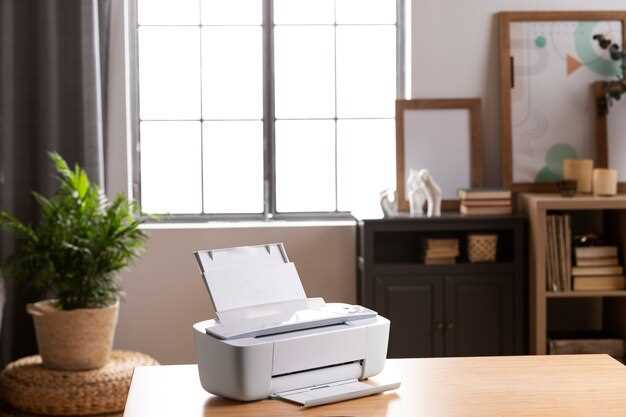
Рекомендуется использовать Epson EP-706A для тех, кто ценит универсальность и экономичность. Его многофункциональность позволяет заменять несколько устройств одним, что экономит место и деньги.
- Плюсы:
- Высокое качество печати – четкие цвета и подробные черно-белые изображения для документов и фотографий.
- Поддержка различных типов носителей – от стандартных бумажных листов до фотобумаг различных форматов.
- Автоматическая двусторонняя печать сокращает расходы на бумагу и ускоряет обработку документов.
- Многофункциональность – наличие сканера, копира и факса делает устройство универсальным инструментом для дома и малых офисов.
- Интуитивно понятный интерфейс и возможность подключения по Wi-Fi позволяют управлять устройством дистанционно.
- Низкий уровень энергопотребления и возможность настройки работы в экономичном режиме уменьшает расходы.
- Минусы:
- Заменяемые картриджи имеют относительно высокую стоимость, что может увеличить расходы при интенсивной эксплуатации.
- Иногда возникают задержки при печати больших объемов, особенно если устройство активно использует сканер или факс.
- Некоторые пользователи отмечают, что интерфейс и настройка могут потребовать времени, особенно при первых подключениях.
- Техническое обслуживание требует аккуратности: замену картриджей и очистку печатающих heads лучше проводить регулярно.
- Для некоторых задач скорость печати может казаться негромкой, особенно в режиме черной печати, что важно учитывать в офисах.
Преимущества многофункциональности и интеграции с гаджетами

Подключите Epson EP-706A к смартфону или планшету через Bluetooth или Wi-Fi для мгновенного отпечатка документов и фотографий без необходимости использования компьютера. Это ускоряет рабочий процесс и освобождает вас от поиска кабелей и проводных подключений.
Используйте мобильное приложение для отправки задач на печать или сканирование прямо с вашего устройства, что значительно сокращает время выполнения рутинных операций. Встроенная поддержка облачных сервисов, таких как Google Drive и Dropbox, позволяет автоматически сохранять сканированные файлы и получать доступ к ним с любого устройства.
Интеграция с гаджетами помогает автоматизировать рабочие процессы внутри офиса или домашней сети: вы можете создавать автоматические задания, например, распечатка определённых документов при получении электронных писем или уведомлений.
| Функция | Преимущество |
|---|---|
| Беспроводное подключение | Отпечатки и сканирование без проводов, быстро и удобно |
| Мобильное приложение | Управление задачами и настройками прямо с телефона или планшета |
| Облачные сервисы | Автоматическая пересылка файлов, доступ к документам из любой точки |
| Автоматизация процессов | Настройка сценариев для ускорения работы и снижения ошибок |
| Интеграция с виртуальными помощниками | Управление через голосовые команды, экономия времени |
Недостатки в работе с крупными объемами документов
Чтобы избежать замедлений и сбросов качества при обработке больших потоков документов, рекомендуется разбивать рабочие задания на меньшие партии. Это позволяет контролировать очередь печати и избегать перегрузки встроенной памяти.
Обратите внимание, что увеличение объема обрабатываемых файлов может привести к снижению скорости сканирования. Для ускорения процесса используйте функции пакетной обработки только с файлами одинакового формата и размера.
Вероятно, столкнетесь с затруднениями при сохранении и управлении файлами, особенно если документы имеют разны уровни разбивки и форматы. Оптимально сохранять файлы в стандартизированных папках, чтобы снизить риск ошибок при дальнейшем поиске или печати.
При постоянной работе с большими объемами постоянно обновляйте прошивку устройства. Производители нередко выпускают патчи, улучшающие обработку данных, что помогает снизить риск сбоев или зависаний.
Если планируете вести плотный документооборот, подумайте о подключении устройства к сети через Ethernet или Wi-Fi с высоким уровнем стабильности. Это поможет снизить частоту ошибок соединения и ускорит передачу данных без необходимости постоянного вмешательства.
Особенности подключения: Wi-Fi, Ethernet, USB
Для быстрой настройки беспроводного соединения выберите сеть Wi-Fi в настройках принтера и введите пароль. Это обеспечит удобство использования и возможность печати с любого устройства в сети без проводов. Подключение по Ethernet подходит для офисных условий: подключите кабель к компьютеру или маршрутизатору, чтобы обеспечить стабильную передачу данных и уменьшить нагрузку на беспроводную сеть. Используйте порт USB для прямого подключения к ПК или ноутбуку, когда требуется быстрая настройка или временное использование, например, при устранении проблем с сетью. Настройки подключения можно выполнить через панель управления устройства или в меню настроек на ПК, что позволяет быстро переключаться между разными способами в зависимости от ситуации. Встроенная поддержка всех трёх интерфейсов обеспечивает гибкость и комфортное использование устройства в разных сценариях работы или дома.
Как выбрать подходящий режим печати для разных задач
Для документов с большим объемом используйте режим экономичной печати, он снижает расход чернил и ускоряет процесс, особенно при необходимости быстро распечатать черновик. Печать фотографий требует высокой точности и насыщенности цветов, поэтому выбирайте режим высокого качества с настройками для фотопечати, чтобы добиться ярких и реалистичных изображений. Для многостраничных документов, таких как отчеты или презентации, оптимально использовать стандартный режим с балансом между скоростью и качеством, чтобы избежать задержек. Тексты для деловых целей лучше печатать в режиме с минимальной зернистостью шрифта, чтобы обеспечить отчетливость и читаемость. Для материалов с графикой и схемами стоит выбрать режим, усиливающий цветопередачу, чтобы все детали оставались четкими. Не забывайте о настройках плотности чернил: при необходимости подчеркнуть важные элементы используют чуть более насыщенный режим, а при обычной печати ограничиваются средним уровнем для экономии. Перед началом крупных задач проверьте настройки на небольших образцах, чтобы убедиться в соответствии результату вашим ожиданиям.
Реальные отзывы пользователей: что говорят владельцы о надежности

Пользователи отмечают, что Epson EP-706A показывает стабильную работу даже при ежедневной эксплуатации, обходясь без сбоев в простом использовании. Многие пишут, что устройство продолжает функционировать так же хорошо после полугодового и годового использования, не теряя своих рабочих характеристик.
Владельцы ценят качество сборки и стойкость к изнашиванию, особенно в условиях интенсивной эксплуатации в офисе. Некоторые упоминают, что за время использования не возникало проблем с качеством печати или сбоев в работе многофункциональных функций.
Ряд отзывов обращает внимание на долгий срок службы картриджей и минимальные затраты на обслуживание, что помогает снизить расходы на эксплуатацию. Пользователи также указывают, что устройство легко воспринимает интенсивную ежедневную работу, без необходимости часто ремонтировать или заменять компоненты.
Несколько владельцев делятся опытом, что Epson EP-706A сохраняет свою надежность и при использовании в условиях высокой влажности или запыленности, что зачастую становится проблемой для техники такого типа.
В целом, отзывы демонстрируют, что после нескольких месяцев активной эксплуатации устройство продолжает радовать бесперебойной работой и высоким качеством печати, делая его хорошим выбором для тех, кто ищет надежное решение для дома или офиса.