Автор:
 Рекомендуем выбрать Epson Stylus C91 для тех, кто ценит надежность и качество сезонных печатных задач. Эта модель принтера отлично подходит для домашних и небольших офисных условий благодаря своим компактным размерам и простоте в использовании. Она оснащена технологией цветной печати, которая помогает получать яркие изображения и четкий текст с минимальными затратами.
Основные характеристики Epson Stylus C91 включают разрешение печати до 720 x 720 dpi и возможность печати как на обычной бумаге, так и на специальных носителях, что расширяет функциональность устройства. Поддержка различных типов бумаги и высокая скорость печати делают его удобным инструментом для выполнения ежедневных задач.
Преимущества модели заключаются не только в надежности работы, но и в экономичности расходных материалов, а также в простой замене картриджей. Модель отлично держит баланс между функциональностью и стоимостью, что активирует её в числе популярных вариантов среди домашних пользователей и тех, кто ценит быстрый и качественный результат без лишних затрат.
Технические характеристики и функциональные возможности Epson Stylus C91
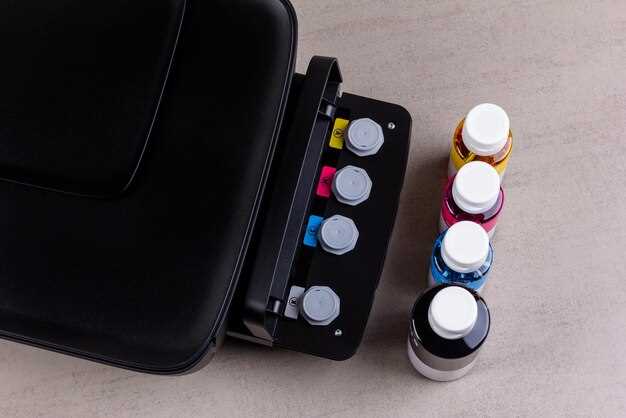
Для оптимальной работы Epson Stylus C91 рекомендуется использовать оригинальные чернила и бумагу кадрового типа, что обеспечивает яркие цвета и четкую детализацию изображений.
Максимальное разрешение печати достигает 5760 ? 1440 точек на дюйм, что способствует созданию фотографий высокого качества и профессиональных слайдов. Благодаря технологии MicroPiezo, принтер точно наносит капли чернил, что гарантирует равномерность заливки и насыщенность цветов.
Печать текста и графики осуществляется со скоростью до 20 страниц в минуту для черно-белых документов и до 14 страниц в минуту для цветных. Обычный формат А4 занимает около 10 секунд для печати первой страницы.
Объем встроенной памяти составляет 32 МБ, что позволяет ускорить обработку данных и повысить стабильность работы при печати больших заданий.
Функционал включает поддержку различных типов бумаги, начиная от обычных офисных листов и заканчивая фотобумагой. Максимальная толщина используемой бумаги – до 0,3 мм.
Интерфейс подключения представлен стандартным USB 2.0, что обеспечивает быструю передачу данных и удобство в использовании с компьютером или ноутбуком.
Автоматическая подача бумаги и возможность замены картриджей без сложных процедур делают процесс обслуживания простым и быстрым. Встроенные системы самоконтроля помогают определить уровень чернил и сообщают о необходимости замены, предотвращая неожиданные ситуации.
Компактный дизайн и низкое энергопотребление позволяют разместить устройство даже в небольшом офисном пространстве, не требуя крупных инвестиций в дополнительное оборудование.
Максимальное разрешение печати и возможности цветной печати
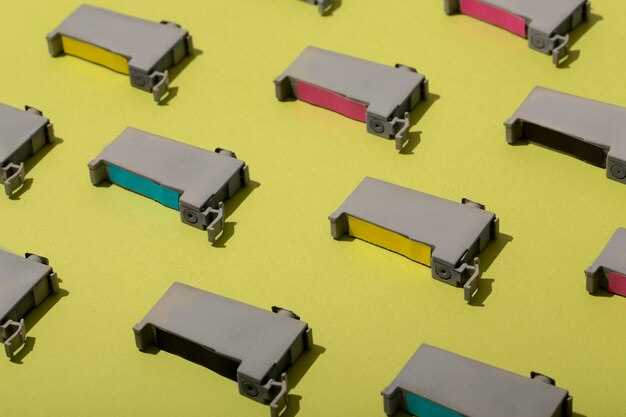
Рекомендуется установить разрешение печати в 720 dpi для получения четких изображений и текста с яркими цветами, особенно при создании документов с графическими элементами. Для более точных деталей и фотографий используйте настройку 720 dpi, что обеспечивает хорошее качество без чрезмерных затрат на чернила и ускоряет процесс печати.
Цветная печать Epson Stylus C91 реализована с использованием четырехцветной системы (черный, голубой, пурпурный, желтый), что позволяет получать насыщенные и насыщенные цвета. Максимальное воспринимаемое качество достигается при разрешении 720 dpi, но при необходимости печати больших изображений с профессиональным уровнем детализации можно задать разрешение до 1440 dpi в настройках. Такая опция особенно актуальна для художественных работ и фотографий высокого качества.
Объединяя возможности высокого разрешения и многотональной цветной печати, оператор может точно передавать оттенки и мелкие детали, что обеспечивает профессиональный результат. В случае специальных задач – такого как цветное изображение или распечатка сложных шаблонов – рекомендуется использовать настройку 1440 dpi для достижения самой высокой четкости и точности цветопередачи.
Тип печатающей головки и используемые чернила
В модели Epson Stylus C91 применяется механика с пьезоэлектрической печатающей головкой, которая обеспечивает точное управление каплями чернил разного объема. Это позволяет получать яркие и четкие изображения на бумаге, особенно при использовании цветных чернил.
Чернила, совместимые с Epson Stylus C91, – это оригинальные водорастворимые составы на основе пигментов и красителей. Для качественной печати рекомендуется использовать именно оригинальные чернила от Epson, поскольку они обеспечивают оптимальную совместимость с головкой и защищают от засоров и повреждений.
Чернила делятся на черные и цветные, причем для надежной работы печатающей головки и получения ярких красок важно строго придерживаться рекомендаций по использованию соответствующих картриджей. Оригинальные чернила обеспечивают насыщенность изображений, стойкость к выцветанию и минимальный риск засорения, что увеличивает срок службы механизма принтера.
Также стоит учитывать, что использование неоригинальных чернил может привести к ухудшению качества печати, появлению нежелательных пятен или повреждению головки. Поэтому выбирать рекомендуется only проверенные бренды, чтобы предотвратить возможные проблемы и обеспечить долговечность устройства.
Скорость печати документов и фотографий
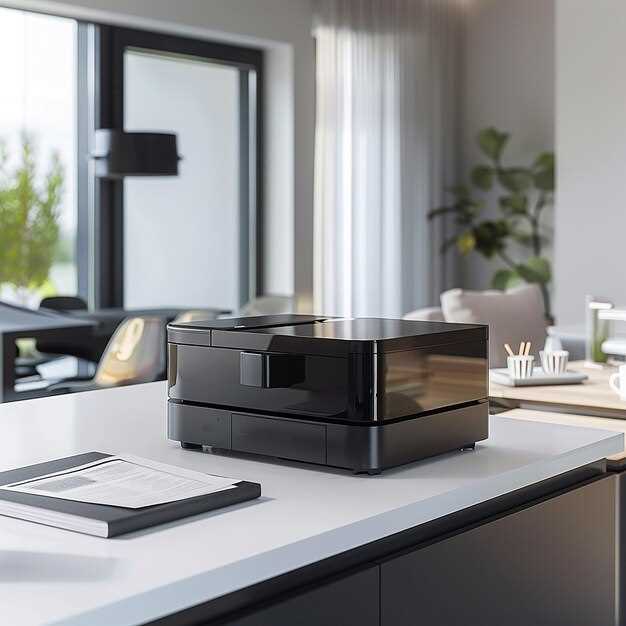
Для ускорения обработки документов лучше выбрать режим черновой печати, который позволяет значительно снизить время на каждую страницу. Epson Stylus C91 при использовании этого режима печатает около 13 страниц в минуту, что подходит для больших объемов текста.
Печать фотографий занимает примерно 1-2 минуты на стандартный формат 10×15 см, в зависимости от уровня детализации. Для более быстрой печати в фоторежиме рекомендуется снизить качество изображения, что ускоряет процесс без заметной потери качества для ежедневных нужд.
Если важна точность и насыщенность цветов, увеличьте качество печати, однако будьте готовы к тому, что скорость снизится до 1 страницы за 3 минуты. В большинстве случаев рекомендуется балансировать параметры так, чтобы сбалансировать качество и скорость упрежденных задач.
Обратите внимание, что при печати больших объемов документов использование функции автоматической подачи бумаги позволят избежать лишних задержек. Так, в режиме подготовки к печати, устройство быстро переходит с одного задания на другое, что экономит ваше время.
Поддерживаемые форматы и размеры бумаги
Epson Stylus C91 эффективно работает с форматами бумаги A4, Letter, Foolscap и B5, что подходит для большинство офисных и домашний задач. При печати по этим форматам устройство автоматически адаптирует настройки, обеспечивая четкое изображение и равномерные окраски.
Поддержка стандартных размеров включает также envelopes (конверты) различного формата, в том числе C5 и DL, что удобно для отправки приглашений или деловой корреспонденции. Используйте оригинальные или совместимые конверты, чтобы избежать застревания и снизить риск повреждений.
Маленькие форматы, такие как 10×15 см (фотобумага), автоматические настройки позволяют получать яркие фото без необходимости вручную изменять параметры печати. Для нестандартных размеров, например, 13×18 см, можно установить пользовательский режим и вручную задать параметры, чтобы добиться максимально точных результатов.
Работа с разными форматами предполагает использование как стандартных, так и специализированных листов, при этом желательно придерживаться рекомендуемых толщин и плотности бумажных материалов. Размеры от 76×127 мм до 216×356 мм легко помещаются в лоток принтера, что делает его универсальным для разнообразных задач.
Интерфейсы подключения и совместимость с ОС
Для подключения Epson Stylus C91 рекомендуется использовать интерфейс USB 2.0 или ниже в комплекте с USB-кабелем, входящим в комплект поставки. Эта модель не поддерживает Ethernet или Wi-Fi, что делает её идеальной для индивидуальных офисных решений или домашних устройств.
Принтер совместим с Windows начиная с версии XP и выше, а также с macOS 10.3 и последующими версиями. Для корректной работы потребуется установка драйверов, которые можно скачать с официального сайта Epson или установить через стандартную систему обновлений ОС.
При подключении важно выбрать правильный порт и убедиться, что драйверы установлены, чтобы избежать конфликтов или ошибок печати. В большинстве случаев автоматическая установка драйверов при подключении USB-кабеля обеспечивает быстрое и беспроблемное использование принтера.
Также стоит учитывать наличие стандарта Plug and Play, который облегчает настройку на большинстве современных ОС. В случае использования устаревших систем, может потребоваться ручная настройка драйверов через панель управления.
Обратите внимание, что при использовании в корпоративных сетях или с несколькими устройствами, лучше фиксировать IP-адреса и правильно настройить параметры сети, чтобы обеспечить стабильную работу без перебоев.
Практическое использование и отзывы владельцев Epson Stylus C91
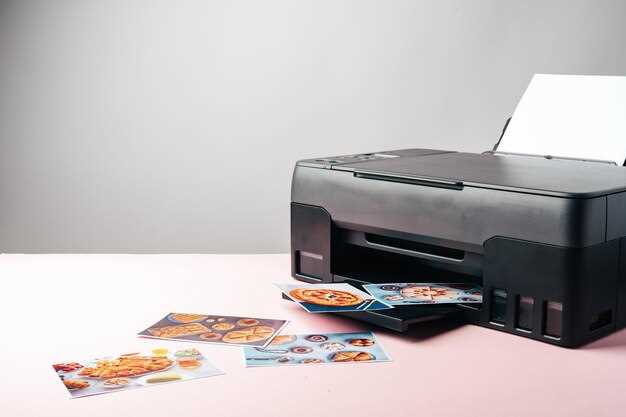
Печатая документацию для домашних задач или учебных материалов, владельцы отмечают стабильность качества печати и низкую стоимость чернил. Особенно удобно использовать Epson Stylus C91 для объемных заданий, таких как отчеты и школьные проекты, благодаря высокой скорости печати и точной передаче цветов.
Обладатели ценят простоту настройки и удобство замены картриджей, что позволяет провести обслуживание самостоятельно без необходимости обращаться в сервис. Во время длительной эксплуатации сохраняется устойчивое качество изображения, что важно при многократной печати фотографий, чертежей и презентаций.
Многие сообщают, что даже при интенсивной нагрузке принтер не перегревается и не теряет в качестве. Несколько отзывов касаются тихой работы устройства, что удобно в домашних условиях или при использовании в небольших офисах.
Некоторые владельцы отмечают, что при использовании оригинальных картриджей расход материала не вызывает дополнительных затрат, а качество печати остается на достойном уровне. Кроме того, пользователи отмечают умеренную стоимость расходных материалов, что облегчает долгосрочное использование.
На форумах часто встречаются рекомендации по правильной установке и иногда подсказки по оптимальному правильному использованию настроек для достижения лучших результатов. Быстрое исправление небольших ошибок, таких как загрязнение сопел или застревание бумаги, помогает сохранить рабочий ритм и избегать больших простоев.
Обратная связь показывает, что большинство владельцев ценит компактность модели, которая легко помещается на домашней или офисной рабочей поверхности, и отмечают, что в целом устройство оправдывает покупку при регулярной эксплуатации. Уровень удовлетворенности закономерно выше у тех, кто управляет принтером аккуратно и своевременно выполняет профилактику.
Плюсы и минусы в ежедневной работе
Рекомендуется регулярно очищать картридж и проверять уровень чернил для устранения перебоев в печати. Это помогает сохранить стабильное качество и минимизировать задержки. Обратите внимание на простоту загрузки бумаги – удобная подача ускоряет выполнение задач без лишних остановок.
К плюсам можно отнести быстрое восстановление работоспособности при поломках благодаря доступным запасным частям и простоте ремонта. Также компактный размер позволяет использовать принтер в небольших офисных пространствах без затруднений.
Однако некоторые пользователи отмечают, что в режиме интенсивной работы устройство склонно нагреваться, что может влиять на длительность работы без перерыва. Для повышения срока службы рекомендуется избегать долгих непрерывных сессий печати.
- Одним из преимуществ считается низкая цена заменяемых расходных материалов, что снижает эксплуатационные расходы при ежедневной эксплуатации.
- Среди минусов – относительно медленная скорость печати по сравнению с более современными моделями, что становится заметным при большом объеме заданий.
- Заводские настройки требуют корректировки для получения максимально четких изображений, особенно при использовании фотографий или графики высокого разрешения.
При работе с этим принтером важно следить за состоянием печатающей головки, чтобы избежать застреваний бумаги и снижения качества печати. Регулярное техническое обслуживание поможет избежать дополнительных затрат и задержек в рабочем процессе.
Стоимость обслуживания и расходных материалов
Обслуживание Epson Stylus C91 практически не требует дополнительных затрат, если регулярно очищать печатающую головку и поддерживать правильное использование. Замена картриджей обходится в среднем 700–900 рублей за комплект, что позволяет напечатать около 300 страниц при стандартной нагрузке. Актуальные цены на оригинальные расходные материалы на рынке не превышают 1000 рублей за комплект, а при использовании совместимых картриджей расходы снижаются примерно на 30–40%. На регулярных интервалах рекомендуется чистить головку и проверять состояние риббон-ленты, что помогает избежать непредвиденных поломок и дорогостоящих ремонтов. Замена картриджей после достижения лимита потребует около 5 минут и не требует обращения к специалистам, что существенно снижает суммарные расходы на эксплуатацию аппарата. При своевременном обслуживании расходные материалы могут служить дольше заявленного срока, что положительно сказывается на бюджете при использовании устройства интенсивно для рабочих задач или домашних нужд.
Степень надежности и долгосрочная устойчивость
Рекомендуется регулярно использовать режим самопроверки тестовой печати, что позволяет своевременно выявлять и устранять возможные неисправности. Встроенная система очистки печатающей головки сохраняет качество изображений на длительное время и уменьшает риск засорения сопел. Для обеспечения стабильной работы избегайте хранения принтера в помещениях с высокой влажностью или пыльностью, что снижает вероятность поломок и увеличивает срок службы.
Проверяйте состояние картриджей и своевременно заменяйте израсходованные модули, чтобы избежать повреждения механизмов внутри принтера. Опрятность и аккуратность при использовании помогают минимизировать риск механических повреждений и выхода из строя цепей подачи чернил. Важный аспект – использование оригинальных запасных частей и расходных материалов, что существенно повышает долговечность устройства.
| Параметр | Рекомендуемое действие |
|---|---|
| Регулярная чистка печатающей головки | Запускать через встроенные функции или вручную, следя за инструкциями производителя |
| Замена картриджей | Следить за уровнем чернил и менять при необходимости, чтобы избежать засоров и повреждений |
| Хранение устройства | Держать в помещениях с умеренной влажностью и без пыли, избегать прямых солнечных лучей |
| Использование оригинальных запчастей | Повышает стабильность работы и снижает риск серьезных поломок |
| Периодическая профилактика | Проводить не реже одного раза в год, проверяя работу узлов и сети подачи чернил |
Особенности использования в домашней и офисной сферах
Для домашнего использования Epson Stylus C91 идеально подходит благодаря простоте подключения и удобству оформления печати. Вы можете устанавливать принтер на видное место, не боясь, что он займет слишком много пространства, поскольку его компактные размеры позволяют легко найти место на столе или полке. В случае необходимости печати фотографий или документов небольшими тиражами, устройство показывает хорошую скорость работы и стабильность качества.
В офисной среде C91 пользуется спросом за счет высокой надежности и минимальных требований к техническому обслуживанию. Быстрый срок подготовки к работе и возможность обмена чернильными картриджами без сложных процедур позволяют значительно сократить время на подготовительные работы. Важным преимуществом считается низкая стоимость печати, что особенно актуально при регулярных объемных задачах.
| Область использования | Преимущества |
|---|---|
| Домашняя печать | Компактность, простота настройки, хорошее качество печати фото и документов, низкие эксплуатационные расходы |
| Малый офис | Быстрая подготовка, стабильность работы, легкий доступ к замене картриджей, экономичность при большом объеме печати |
Использовать Epson Stylus C91 удобно как для заправки вручную, так и для автоматической подачи бумаги, что облегчает ежедневное выполнение задач. В условиях домашней работы часто ценится возможность печати фотографий и текстов на разнообразных носителях, а в офисе – аккуратность и скорость выполнения заявленных объемов. В целом, принтер хорошо справляется с ежедневными задачами как на дому, так и в небольшом коллективе, не требуя постоянного ухода или специального обслуживания.