 Автор:
 Если вам важна яркая и точная цветопередача, то Epson Stylus Photo PX830FWD станет отличным выбором для домашней или профессиональной фотопечати. Эта модель предлагает возможность печати фотографий высокого качества прямо из коробки, а встроенные функции сканирования и копирования делают процесс многофункциональной и удобной. Отдельное внимание стоит уделить возможности печати на различных носителях, включая толстую бумагу и холсты, что расширяет творческие горизонты.
Пользователи ценят не только четкую печать и богатство цветовых оттенков, но и простоту настройки, а также экономичное использование красок. Благодаря интерфейсу и управлению через панель управления аппарат работает быстро и без лишних задержек. Обзор отзывов показывает, что большинство владельцев отмечают стабильную работу длительное время и небольшие затраты на эксплуатацию.
Механизмы печати и особенности использования в домашних условиях

Рекомендуется использовать режимы печати с оптимальным соотношением качества и расхода чернил, например, при выполнении обычных задач выбирайте стандартный режим, чтобы снизить затраты.
Epson Stylus Photo PX830FWD оснащена четырехцветной системой чернил, что обеспечивает яркие цвета и точное воспроизведение фотографий. В домашних условиях важно следить за уровнем чернил и своевременно заменять картриджи, избегая пересушивания и засорения сопел.
Для предотвращения засорения сопел рекомендуется регулярно выполнять автоматическую промывку и чистку печатающей головки через меню принтера. Не забывайте отключать устройство, когда оно не используется, чтобы избежать высыхания чернил и возможных повреждений механизмов.
Удаление отпечатков с поверхности печатающей головки достигается путем использования специального чистящего средства или мягкой ткани, не содержащей абразива. Такой уход помогает сохранить качество печати и продлить срок службы устройства.
При использовании в домашних условиях важно установить правильные параметры печати под тип материалов. Например, для фотобумаг лучше выбрать высокий режим качества, а для документов – экономичный стандартный режим. В этом случае снижаете расход чернил и ускоряете процесс печати.
Особое внимание уделяйте размещению и хранению бумаги, чтобы избежать влажности и пыли, способных ухудшить качество отпечатков и привести к засорениям. Регулярная проверка и очистка механизма позволяют держать устройство в рабочем состоянии и получать стабильные результаты.
Типы поддерживаемых материалов и форматы печати
Эpson Stylus Photo PX830FWD отлично справляется с разными видами материалов, обеспечивая высокое качество изображения на каждом из них. Он поддерживает стандартные бумажные носители форматов A4, A3 и 10×15 см, что удобно для домашних и профессиональных задач. Для фотографий рекомендуется использовать глянцевую или полуглянцевую фотобумагу, которая позволяет передать яркие цвета и тонкие градации.
Картонные и аккуратно подготовленные художественные бумаги также подходят для печати изображений с высокой детализацией. Тонкие холсты и специальные текстурированные материалы позволяют создавать уникальные художественные отпечатки и репродукции. Важно помнить, что для бумаги с особой текстурой или толстых носителей рекомендуется настроить параметры печати в программном обеспечении, чтобы избежать зажевывания и обеспечить равномерное нанесение чернил.
При выборе материалов, обратите внимание на рекомендуемые для конкретных типов чернил Epson, чтобы добиться максимально насыщенных цветов и долговечности изображений. Также стоит учитывать толщину носителя: устройство поддерживает материалы с плотностью до 280 г/м?, что открывает дополнительные возможности для экспериментирования с разными видами художественных и декоративных материалов.
Настройки цветопередачи и возможность точной регулировки
Для достижения максимально точной передачи цветов рекомендуется использовать расширенные параметры цветокоррекции в настройках принтера. В панели управления устройства перейдите в раздел ‘Настройка цвета’ или ‘Цветопередача’, где можно установить режим ручной регулировки.
В этом режиме отключите автоматическую коррекцию и перейдите к ручным слайдерам или градусным шкалам, которые позволяют регулировать насыщенность, яркость и контрастность каждого цветового канала отдельно. Такая настройка дает возможность точно подогнать цвета под конкретные требования фотографий или документов.
Рекомендуется использовать профессиональные или специальные цветовые шаблоны для калибровки. Например, загрузите тестовые изображения с градуировкой оттенков и попробуйте сравнить отображение на мониторе и распечатанных образцах. После этого скорректируйте параметры, чтобы добиться максимально близкого совпадения.
Кроме того, в программном обеспечении Epson можно задать профили цветовых пространств, что позволяет оптимизировать передачу цветов в зависимости от типа бумаги и конкретных задач. В настройках драйвера выбирайте профиль, соответствующий используемой бумаге, и сохраняйте его как предустановленный для последующего быстрого использования.
Используйте функцию предварительного просмотра перед печатью, чтобы увидеть итоговую цветопередачу. В случае необходимости, в настройках можно изменить параметры, добиваясь более точного результата без необходимости повторной печати нескольких пробных экземпляров.
Производительность при фотопечати и объемы загрузки чернил

Для получения качественных фотографий на Epson Stylus Photo PX830FWD важно внимательно контролировать количество чернил, загружаемых в картриджи. Обычно один комплект чернил обеспечивает печать до 1800 фотографий формата 10×15 см, что подходит для домашних фотосессий и небольших студий. Рекомендуется использовать оригинальные чернила, чтобы избежать засоров и обеспечить стабильное качество изображений.
Максимальная плотность подачи чернил достигает 10 мл на каждый цвет за одно заправление, что позволяет увеличить срок службы картриджей без снижения качества печати. В случае частой фотопечати рекомендуется планировать перезарядки заранее, чтобы избежать просроченных запасов и обеспечить непрерывность процессов.
| Цвет | Объем чернил в картридже | Количество страниц при стандартной фотопечати | Рекомендуемый интервал перезаправки |
|---|---|---|---|
| Черный | 25 мл | до 1500 страниц | Через 300 страниц |
| Цветные (голубой, пурпурный, желтый) | 14 мл | до 1200 страниц | Через 250 страниц |
Высокий объем загрузки чернил помогает снизить индекс затрат на печать, а также увеличивает частоту их использования без необходимости частых заправок. Следите за уровнем чернил через встроенную панель управления или программное обеспечение Epson, чтобы своевременно выполнять заправки и избегать перебоев в работе.
Интеграция со смартфонами и мобильными приложениями
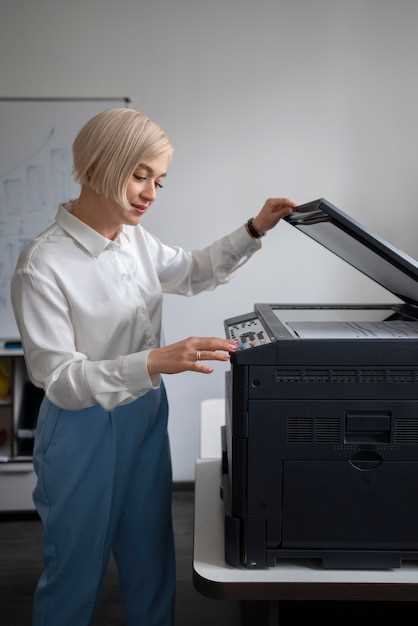
Подключить принтер Epson Stylus Photo PX830FWD к смартфону очень просто благодаря встроенной функции Wi-Fi. Установите мобильное приложение Epson iPrint, доступное для Android и iOS, и выполните несколько шагов для быстрого соединения. Оно позволяет отправлять задания на печать напрямую с телефона, а также сканировать документы и фотографии на смартфон.
После установки приложения убедитесь, что телефон и принтер подключены к одной Wi-Fi сети. В приложении автоматически обнаружится ваш принтер, что избавит от необходимости вводить IP-адреса или другие параметры вручную. Весь процесс занимает пару минут и не требует специальных навыков.
Мобильное приложение Epson iPrint обеспечивает поддержку различных форматов файлов – от изображений JPEG и PNG до PDF и мультимедийных документов. Для удобства есть функция предварительного просмотра, которая помогает выбрать нужное изображение перед отправкой на печать.
Также стоит отметить возможность печати с облачных сервисов, таких как Google Drive или Dropbox. Просто авторизуйтесь через приложение, выберите файл и отправьте его на печать прямо со смартфона. Для сканирования в облако достаточно выбрать соответствующую опцию – и ваши документы окажутся в нужном месте за считанные минуты.
Для быстрого одновременного управления несколькими функциями Epson iPrint интегрирует уведомления о состоянии устройства и статусе задания. Это помогает сразу заметить возможные сбои или необходимость пополнить краску, избегая задержек в работе. Такой уровень взаимодействия делает использование принтера максимально комфортным и современным.
Практическая оценка отзывов и советов по эксплуатации

Уделите особое внимание рекомендациям по регулярной очистке печатающей головки, чтобы избежать засоров и обеспечить качественную печать. Пользователи отмечают, что выполнение процедуры очистки раз в месяц помогает сохранять яркость цветов и четкость изображений. Применяйте функцию быстрой очистки через меню принтера для экономии времени и расходных материалов.
Обратите внимание на настройку автоматического выключения устройства, которая позволяет снизить энергопотребление и продлить срок службы компонентов. Многие рекомендуют устанавливать часы автоматического отключения сразу после завершения работы, особенно в офисных условиях, где принтер не используется постоянно.
Для повышения стабильности работы используйте оригинальные картриджи и бумагу, специально предназначенную для фотопринтера Epson Stylus Photo PX830FWD. Пользователи отмечают, что смена расходных материалов на совместимые или восстановленные снижает качество печати, поэтому стоит ориентироваться на рекомендованные производителем бренды.
Следите за уровнем чернил через встроенный дисплей или программное обеспечение. Регулярная проверка помогает заранее заказывать замену, избегая неожиданных прерываний работы. В случае возникновения проблем с подачей бумаги, понаблюдайте за правильностью загрузки и очищайте ролики согласно инструкции.
Обратите внимание на отзывы о программном обеспечении принтера: некоторые отмечают, что обновление драйверов и утилит улучшает совместимость с новым ПО и повышает стабильность работы. Регулярные проверки наличия обновлений через официальный сайт Epson позволяют избегать ошибок и багов.
Пользователям также советуют использовать режимы печати с пониженным расходом чернил для черно-белых документов или ежедневных черновиков. Это позволяет сэкономить расходные материалы и увеличить срок службы головки.
Плюсы и минусы, выделенные пользователями
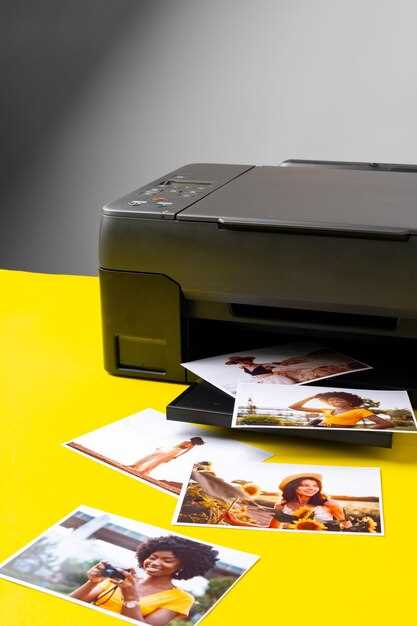
Что касается минусов, многие выделяют размер принтера, который занимает достаточно много места на рабочем столе. Также отмечают, что для исправной работы иногда требуется регулярное обслуживание и замена картриджей, что увеличивает эксплуатационные расходы. Некоторые пользователи указывают, что время от времени возникают проблемы с программным обеспечением и соединением по Wi-Fi, особенно после обновлений системы. В целом, несмотря на некоторые шероховатости, большинство agrees, что сочетание качества и функциональности делает эту модель хорошим выбором для дома или небольшого офиса.
Основные проблемы при эксплуатации и пути их решения
Заблокированные или засоренные сопла часто вызывают плохое качество печати, поэтому регулярно чистите головки через встроенную функцию или вручную с использованием специально предназначенных средств.
Если принтер отказывается подавать бумагу, проверьте наличие застрявших листов и состояние роликов подачи. Очистите ролики от пыли и мусора, а при необходимости замените их на новые, чтобы обеспечить плавную подачу.
Картриджи могут плохо восприниматься системой или иметь низкий уровень чернил. Используйте оригинальные картриджи и своевременно заменяйте их, чтобы избегать засыхания чернил или ошибок, связанных с несовместимостью.
При появлении ошибок в дисплее или на компьютере перезагрузите принтер, убедитесь, что соединение кабелем или через Wi-Fi стабильно. Иногда помогает сброс настроек через меню или обновление драйверов.
Если устройство медленно печатает или возникают сбои, оптимизируйте настройки качества печати, выбирайте баланс между качеством и скоростью, а также используйте только исправное подключение к ПК или сети.
При длительном хранении или редком использовании избегайте высыхания чернил, регулярно проводите тестовые печати или используйте автоматическую профилактику, чтобы продлить срок службы головки и картриджей.
Долгосрочные показатели износоустойчивости

Для обеспечения высокой износоустойчивости Epson Stylus Photo PX830FWD рекомендуется регулярно использовать совместимые чернила высокого качества. Это значительно замедляет износ печатающих головок и способствует стабильной работе в течение долгого срока.
Обратите внимание на правильное хранение расходных материалов: избегайте воздействия прямых солнечных лучей и высокой влажности, так как это влияет на качество чернил и внутренние компоненты принтера. Регулярное выполнение очистки печатающих головок свежими чернилами помогает избежать засоров и поддерживать равномерное нанесение изображений.
Производитель указывает, что при среднем печатном объеме в 1000 страниц в месяц, компоненты принтера сохраняют своих свойства до 3 лет без заметного ухудшения качества. В случае увеличения интенсивности использования рекомендуется проводить профилактическую замену расходных материалов каждые 6-12 месяцев.
Эксплуатация в условиях с температурой 15–30°C и умеренной влажностью способствует минимизации рисков возникновения внутренних повреждений и ускоренного износа. Не реже одного раза в квартал выполняйте тестовые печати, чтобы обнаружить возможные проблемы на ранних стадиях, что позволяет своевременно выполнить техническое обслуживание.
Рекомендации по уходу и техническому обслуживанию
Регулярно очищайте отработанные чернильные картриджи и проточные головки в автоматическом режиме через меню принтера. Это предотвращает засорение и обеспечивает четкую печать без полос. Не реже одного раза в месяц проверяйте уровень чернил и при необходимости дополняйте их, используя оригинальные картриджи для избежания повреждений механизма.
Периодически проводите чистку внутреннего механизма, используя функцию щадящей обработки в настройках, чтобы уменьшить скопление пыли и остатков чернил. Перед каждым использованием удостоверяйтесь, что бумага правильно загружена и нет застрявших листов, чтобы избежать поломок и повреждений печатной головки.
Обеспечьте герметичность картриджей после замены, аккуратно закрывая крышки и проверяя плотное прилегание. Это снизит вероятность высыхания чернил и сократит необходимость частых чисток. Раз в три-четыре месяца устраивайте полноценную профилактическую чистку, используя специальные чистящие растворы, рекомендуемые производителем.
Следите за состоянием внутренних роликов подачи бумаги и при необходимости очищайте их мягкой тканью и спиртом, чтобы избежать залипания листов и застреваний. Не допускайте длительного хранения принтера без использования – это поможет избежать высыхания блоков и ухудшения качества печати. Храните устройство в сухом, защищённом от пыли месте и подключайте его к сети через качественный стабилизатор напряжения.