 Автор:
 Рекомендуем начать работу с этой материнской платой, если планируете собрать систему для игр или серьезных задач. Модель GA Z270 Gaming K3 предлагает баланс между расширенными возможностями и доступной ценой, делая её отличным вариантом для пользователей, желающих получить максимально отдачу за свои деньги.
Особенности, такие как поддержка Intel Coffee Lake и расширенные возможности для разгона, позволяют раскрыть потенциал даже самых мощных компонентов без лишних ограничений. В статье мы подробно разберем, как бренд Gigabyte реализовал эти функции, и какие преимущества это дает именно вам – геймеру, стримеру или профессиональному создателю контента.
Погрузимся в детали производительности, отметим тонкости конструкции, а также предложим практические советы по оптимизации работы системы на базе GA Z270 Gaming K3. Важные аспекты, такие как баланс питания, схема раскладок слотов расширения и обновления BIOS, помогут вам понять, насколько эта плата соответствует вашим требованиям и как извлечь из нее максимум.
Основные характеристики и особенности материнской платы
Выбирайте Gigabyte GA Z270 Gaming K3, обращая внимание на поддержку процессоров Intel 6-го и 7-го поколения через сокет LGA 1151. Эта плата оснащена четырьмя слотами DDR4, что позволяет расширить оперативную память до 64 ГБ, обеспечивая стабильную работу даже при высоких нагрузках.
Обратите внимание на наличия двух слотов M.2 с поддержкой NVMe, что ускоряет загрузку систем и работу с SSD. Также присутствуют шесть слотов SATA III для подключения различных жестких дисков и SSD. Встроенная звуковая карта с аудио усилителем обеспечивает качественный звук без дополнительных затрат.
Плата имеет полноценную поддержку мультимедийных интерфейсов: HDMI, DVI-D и VGA, что дает возможность подключить несколько дисплеев одновременно. Технология LED-освещения и аккуратная подсветка вокруг слотов расширения позволяют придать системе стильный внешний вид.
Ранние версии BIOS, расширенные возможности разгона и повышенная стабильность работы при нагрузках делают GA Z270 Gaming K3 подходящим выбором для геймеров и энтузиастов, ищущих надежную платформу для системы с высокими требованиями.
Поддержка процессоров Intel Core 6-го и 7-го поколения
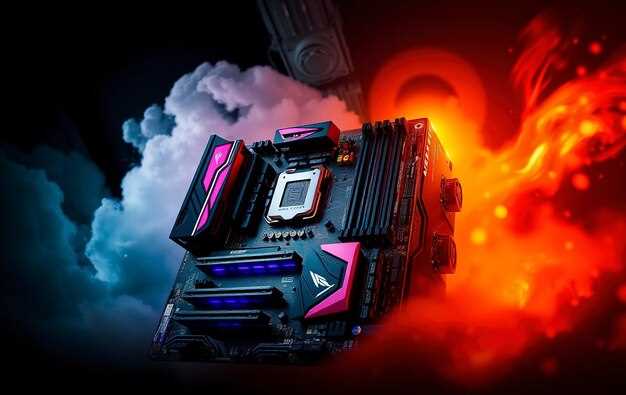
GA Z270 Gaming K3 полностью совместима с процессорами Intel Core 6-го и 7-го поколения благодаря чипсету Intel Z270 иэлементы, поддерживающие эти процессоры, включены в BIOS-прошивку платы. Убедитесь, что используете последнюю версию BIOS, чтобы обеспечить стабильную работу и расширенные функции совместимости.
Процессоры второго и третьего поколений имеют разные сокеты и требования к питанию, поэтому рекомендуется выбирать чипы серии Socket 1151, совместимые именно с этим разъемом. Встроенная поддержка Turbo Boost и Hyper-Threading позволяет использовать эти CPU для ресурсоемких задач и современных игр.
Перед покупкой убедитесь, что выбранный процессор поддерживается в официальных спецификациях платы. Также рекомендуется обновить BIOS до актуальной версии перед установкой нового процессора, чтобы избежать возможных проблем с распознаванием и оптимальной работой системы.
Используйте качественную охлаждающую систему для процессора, так как увеличение тактовой частоты и запуск мультиядерных задач повышают тепловую нагрузку. Благодаря такому подходу вы сможете получить максимальную производительность без риска перегрева и сбоев.
Рассеиваемость и конструкция системы охлажденияОсобенности радиаторов и вентиляционных отверстий
Оптимизируйте расположение радиаторов, чтобы обеспечить максимальную эффективность теплоотвода. На материнской плате Gigabyte GA Z270 Gaming K3 радиаторы расположены так, чтобы омывать ключевые компоненты, такие как чипсет и MOSFETы, минимизируя риск перегрева. Распределите тепло через массив радиаторов с достаточной площадью поверхностей, используя алюминий или медь для наилучшего теплопроведения.
Обратите внимание на форму и высоту радиаторов – чем больше площадь контакта, тем лучше охлаждение. Радиаторы с радиальными ребрами или плоскими пластинами создают насыщеную конвекцию внутри корпуса, что ускоряет теплоотвод. Вентиляционные отверстия на плате рекомендуют расположить вблизи радиаторов, чтобы обеспечить свободный поток воздуха и избежать застоев.
Проверьте, что вентиляционные отверстия имеют достаточный размер и расположены так, чтобы обеспечить равномерное движение воздуха. Конструктивно это достигается за счет каналов и прорезей, направленных наружу или внутрь корпуса, что снижает сопротивление воздуху. Используйте вентиляторы, подходящие по характеристикам к размеру отверстий и радиаторов – их расположение должно способствовать циркуляции воздуха по всему периметру.
- Используйте радиаторы с вертикальным и горизонтальным расположением ребер для усиления теплоотвода.
- Регулярно очищайте вентиляторы и радиаторы, чтобы не допускать накопления пыли и грязи, ухудшающих теплообмен.
- Настраивайте скорость вращения вентиляторов через BIOS или программное обеспечение для достижения баланса между уровнем шума и эффективностью охлаждения.
Четкое распределение радиаторов и аккуратное проектирование вентиляционных отверстий позволяют снизить температуру критичных компонентов и обеспечить стабильную работу системы в долгосрочной перспективе. Перед монтажом убедитесь, что все элементы плотно прилегают и не создают препятствий для свободного прохождения воздуха.
Разъемы и слоты расширения для геймерских ПК
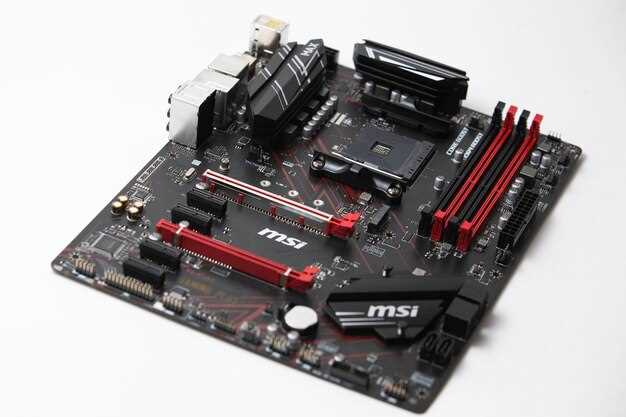
Для расширения возможностей системы рекомендуется устанавливать видеокарты в слоты PCIe x16, расположенные как минимум на втором или третьем слоте от процессора. Это обеспечивает оптимальный воздушный поток и предотвращает перегрев компонентов.
Гнезда M.2 для SSD позволяют значительно повысить скорость работы системы и сократить время загрузки игр и приложений. Лучше выбрать слот, расположенный максимально близко к процессору, чтобы обеспечить короткий интерфейс и минимальные задержки.
Для дополнительных периферийных устройств используйте свободные порты PCIe x1. Они пригодятся для установки звуковых карт, карт захвата или дополнительных сетевых адаптеров, расширяя функциональность ПК без существенных затрат места.
Обратите внимание на наличие слотов для оперативной памяти (DIMM). Максимальное число слотов зависит от модели материнской платы – в случае GA Z270 Gaming K3 их четыре, что позволяет установить объем до 64 ГБ при использовании модулей по 16 ГБ.
Дополнительные слоты для накопителей, такие как SATA (до шести портов), пригодятся для подключения HDD или SSD старого типа, что полезно для хранения больших файлов или резервных копий.
Поддержка DDR4 и возможности разгона памяти

Память DDR4 на материнской плате Gigabyte GA Z270 Gaming K3 легко разгоняется с помощью встроенных настроек BIOS. Начните с установки профилей XMP, которые автоматически подбирают оптимальные параметры. Для более глубокого разгона можно вручную увеличить частоту, изменяя параметры напряжения и тайминги в разделе “Motherboard Settings”.
Частоты DDR4-памяти на этой плате варьируются от стандартных 2133 МГц до 3866 МГц и выше при использовании XMP-профилей или ручных настроек. Стандартный разгон предполагает увеличение частоты на 200-400 МГц, при этом важно следить за стабильностью системы и температурами памяти. Не забывайте постепенное повышение таймингов и тестирование системы после каждого изменения.
Для максимальной стабильности рекомендуется использовать проверенные модули оперативной памяти с хорошими отзывами о разгонных возможностях. Перед началом разгона рекомендуется обновить BIOS до последней версии, чтобы получить поддержку новых профилей и исправление ошибок. В процессе настройки можно получить прирост производительности в играх и приложениях, особенно при работе с ресурсоемкими задачами.
Практические советы по разгонной настройке и выбору компонентов
Начинайте разгон с повышения множителя CPU на 100 МГц и тестирования стабильности с помощью MemTest86 и Prime95. Постепенно увеличивайте напряжение CPU в пределах допустимых значений, обычно не выше 1.35 В, чтобы избежать перегрева.
Используйте программу CPU-Z для мониторинга напряжений и температуры. Не забывайте о температурных ограничениях для вашего охлаждения – стабильность зависит от правильных настроек системы охлаждения и вентиляции корпуса.
Выбирайте материнскую плату, которая обладает хорошим качеством электропитания и мощной системой охлаждения VRM. В случае GA Z270 Gaming K3 обращайте внимание на качество твердотельных конденсаторов и возможность разгона.
Память также важна: выбирайте модули с высокой тактовой частотой и низким таймингом. Перед разгонной настройкой выполните тесты стабильности памяти, чтобы понять ее потенциал и не превышать допустимые параметры.
Обязательно обновите BIOS до последней версии – это поможет повысить стабилность системы и расширить возможности разгона. Используйте режим XMP для автоматической настройки профилей памяти, а далее в ручном режиме корректируйте тайминги и напряжения для повышения производительности.
Настраивайте настройки в BIOS постепенно: повышайте частоты и напряжения по очереди, после каждого шага тестируя систему. Ведите журнал профилей и сохраняйте рабочие конфигурации, чтобы можно было легко вернуться к стабильным настройкам при ошибках.
Не забывайте о комплексном охлаждении: при увеличении напряжений и тактовых частот температура компонентов может значительно вырасти. Используйте качественные кулеры и регулируйте скорость вентиляторов с помощью BIOS или сторонних утилит.
Настройка BIOS для повышения частот процессора и памяти
Для увеличения частот процессора установите параметр CPU Ratio или CPU Multiplier в разделе «OC». Начинайте с увеличения значения на 0,5-1,0 и тестируйте стабильность системы, пока не достигнете желаемого результата. Не забудьте сохранить изменения и перезагрузить систему.
Чтобы повысить скорость памяти, перейдите в раздел «M.I.T.» или «Memory» и активируйте профиль XMP. Если хотите разогнать память выше, вручную увеличьте значение частоты, например, на 200 МГц, и настройте тайминги. Каждое изменение проверяйте с помощью стресс-тестов, чтобы избежать сбоя системы.
Обратите внимание на напряжения: чтобы обеспечить стабильность при разгонe, поднимайте CPU Core Voltage и DRAM Voltage по мере необходимости, но не превышайте рекомендуемые для компонентов значения. Это поможет сохранить долговечность плат и памяти.
Используйте встроенный монитор температуры и напряжений, чтобы отслеживать состояние системы во время разгона. Если температура превышает 80°C, снизьте частоту или увеличьте охлаждение.
В случае нестабильной работы возвращайтесь к исходным настройкам или снижайте разгонные параметры. Постепенно накапливайте опыт, чтобы достигать максимально возможных частот без потери стабильности.
Оптимизация питания и охлаждения системы
Настройте BIOS для использования режима Load Line Calibration (LLC) уровня 3 или 4, чтобы стабилизировать напряжение питания процессора и снизить колебания при разгоне.
Используйте профиль XMP для оперативной памяти, что не только повысит её производительность, но и снизит нагрузку на блок питания за счёт более стабильного режима работы памяти.
При разгоне уменьшите напряжение CPU, чтобы снизить тепловыделение, при этом внимательно мониторьте температуры и стабильность системы через тестовые программы.
Установите высококачественный воздушный кулер или системе жидкостного охлаждения, обеспечивающий равномерный отвод тепла от CPU. Регулярно чистите радиаторы и вентиляторы от пыли, чтобы избежать перегрева.
Настройте кривую вентилятора в BIOS так, чтобы скорость вращения увеличивалась при росте температуры, обеспечивая комфортный уровень охлаждения без излишнего шума.
Используйте программные утилиты для мониторинга температуры и уровня нагрузки, чтобы своевременно реагировать на повышение тепловых показателей и корректировать работу системы охлаждения.
Совместимость с видеокартами и периферией
Гигабайт GA Z270 Gaming K3 поддерживает видеокарты с интерфейсом PCI Express 3.0, что обеспечивает быстрый обмен данными и стабильную работу современных графических решений. В большинстве случаев все видеокарты с этим стандартом работают без дополнительных настроек, однако стоит убедиться, что выбранная карта не превышает длину слота PCI Express и не мешает установке других компонентов внутри корпуса.
Для периферийных устройств используется стандарт USB 3.0, который реализован через 4 порта на задней панели и 2 внутренние разъемы. Это гарантирует совместимость с большинством современных мышей, клавиатур, внешних накопителей и других устройств. Поддержка USB 3.1 добавляет возможность подключения более быстрых внешних дисков и периферии с высоким потреблением энергии.
Для подключения дисплеев на плате предусмотрены HDMI, DVI-D и DisplayPort. Это расширяет возможности выбора между различными типами мониторов, будь то 4K-экраны или ультраширокие дисплеи. Перед покупкой видеокарты лучше проверить, какой видеовыход у неё есть, чтобы избежать несовместимости.
| Тип видеокарты | Поддерживаемый интерфейс | Максимальная длина | Совместимость с PCIe |
|---|---|---|---|
| Графическая карта средней категории | PCI Express 3.0 x16 | до 30 см (зависит от модели) | Полностью совместима, рекомендуется использовать слот PCIe 3.0 |
| Высокопроизводительная карта | PCI Express 3.0 x16 | до 35 см | Рекомендуется использовать оба слота PCIe x16 для повышения пропускной способности |
| Внешние USB-устройства | USB 3.0, USB 2.0 | до 1-2 м (отдельные кабели) | Совместимость без ограничений, обеспечивается встроенными портами |
| Дисплейные устройства | HDMI, DVI-D, DisplayPort | зависит от кабеля и монитора | Поддерживается всеми портами на плате, необходимо учитывать конфигурацию видеокарты и монитора |
Обратите внимание, что при использовании нескольких видеокарт или сложных конфигураций лучше проверить, есть ли в BIOS поддержка SLI или CrossFire, а также обеспечить качественное питание и достаточную вентиляцию. Это убережет компоненты от перегрева и обеспечит их стабильную работу.
Общие ошибки при сборке и настройке системы на GA Z270 Gaming K3
Убедитесь, что оперативная память установленна в правильные слоты согласно руководству. Неправильный порядок модулей снижает производительность и может вызывать стабильные сбои.
Проверьте правильность подключения питания CPU и материнской платы. Отсутствие или неплотное соединение кабелей вызывает запуск системы с ошибками или её отсутствие.
Не забудьте обновить BIOS перед установкой новых компонентов. Старая версия прошивки иногда мешает обнаружению новых устройств или вызывает нестабильность работы.
При установке видеокарты вставляйте её аккуратно, не применяя чрезмерное усилие. Не забудьте закрепить карту болтами и подключить питание к видеосистеме.
При подключении дисков и устройств соблюдайте порядок и правильность соединений. Особенно важно фиксировать кабели SATA и M.2, чтобы избежать проблем с распознаванием устройств.
Настройку BIOS начните с автоматической загрузки изначальных настроек, чтобы исключить конфликты. После этого, измените параметры по необходимости, избегая слишком агрессивных разгонов без должной подготовки.
Проверяйте температуру компонентов после первой загрузки системы. Перегрев процессора или видеокарты сигнализирует о неправильной установке охлаждения или о необходимости регулировки вентиляторов.
Не игнорируйте антивирусные программы и настройки безопасности Windows, особенно при настройке RAID-массивов или установке новых драйверов. Это предотвратит конфликты и сбои системы.
- Ошибочно устанавливать компоненты без заземления – это способ повредить чувствительную электронику.
- Забывать отключать питание перед снятием или установкой компонентов – рискуете повредить материнскую плату или другие части.
- Игнорировать документацию и руководства – часто именно там описаны нюансы конкретной модели и совместимости устройств.