Автор:
 Планируете добавить умный дисплей в ваш дом? Google Nest Hub 2 предлагает баланс между функциональностью и простотой использования, делая его подходящим решением для тех, кто ценит комфорт и технологические новации.
Это устройство сочетает в себе яркий дисплей, голосовое управление и интеграцию с популярными домами-ассистентами, позволяя легко управлять мультимедиа, получать информацию и контролировать умные гаджеты одним голосом или касанием. Компактный дизайн и удобная настройка делают Nest Hub 2 привлекательным вариантом для современных квартир и домов.
Обратим внимание, что в новом поколении впечатляет качество изображения и скорость работы, а также расширенные возможности для настройки умного дома. Производитель улучшил интеграцию с другими устройствами Google и сторонними экосистемами, гарантируя плавное взаимодействие и комфорт в повседневной жизни.
Преимущества и возможности Google Nest Hub 2 в повседневной жизни
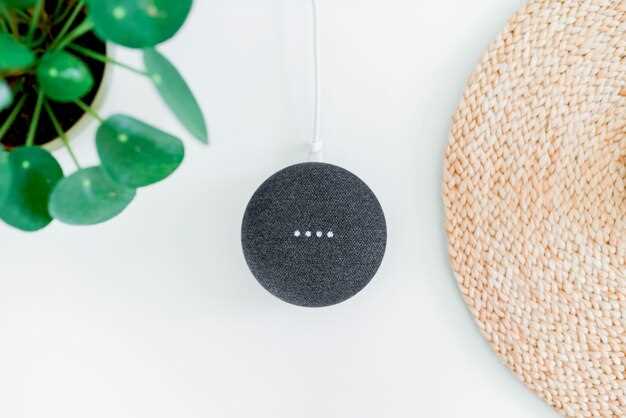
Начинайте утро с быстрых обновлений погоды и календаря, просто спросив у дисплея. Его яркий экран отображает текущие события и прогноз, что помогает планировать день без лишних усилий.
Готовьте блюда, следя за пошаговыми рецептами прямо на дисплее. Голосовые команды позволяют переключать этапы и просматривать инструкции, освобождая руки для приготовления.
Используйте Google Nest Hub 2 для управления умным освещением, термостатом и другими устройствами дома. Голосовые команды активируют сценарии, делая пространство более комфортным и энергоэффективным.
Общайтесь с близкими через видеосвязь, даже не поднимаясь с дивана. Встроенная камера и микрофон обеспечивают четкое соединение, а функция обмена сообщениями помогает оставаться на связи в любой момент.
Следите за новостями, воспроизводите музыку или подкасты, просто сказав несколько слов. Интеграция с музыкальными сервисами превращает дисплей в мультимедийную платформу, которая радовать глаз и уши.
Используйте Google Nest Hub 2 для организации семейных задач и напоминаний. Он подскажет, когда нужно забрать посылку, покормить питомца или подготовиться к встрече, помогая сосредоточиться на важном.
Функция распознавания голоса каждого члена семьи позволяет персонализировать взаимодействие: получайте индивидуальные рекомендации, напоминания и даже напоминания о предпочтениях в звучании или отображении информации.
Интеграция с домашней техникой и устройствами смарт-дом
Подключите Google Nest Hub 2 к системе освещения, чтобы управлять светом голосом и настраивать сценарии для разных ситуаций. Используйте совместимые умные лампы и выключатели, чтобы добавлять яркости или зауждать световые потоки без поиска пульта и включения вручную.
Настройте устройство для контроля отопления и кондиционирования через совместимые термостаты и системные модули. Это позволит регулировать температуру, создавать расписания и получать информацию о статусе климатической техники прямо на дисплее.
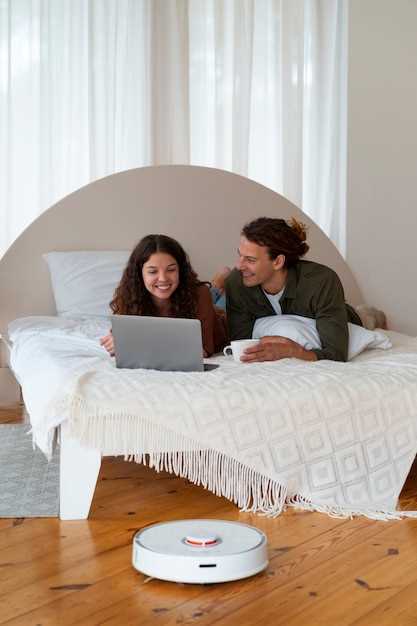
Объедините Nest Hub 2 с умной бытовой техникой – ретортами, мультиварками или роботами-пылесосами. Воспользуйтесь одним приложением для запуска уборки или выставления режима приготовления пищи, а также для отслеживания работы устройств на любом этапе.
Добавьте в систему камеры безопасности и видеодомофоны, чтобы просматривать видеопотоки, получать уведомления о движении и управлять настройками камер через дисплей. Это повысит уровень контроля и безопасности дома.
Используйте возможность интеграции с мультимедийными устройствами – колонками, телевизорами и динамиками. Управляйте воспроизведением музыки, фильмами или радиопрограммами, задавая голосовые команды или выбирая через дисплей.
Настройте сценарии автоматизации с помощью платформы Google Home, чтобы объединять команды между различными устройствами. Например, при входе в комнату включать свет, запускать музыку и подогревать кухню – всё одним голосовым движением или с помощью одного касания на дисплее.
Работа с голосовыми командами и управление через Assistant
Начинайте с коротких команд: скажите «Окей, Google, включи музыку» или «Окей, Google, покажи погоду». Эти фразы запускают голосовые функции и немедленно выполняют задачу. Для более точных команд используйте специфические слова: скажите «Окей, Google, установи будильник на 7 утра» или «Окей, Google, включи свет в гостиной». Такой подход ускорит выполнение действий, избегая недоразумений.
Настройте свои предпочтения через приложение Google Home, чтобы автоматизировать рутинные задачи. Например, создайте сценарии, объединяющие несколько команд, например, «Вечером выключи свет и закрой шторы» – и Assistant выполнит обе задачи за один раз. Такой режим ускоряет управление домом без необходимости повторять одни и те же команды постоянно.
Обучите голосовой помощник распознавать ваш голос, чтобы он реагировал только на ваши команды. В настройках Google Assistant найдите раздел «Обучение голосу» и зарегистрируйте свой голос. Это исключит случайные срабатывания, особенно в семьях с несколькими пользователями, и поможет сделать управление более персонализированным.
| Команда | Описание |
|---|---|
| «Окей, Google, что нового?» | Получите свежие новости, новости погоды или информацию о событиях. |
| «Окей, Google, поставь таймер на 10 минут» | Запускает таймер, полезно при готовке или тренировках. |
| «Окей, Google, включи мультимедиа в спальне» | Запускает воспроизведение музыки или видео на подключенных устройствах. |
| «Окей, Google, добавь продукты в список покупок» | Позволяет быстро создавать списки для похода в магазин. |
| «Окей, Google, установи напоминание на завтра» | Создает напоминания для важных задач и событий. |
Использование голосовых команд с Google Assistant значительно ускоряет управление бытовой техникой и информационными запросами. Экспериментируйте с формулировками, чтобы найти наиболее удобные для вас инструменты. Время реакции и точность выполнения команд зависит от четкости произнесения и правильной настройки устройства. Постоянное использование помогает лучше понять возможности ассистента и делать управление всё более интуитивным и удобным.
Использование медиафункций: просмотр видео и потоковая музыка
Прокрутите экран Google Nest Hub 2 и скажите: ‘Покажи видео на YouTube’ или ‘Включи потоковую музыку’. Устройство без лишних усилий начнет воспроизведение выбранного контента, позволяя сразу погрузиться в просмотр или прослушивание.
Чтобы выбрать конкретное видео или трек, укажите название или исполнителя. Например, скажите: ‘Воспроизведи ‘Shape of You’ от Ed Sheeran’ или ‘Покажи видео о космосе’. Голосовое управление работает быстро, без необходимости взаимодействия с экраном.
Плееры интегрируют популярные стриминговые услуги, такие как YouTube, Spotify, Apple Music и другие. В настройках приложения на телефоне можно связать аккаунты для быстрого доступа к любимым плейлистам и каналам.
Для удобства создайте голосовые команды для переключения между треками или видео: ‘Следующий’, ‘Предыдущий’, ‘Поставь на паузу’. Высокая отзывчивость позволит управлять медиа без необходимости искать нужную кнопку.
Используйте функцию синхронизации с другими устройствами, чтобы включить видео на телевизоре через Chromecast или переключать музыку на домашней аудиосистеме. Так вы получите холодную и четкую настройку всей системы развлечений.
Влияние на использование – возможность просматривать видео и слушать музыку в фоновом режиме, управляя всем прямо с дисплея или по голосу. Это позволяет сосредоточиться на других задачах, не отвлекаясь на поиск нужных элементов для запуска контента.
Показ информации и напоминаний: календарь, погода и новости
Настройте Google Nest Hub 2 так, чтобы он отображал актуальную информацию о погоде каждый раз, когда вы подходите к устройству. Используйте алгоритмы, которые показывают прогноз на весь день и обновляются через каждые пару часов. Это поможет быстро оценить, какая погода ожидает вас завтра или через неделю.
Добавьте в интерфейс календарь, чтобы все встречи и важные события были перед глазами. Воспользуйтесь функцией напоминаний или интеграции с другими приложениями, что позволит получать уведомления прямо на дисплей в нужное время. Такой подход сделает организацию дня проще и снизит риск забывчивости.
Настраивайте новости по своим предпочтениям, выбирая источники, которые вам ближе. Настройте поток новостей так, чтобы он показывал только свежие заголовки или погружал вас глубже в разделы, интересующие именно вас. Это позволит оставаться информированным без лишней информации и сэкономит время.
Используйте комбинацию этих функций, чтобы экран оставался информативным и полезным. Задавайте параметры так, чтобы важные напоминания и сведения постоянно были под рукой, а простое вращение или голосовая команда сразу показывали нужные данные. Такое решение помогает управлять временем и задачами максимально комфортно.
Встроенные датчики и их роль в автоматизации дома
Используйте встроенные датчики Google Nest Hub 2 для автоматического регулирования температуры, освещения и безопасности в доме. Например, датчики температуры и влажности позволяют системе самостоятельно запускать отопление или кондиционирование, поддерживая комфортную атмосферу без участия человека. Размещение датчиков в разных зонах помогает определить изменения в климате и своевременно реагировать на них.
Датчики движения обеспечивают автоматическое включение или отключение освещения при входе или выходе из комнаты. Это не только экономит энергию, но и создает ощущение, что пространство активно управляется системой. Также такие датчики помогают обновлять настройки безопасности, например, оповещая о неожиданных перемещениях в неподготовленных зонах.
Датчики освещенности делают возможным автоматическую корректировку яркости дисплея или света в комнате, что повышает комфорт использования устройства, особенно при перемещениях или смене дневного времени. Их подключение к другим компонентам умного дома создает единую сеть, которая помогает реагировать на любые изменения окружающей среды.
Интеграция данных с датчиков в систему автоматизации обеспечивает своевременное выполнение сценариев, таких как запуск увлажнителя при низкой влажности или отключение системы при открытии окна. Такой подход повышает уровень комфорта и позволяет управлять домом максимально эффективно, не отвлекаясь на ручные настройки.
Практические особенности дизайна и настройки Google Nest Hub 2
Разместите устройство на ровной поверхности или установите на стену с помощью крепления, чтобы избежать падений и обеспечить удобный угол просмотра.
Настройте яркость экрана через параметры, чтобы он не мешал в тёмное время и был хорошо виден при ярком освещении. Используйте режим автоматической регулировки, если он доступен.
Используйте голосовую команду ‘Ok Google’ или ‘Привет, Google’ для быстрой активации, не прикладывая усилий. Это ускоряет взаимодействие и делает управление более естественным.
Подключите устройство к Wi-Fi с помощью встроенного мастера настройки, следуя инструкциям на экране. При необходимости обновите прошивку, чтобы получить новые функции и исправления.
Настройте мультимедийные источники – подключите аккаунты музыкальных сервисов, чтобы сразу прослушивать любимые треки или радиоканалы, управляя ими голосом или через приложение.
Отключите ненужные уведомления через настройки, чтобы экран не был перегружен информацией и не мешал в режиме активной работы или отдыха.
Используйте функцию распознавания лиц или голосовые профили для персонализации рекомендаций и команд, делая взаимодействие более точным и комфортным для каждого пользователя.
Настройте автоматическое включение камеры и микрофона по необходимости для видеозвонков или голосовых команд, контролируя уровень конфиденциальности через соответствующие параметры.
Поддерживайте чистоту дисплея мягкой тканью, избегая агрессивных очищающих средств, чтобы сохранить яркость и четкость изображения, а также эстетичный внешний вид устройства.
Выбор места расположения и подключение к сети
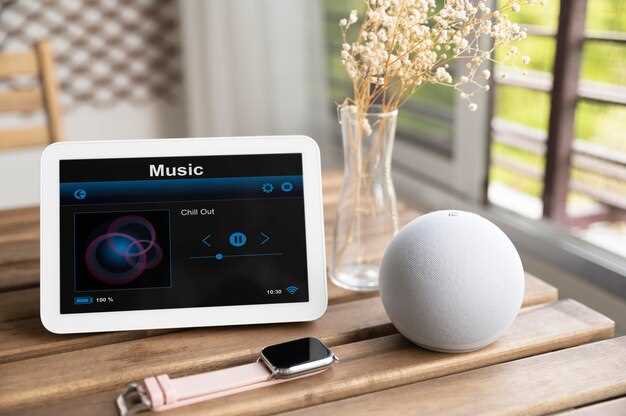
Расположите Nest Hub 2 в зоне, где он сможет легко взаимодействовать с другими устройствами в доме и не будет мешать движению. Избегайте размещения у окон, чтобы снизить влияние солнечного света и внешних источников шума, мешающих голосовым командам и отображению информации.
Обеспечьте наличие стабильного Wi-Fi сигнала в выбранной точке. Используйте анализатор сети или приложение вашего маршрутизатора, чтобы определить зоны с хорошей связностью и минимальными помехами. Если сигнал слабый, рассмотрите возможность использования репитера или усилителя сигнала.
Подключите устройство к электросети, избегая прокладывания кабелей через проходы, чтобы сохранять аккуратность и предотвращать случайное повреждение. При необходимости закрепите кабель с помощью зажимов или клипс, чтобы он не мешал движению.
Аккуратно подключите Nest Hub 2 к источнику питания, убедившись в надежности соединения. После включения устройство автоматически запустится и предложит пройти настройку – подготовьте смартфон или планшет с приложением Google Home для быстрого соединения.
Настройка отображаемой информации и интерфейса
Для начала перейдите в настройки дисплея и выберите раздел ‘Экран и отображение’. Здесь можно выбрать расположение значков, включить или отключить отображение погоды, календаря и новостей. Осторожно подберите композицию так, чтобы важные для вас виджеты были в верхней части экрана и легко доступными при использовании.
Определите предпочтительный стиль часов или обои, что сделает внешний вид более индивидуальным. В настройках можно установить автоматическую смену яркости, чтобы внешний вид оставался комфортным в дневное и вечернее время без риск быть ослепленным ярким экраном.
Для упорядочивания информации активируйте функцию ‘Настройка панели быстрого доступа’. Там можно закрепить наиболее используемые команды и виджеты, например, управление умным освещением, музыку или голосовые помощники. Это ускорит процесс взаимодействия и сделает использование устройства более интуитивным.
Используйте окно предварительного просмотра для проверки выбранных настроек, чтобы убедиться, что интерфейс удобно организован и отображает нужные данные. При необходимости возвращайтесь в раздел ‘Настройки’ и вносите корректировки, пока не достигнете желаемого вида.
Для повышения удобства настройте режим ‘Не беспокоить’ и включите ночной режим, чтобы дисплей автоматически адаптировался к времени суток и не отвлекал в ночное время. Все эти параметры позволяют сделать работу девайса максимально комфортной и приятной в повседневной эксплуатации.
Настройка и управление учетными записями и аккаунтами
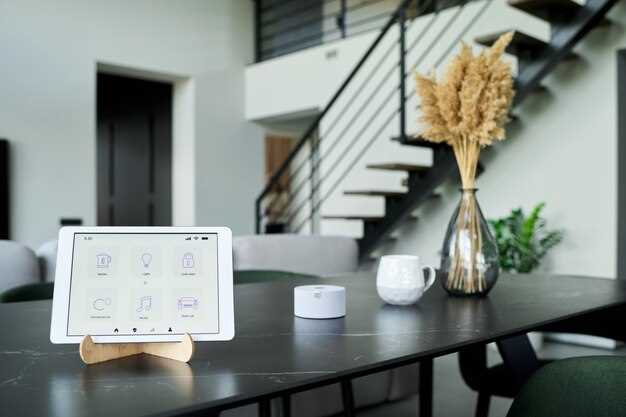
Для начала подключите устройство к Wi-Fi и откройте приложение Google Home на смартфоне или планшете. После этого выберите свой Nest Hub 2 и перейдите в раздел настроек. Там вы найдете опцию добавления учетных записей.
Введите данные Google-аккаунта, который хотите связать с дисплеем. Регистрация нескольких учетных записей позволяет семье управлять умным домом и получать персональные рекомендации. Для этого перейдите в раздел «Пользователи» и выберите опцию добавить другого аккаунта.
Чтобы управлять разрешениями для каждого аккаунта, используйте меню «Настройки доступа». Там вы можете настроить, кто и что может делать на устройстве – например, запускать музыку, управлять домофоном или просматривать камеры.
Обновление информации о пользователях происходит через приложение Google Home или через настройки устройства. Проверьте, что у каждого аккаунта активированы нужные параметры безопасности, такие как двухфакторная аутентификация или пароль устройства.
| Шаги настройки учетных записей |
|---|
| Подключение к Wi-Fi и запуск приложения Google Home |
| Добавление основного аккаунта и вход в систему |
| Настройка дополнительных учетных записей через раздел «Пользователи» |
| Настройка разрешений и уровня доступа для каждого пользователя |
| Обновление данных и контроль безопасности аккаунтов |
Поддержка дополнительных функций: камеры, умные замки
Добавьте камеры видеонаблюдения, чтобы контролировать вход и внутренние помещения, подключая их к Nest Hub 2. Эти камеры можно легко интегрировать с приложением Google Home, управлять режимами записи и получать уведомления о движениях.
Используйте умные замки, чтобы безопасно управлять доступом в дом. Голосовые команды через дисплей позволяют запирать или открывать дверь, а также настраивать временные коды для гостей или работников услуг. Совместимость с популярными брендами облегчит настройку и расширение системы безопасности.
Обновляйте видеонаблюдение и замки, выбирая устройства с поддержкой Wi-Fi или Zigbee, чтобы обеспечить бесперебойную работу и управление через единый центр. Такой подход помогает не только повысить уровень безопасности, но и упростить контроль за домом с одного устройства.
Поддерживаемые форматы и совместимость с устройствами
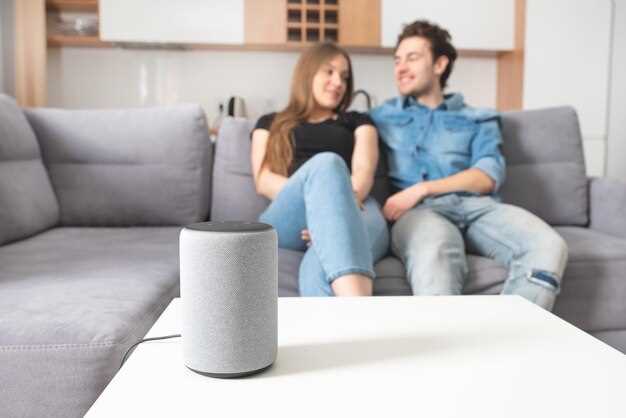
Чтобы использовать Nest Hub 2 максимально эффективно, убедитесь, что ваши устройства и файлы соответствуют поддерживаемым форматам. Встроенная мультимедийная платформа позволяет воспроизводить видео и аудио через стандартные протоколы, такие как Chromecast, AirPlay и DLNA, что обеспечивает широкую совместимость с различными гаджетами.
Поддерживаются популярные видео-форматы: MP4, WebM и MOV. Для аудио доступны MP3, AAC и OGG. Фото отображаются в форматах JPEG, PNG и BMP. Это позволяет воспроизводить контент с различных устройств, будь то смартфоны, ПК или различные носители.
Голосовые команды работают с несколькими платформами домофонических систем и умных устройств, таких как Nest Cam, Philips Hue, Yeelight и другие. Совместимость расширяется за счет возможностей Google Assistant, который интегрируется с широким спектром устройств умного дома, поддерживая протоколы Zigbee, Z-Wave и Wi-Fi.
Настройка устройств происходит через приложение Google Home, которое позволяет подключать гаджеты разных производителей и управлять ими по одному интерфейсу. При этом, важно учитывать версии прошивок и стандарты подключения, чтобы обеспечить стабильную работу и отсутствие сбоев.
Используйте поддержку потокового вещания с мобильных устройств через Chromecast для транслирования контента на дисплей или подключайте внешние источники посредством HDMI-адаптера. Гармоничная совместимость обеспечит комфортное использование и быстрый доступ к нужному медиа и устройствам.