 Автор:
 Если вы ищете универсальную камеру для съемки автономных 360 видео высокого качества, то GoPro 360 Fusion обязательно заслуживает внимания. Эта модель встроена с двумя объективами, которые позволяют запечатлеть панораму без швов и искажений, создавая эффект полного погружения. Благодаря активной стабилизации и надежной системе автоматической настройки, вы получаете плавное изображение даже при движении или в сложных условиях съемки.
Модель отличается высокой устойчивостью к водным и пылевым воздействиям, что делает её отличным инструментом для активных путешествий и экстремальных приключений. Встроенные функции позволяют быстро делиться отснятым материалом, а качество 5.2K при съемке обеспечивает детализированность каждого кадра. Такой подход способствует созданию профессиональных видеороликов даже без дополнительной обработки.
Технические характеристики и дизайн камеры GoPro 360 Fusion
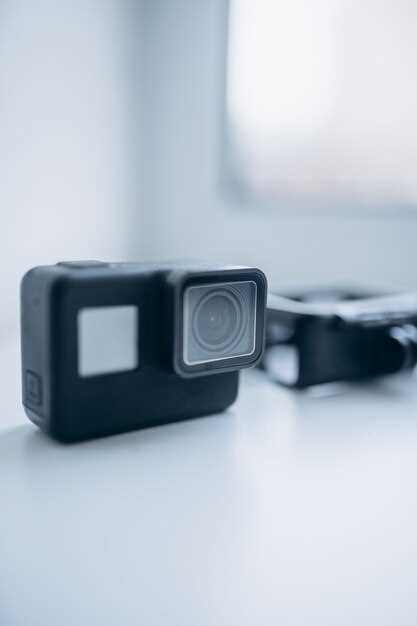
Рекомендуется начать с корпуса камеры, выполненного из прочных материалов, устойчивых к экстремальным условиям, что позволяет использовать устройство на открытых площадках без опасений повреждений. Объективы камеры построены из закаленного стекла, обеспечивающего долговечность и минимальные искажения изображения.
Основная конструкция весит всего около 150 граммов, что обеспечивает комфорт при длительном использовании и переноске. Размеры устройства позволяют удобно держать камеру в руке или закрепить на штативе без лишних усилий. Поддерживается крепление через стандартный съемный монтажный крепеж, совместимый с большинством аксессуаров.
Технически, устройство оснащено двумя объективами с разрешением 6K, что дает возможность записывать видео с точностью до 5760 x 2880 пикселей при 30 кадрах в секунду. Сенсорные дисплеи на обеих сторонах позволяют просматривать и управлять контентом без необходимости подключения к другим устройствам. Также присутствует встроенный микрофон с шумоподавлением для полноценного звука.
Аккумулятор съемного типа емкостью 1600 мАч обеспечивает до 2 часов непрерывной записи. Встроенный Wi-Fi и Bluetooth-модули позволяют быстро переносить файлы и управлять камерой через мобильное приложение. Кроме того, камера поддерживает карты памяти microSD объемом до 256 Гб, что расширяет возможности хранения данных.
Что касается дизайна, GoPro 360 Fusion сочетает в себе компактность и эргономичность. Плавные линии корпуса и минималистичный внешний вид делают устройство стильным и удобным для использования в любых условиях. Ударопрочный корпус препятствует повреждениям при падениях и ударах, а водонепроницаемость без дополнительного корпуса достигает 5 метров.
Разрешение и качество видеозаписи 360 градусов
Для получения четкого изображения при съемке 360-градусного видео, выбирайте параметры на максимальном доступном разрешении, например, 5.6K или 5.2K в зависимости от модели GoPro Fusion. Высокое разрешение обеспечивает детализацию и плавность изображения при масштабировании и редактировании видео.
Обратите внимание на съемочный режим HDR – он помогает сбалансировать яркость и обеспечить более насыщенные цвета без потери детализации в светлых и теневых участках. Такой подход особенно полезен при съемке в ярких условиях или в сложных контрастных сценах.
Используйте особенности стабилизации GoPro Fusion, чтобы минимизировать дрожание и добиться четкости при движении. Высокое качество видеозаписи требует стабильности, особенно при съемке динамичных сцен или активных приключениях.
Объем данных и скорость записи существенно влияют на конечное качество. Настройте битрейт так, чтобы он соответствовал выбранному разрешению – это сохраняет баланс между качеством и размером файла. Возможно, потребуется более быстрая карта памяти, чтобы обеспечить бесперебойную запись в максимальном разрешении.
Обзор корпуса и материалов сборки
Корпус GoPro 360 Fusion выполнен из прочного пластика, который сочетает легкость и надежность. Такой материал позволяет снизить общий вес устройства, что удобно при длительной эксплуатации и съемке в движении. Благодаря специально разработанной структуре, корпус хорошо сопротивляется механическим воздействиям, что важно при использовании в различных условиях.
Все детали корпуса собраны с высокой точностью, обеспечивая плотное прилегание элементов и исключая попадание пыли и влаги. Вырезы для модулей камер и разъемов сделаны аккуратно, что облегчает быстрый доступ к основным функциям и соединениям. Металлические элементы крепления выполнены из анодированного алюминия, что способствует их стойкости к коррозии и износу при долгой эксплуатации.
Гармоничное сочетание материалов гарантирует устойчивость к небольшим ударам и вибрациям, одновременно сохраняя компактные размеры. Выбирая этот корпус, можно быть уверенным в надежности сборки и сохранности внутренней электроники, даже при активных съемках в экстремальных условиях.
Адаптивность к различным условиям съемки
Настройте режим автоматической экспозиции, чтобы камера могла мгновенно реагировать на изменения освещения и избегать пересветов или затемнений. Используйте функцию HDR, чтобы сохранить детали как в ярких, так и в темных участках кадра, особенно при съемке на ярком солнце или в тени.
Используйте режим ночной съемки или пониженной чувствительности ISO в условиях низкой освещенности. Это позволит снизить шум и сохранить четкость изображений при слабом освещении, например, при съемке вечером или внутри помещений.
Перед началом съемки испытайте автоматические настройки или вручную отрегулируйте параметры. В динамических ситуациях, например, при движении или быстром освещении, передача корректных тонов обеспечивается за счет правильной конфигурации экспозиции и фокусировки.
Учитывайте особенности окружающей среды: при съемке на пляже используйте уменьшение яркости и баланс белого для компенсации отраженного света. В горах или на снегу правильно выберите режим сохранения деталей в белых участках, чтобы избежать «пересвета» или «потерянных» деталей.
В случае яркого солнечного света избегайте прямого нахождения камеры в лучах, чтобы не получить засветку или неправильное воспроизведение цветов. Подставьте камеру под тень или используйте фильтры для равномерного распределения света на объективе.
Интерфейс и управление через мобильное приложение
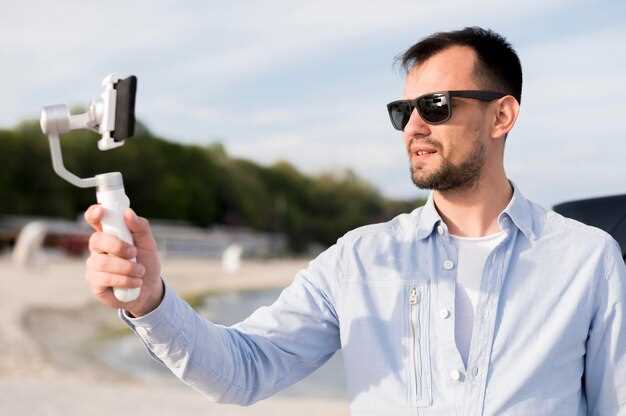
Запускайте приложение и автоматически подключайтесь к камере через Wi-Fi или Bluetooth, что позволяет начать работу без сложных настроек. Навигацию по меню обеспечивают интуитивно понятные иконки, которые легко распознавать и использовать даже новичкам. Основные параметры, такие как разрешение видео и угол обзора, настраивайте прямо в приложении, переключая режимы одним касанием.
Обновление настроек можно сохранять в пользовательских профилях, что ускоряет работу при смене условий съёмки. Встроенные функции позволяют не только запускать и останавливать запись, но и управлять режимами съемки, такими как таймлапс или сериалы. Кроме того, приложение дает возможность быстро переключаться между режимами 2D и 360, избегая необходимости искать их вручную на самой камере.
Используйте вмонтированные уведомления о статусе батареи, памяти и текущем режиме съемки, чтобы всегда оставаться в курсе происходящего. В случае необходимости удаленной съемки активируйте таймер или дистанционно запустите запись, что особенно удобно при съемке с труднодоступных ракурсов. Всё управление сосредоточено в удобном интерфейсе, что делает работу с камерой максимально комфортной и быстрой.
Практические преимущества и возможности использования GoPro 360 Fusion
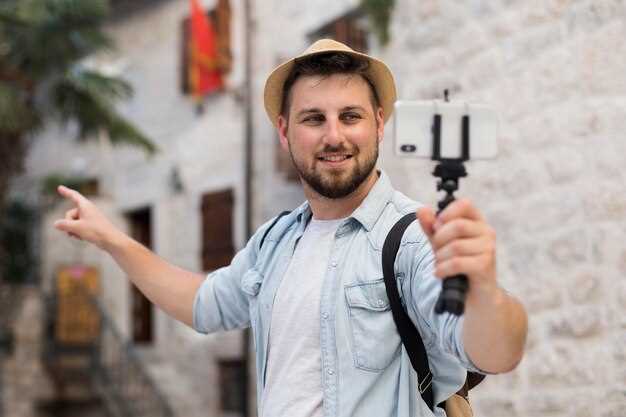
Используйте интеграцию с программным обеспечением для автоматической стабилизации видеозаписей. Это позволяет получать плавное, профессиональное видео без необходимости дополнительных ручных настроек при съемке динамичных сцен.
Обратите внимание на возможность съёмки в режиме реального времени и мгновенного просмотра материала. Благодаря встроенному дисплею и мобильному приложению, вы быстро оцениваете результат и делаете корректировки прямо на месте, не тратя время на постобработку.
Пользуйтесь возможностью съемки в различных режимах. Например, выбирайте между традиционной сферической съемкой, режимом гипер-лапс или временной шкалой, чтобы добиться желаемого эффекта и разнообразить видеоконтент.
Используйте функции автоматического объединения кадров для создания 360-градусных видео без лишних усилий. Это особенно актуально при съёмке активных сцен или в условиях, где сложно управлять кадром вручную.
Экспериментируйте с монтажом контента прямо на устройстве или через специализированное ПО. В результате можно быстро формировать короткие клипы для соцсетей или полноценные видео для деловых презентаций, что существенно ускоряет рабочие процессы.
Разработайте собственные сценарии съемки, например, создавайте виртуальные туры или экстремальные трейлы, комбинируя разные углы и сценарии движения. Возможности Fusion расширяют границы креатива и позволяют реализовать даже самые смелые идеи без сложных технических ограничений.
Используйте элементарный монтаж с добавлением спецэффектов и титров прямо на мобильном устройстве. Это облегчит подготовку контента для публикации и повысит его привлекательность без необходимости использовать сложное ПО на ПК.
Создание панорамных видео для туризма и мероприятий
Используйте GoPro 360 Fusion для съемки больших групп, чтобы охватить всё пространство одним кадром, избегая необходимости монтажных склеек. Расположите камеру в центре площадки или экскурсионного маршрута, чтобы обеспечить равномерное покрытие и минимальные зоны мертвой зоны.
При подготовке к съемке определите оптимальные позиции для камеры, учитывая освещение и точки интереса. Обеспечьте стабильность устройства, использование штатива или крепежа способствует более четкому изображению без дрожи.
Запускайте съемку до начала мероприятия, чтобы захватить подготовительные этапы и всю атмосферу. При движении следите за постоянством высоты и направления, чтобы итоговые видео смотрелись гармонично и не сбивали с толку зрителя.
Обработка видео требует использования программ для стабилизации и стабилизации изображений. Это поможет сделать итоговое видео более профессиональным и приятным для просмотра. В случае необходимости, добавляйте зоны с комментариями или водяными знаками для защиты контента.
Демонстрируйте лучшие кадры в онлайн-архивах или социальных сетях, чтобы привлечь внимание к популярным маршрутам или мероприятиям. Такой подход не только сохраняет воспоминания, но и способствует развитию визуальной культуры путешествий и публичных мероприятий.
Использование для видеоблогинга и онлайн-трансляций
GoPro 360 Fusion отлично подходит для ведения видеоблогов, позволяя создавать погружающие видео без необходимости использования сложного оборудования. Пользователи могут напрямую подключать камеру к смартфону или компьютерной системе, быстро переключаясь между режимами съемки.
Запись в 360 создаёт возможность показать всю сцену, что повышает вовлечение зрителей. В рамках онлайн-трансляций это становится особенно ценным, так как позволяет аудитории самому выбирать точку обзора, переключаяся между различными ракурсами в реальном времени.
Благодаря встроенному стабилизатору и высокой детализации изображений, видео выглядят профессионально, даже при движении камеры. Это делает Fusion идеальной для трансляций с активных мероприятий, таких как путешествия, спортивные состязания или уличные интервью.
Для стриминга на платформах вроде YouTube или Twitch, камера может подключаться через встроенные Wi-Fi или Bluetooth интерфейсы, обеспечивая минимальную задержку трансляции и легкую настройку. Более того, встроенный микрофон и снижение шума помогают сохранять качество звука без дополнительного оборудования.
Использование Fusion для видеоблогеров помогает создавать уникальные и динамичные материалы, расширяя возможности визуального повествования и позволяя зрителям глубже погрузиться в контент.
Интеграция с профессиональными монтажными программами
Промежуточное ПО вроде Adobe Premiere Pro или Final Cut Pro отлично интегрируется с файлами, созданными камерой GoPro 360 Fusion, позволяя автоматически импортировать отснятые материалы без потери качества и с минимальными настройками.
Для оптимальной работы рекомендуется использовать плагины или расширения, специально разработанные для обработки 360-градусных видео. Например, Adobe Premiere Pro поддерживает плагины SkyBox Studio или Mettle’s SkyBox, которые обеспечивают удобное редактирование, коррекцию цвета и наложение эффектов на сферические видеофайлы.
Обработка и монтаж в программных продуктах позволяют легко стабилизировать видео, применять цветокоррекцию и добавлять графические эффекты, не теряя качество и полностью сохраняя сферический формат.
Экспорт готовых проектов можно осуществлять в различных форматах и разрешениях, что позволяет быстро подготовить материал для публикации на платформах видеохостинга или виртуальных турах. Использование встроенных функций и специальных плагинов делает путь от съемки до финального монтажа максимально гладким.
Особенности съемки в экстремальных условиях
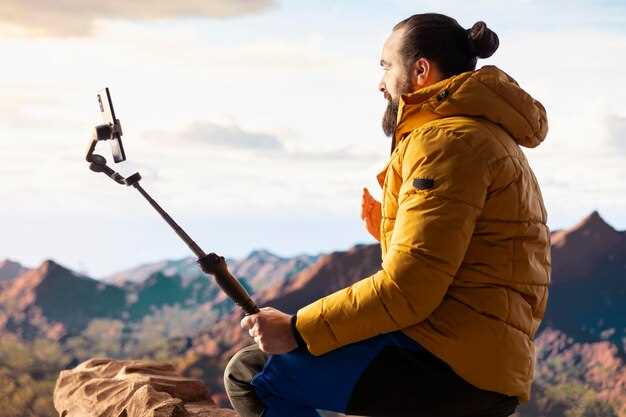
Перед началом съемки в сложных условиях убедитесь, что камера надежно зафиксирована и использует максимально устойчивое крепление. В условиях сильного ветра или движения избегайте плавных наклонов или рывков, так как они негативно скажутся на качестве видео. Используйте режим стабилизации, встроенный в GoPro, и по возможности активируйте дополнительные фиксации или крепления для повышения устойчивости.
Обратите внимание на внутриигровые настройки камеры: увеличьте экспозицию и баланс белого вручную для сохранения четкости и насыщенности изображения под ярким солнцем или при слабом освещении.Дополнительно используйте фильтры или защитные стекла для защиты объектива от пыли, воды или грязи, что особенно важно при съемке на приключениях или в экстремальных погодных условиях.
Для повышения качества звука рекомендуется подобрать внешний микрофон, совместимый с GoPro, и избегать сильных шумов ветра или воды. Перед стартом проверьте работу всех элементов питания и запасные аккумуляторы, так как экстремальные условия часто требуют больше ресурсов, а возможность быстрого подзаряда или замены питания поможет не пропустить момент.
| Параметр | Рекомендации |
|---|---|
| Крепление | Используйте жесткое и надежное крепление для избежания вибраций и смещения камеры. |
| Настройки изображения | Увеличьте экспозицию и по возможности вручную настраивайте баланс белого. |
| Дополнительные аксессуары | Защитные стекла, фильтры, внешний микрофон и батареи-помощники. |
| Физическая подготовка | Проверьте крепежные элементы и разметку перед стартом, чтобы быстро реагировать на изменяющиеся условия. |
Автоматические режимы и настройка экспозиции
Используйте автоматический режим для быстрой настройки экспозиции в различных условиях. В этом режиме камера самостоятельно определяет оптимальную яркость и баланс белого, что позволяет сосредоточиться на съемке без отвлечения на технические детали. Для динамичных сцен рекомендуется включать режим автоматической экспозиции, чтобы избежать пере- или недоэкспонирования.
Настройку экспозиции можно изменить вручную, если хотите добиться особого художественного эффекта или точного контроля над изображением. Для этого перейдите в меню камеры и выберите функцию ‘Ручная настройка экспозиции’ или ‘Экспокоррекция’. Используйте колесо или сенсорные элементы для увеличения или уменьшения значения экспозиции, таких как выдержка, диафрагма и ISO.
Обращайте внимание на гистограмму – она помогает контролировать баланс яркости и избегать потерянных деталей в светлых или темных участках кадра. При смене условий освещения рекомендуется делать небольшие корректировки экспозиции, чтобы сохранить читаемость деталей в пределах кадра.
Настраивая автоматические режимы и экспозамер, проверьте результаты сразу на экране. Если изображение кажется недоэкспонированным или переэкспонированным, настройте параметры вручную или активируйте режим автоматической компенсации. Практика и наблюдение за результатами помогут лучше понять, какой режим подходит под конкретные условия съемки.