Автор:
 Если ищешь видеоадаптер, который сочетает хорошую игровую производительность и приемлемую цену, GTX 1060 стоит рассматривать как один из лучших вариантов для среднего уровня. Этот графический процессор от NVIDIA зарекомендовал себя как надежный выбор для тех, кто хочет запускать современные игры на высоких настройках без необходимости тратить слишком много средств.
Модульный дизайн и технология Pascal позволяют GTX 1060 демонстрировать достойные показатели в работе с 3D-графикой и видеообработкой, сохраняя при этом энергоэффективность. В статье подробно расскажем о ключевых технических характеристиках, уровне производительности в популярных играх и реальных впечатлениях пользователей, что поможет определиться с выбором или понять уровень возможностей этого устройства.
Обзор GTX 1060 – характеристики, производительность и отзывы
Если вам нужна видеокарта для комфортного гейминга в 1080p с настройками высокого уровня, GTX 1060 станет отличным выбором. Ее базовая модель оснащена 6 ГБ видеопамяти GDDR5, что позволяет запускать современные игры без заметных задержек и с хорошей детализацией.
Частота графического процессора у версии 6 ГБ достигает 1506 МГц в базовом режиме и до 1709 МГц в бусте, обеспечивая стабильную работу при высокой нагрузке. Количество CUDA-ядер – 1280, что дает хорошую производительность в большинстве игр и приложений, ориентированных на GPU.
Технологический процесс 16 нм делает карту энергоэффективной – она потребляет около 120 Вт, поэтому потребуется блок питания мощностью не меньше 400 Вт. В системе она отлично сочетается с процессорами уровня Core i5 и Ryzen 5, позволяя строить сбалансированную игровую сборку.
В реальной работе GTX 1060 демонстрирует 60-70 FPS в популярных играх на высоких настройках и выше в средних разрешениях. В тестах она показывает стабильные показатели при 1080p, что делает ее предпочтительным выбором для некоммерческих игроков и тех, кто не планирует переходить на 4K.
Отзывы пользователей подчеркивают ее надежность и быстрый отклик. Большинство отмечают хорошее соотношение цена-качество и отсутствие необходимости в частых обновлениях. Некоторые владельцы отмечают, что карта отлично тянет VR-игры и стриминг одновременно.
Из минусов часто упоминается ограниченная поддержка технологий SLI и устаревшие видеовыходы, такие как DVI и HDMI, что требует внимания при подборе монитора. Тем не менее, GTX 1060 остается отличным вариантом для тех, кто ищет производительное и доступное решение в сегменте среднего класса.
Технические особенности видеокарты GTX 1060
Графический процессор GP106 в GTX 1060 основан на архитектуре Pascal и выполнен по технологическому процессу 16 нм FinFET, что обеспечивает низкое потребление энергии и высокую эффективность работы. Видеокарта оснащена 1280 CUDA-ядер, позволяющими быстро обрабатывать графические и вычислительные задачи.
Объем видеопамяти составляет 6 ГБ GDDR5 с частотой 8 ГГц и шиной памяти 192 бита, что дает пропускную способность до 192 ГБ/с. Это обеспечивает стабильную работу в современных играх и приложениях при разрешениях 1080p и выше без заметных задержек.
Частота базового ядра у большинства моделей колеблется в диапазоне 1506-1709 МГц, с возможностью автоматического разгона до 1800 МГц и выше за счет технологии GPU Boost 3.0. В режиме разгона видеокарта демонстрирует заметный прирост производительности, сохраняя при этом стабильность работы.
Поддержка DirectX 12, Vulkan и OpenGL 4.5 дает возможность запускать современные игровые движки и графические API без ограничений. Для подключения дисплеев предусмотрены порты HDMI 2.0b, DisplayPort 1.4 и DVI-D, что позволяет подключать несколько мониторов одновременно.
Эффективная система охлаждения с одновентиляторными или двухвентиляторными кулерами обеспечивает поддержание оптимальных температур, что важно при длительных игровых сессиях или тяжелых вычислительных задачах. Некоторые модели дополнительно получили индивидуальную настройку вентиляторов для снижения шума.
Типы используемой памяти и их скорость
Для GTX 1060 основной тип памяти – GDDR5, который обеспечивает высокую скорость передачи данных. Скорость работы этой памяти составляет примерно 8 Гбит/с на чип, что дает общую пропускную способность около 192 Гбит/с при использовании 192-битной шины.
Графическая память GDDR5 отличается невысокой задержкой и быстрым откликом, что способствует повышению общей производительности видеокарты в играх и профессиональных приложениях. В некоторых версиях GTX 1060 встречается GDDR5X, которая обеспечивает еще большие скорости – до 10 Гбит/с и выше, но в базовых моделях используется именно GDDR5.
Важно учитывать, что реальные показатели передачи данных зависят не только от типа памяти, но и от архитектурных решений в самой видеокарте, а также блока питания и систем охлаждения. Быстрый тип памяти позволяет снизить задержки при обработке графики, что особенно заметно в требовательных к ресурсам приложениях и играх с высокой графической нагрузкой.
Если планируете разгон, выбор версии с более высокой скоростью GDDR5 или GDDR5X даст дополнительные преимущества за счет увеличенной пропускной способности. Однако, чтобы добиться стабилности, потребуется соответствующая настройка и хорошее охлаждение видеокарты.
Количество CUDA-ядер и их влияние на работу
Чем больше CUDA-ядер у видеокарты, тем быстрее она обрабатывает параллельные задачи, такие как рендеринг графики и вычисления в режиме реального времени. GTX 1060 оснащена 1280 CUDA-ядер, что обеспечивает достойную производительность в большинстве современных игр и приложений.
Для игровых сценариев увеличение числа CUDA-ядер зачастую приводит к повышению кадровой частоты и плавности изображения. В тестах видно, что в популярных играх GPU с большим количеством ядер показывает лучшие результаты при одинаковых настройках.
В области вычислительных задач, например, при работе с графическими редакторами или нейросетями, такие ядра позволяют быстрее выполнять сложные операции и значительно сокращают время обработки.
| Модель видеокарты | Число CUDA-ядер | Примеры использования |
|---|---|---|
| GTX 1060 | 1280 | игры, 3D-моделирование, медиапроецирование |
| GTX 1070 | 1920 | высококачественные игры, профессиональные графические задачи |
| RTX 3060 | 3584 | игры с трассировкой, глубокое обучение, видеомонтаж |
Рост количества CUDA-ядер увеличивает потенциальную вычислительную мощность, но не всегда безупречно коррелирует с повышением производительности – важно учитывать архитектуру ядер, тактовую частоту и другие параметры. Тем не менее, для большинства сценариев, связанных с графикой, больше ядер дают заметное преимущество.
Частоты работы GPU и памяти

На GTX 1060 базовая частота GPU составляет 1506 МГц, а в режимах разгона она легко достигает 1708-1759 МГц благодаря автоматическому повышению тактовых частот. Реальные показатели зависят от модели и условий охлаждения, однако большинство карт допускает ручное увеличение частоты до 1850-1900 МГц без значительных рисков.
Память графического ускорителя работает с частотой 8008 МГц, что обеспечивает пропускную способность около 192 ГБ/с. При разгоне референсной модели, частота памяти легко увеличивается до 9000 МГц, а для профессиональных вариантов – даже до 10000 МГц и выше. Значительное повышение частоты памяти ведет к улучшению показателей в графических тестах и современных играх.
Оптимальный баланс достигается при разгоне GPU до 1700-1800 МГц и памяти до 9000 МГц, что позволяет повысить fps без чрезмерной нагрузки на систему охлаждения. Важно помнить, что стабильность зависит от качества термоинтерфейса и вентиляции, поэтому каждое увеличение частоты стоит проводить постепенно, проверяя стабильность системы.
Энергопотребление и требования к питанию
Для стабильной работы GTX 1060 потребуется блок питания мощностью не менее 450 Вт. Удостоверьтесь, что блок имеет один 6-контактный разъем PCIe, необходимый для питания видеокарты. Модель с накопителем и другими компонентами внутри системы может потреблять больше энергии, поэтому рекомендуется использовать блок на 500 Вт для запасов и стабильности работы.
Важным аспектом является наличие достаточного количества разъемов питания. GTX 1060 требует только один 6-контактный разъем, что упрощает подключение в большинстве современных блоков питания. Обратите внимание на качество кабелей и разъемов, чтобы избежать возможных сбоев или деградации сигнала.
Потребление в простое составляет около 30 Вт, а при полной нагрузке – примерно 120 Вт. Эти показатели позволяют планировать энергопотребление системы без риска перегрузки. В случае использования разгоряченной видеокарты, подключенной через мощный блок питания, выдержите допустимый уровень нагрузки и позаботьтесь о качественной вентиляции корпуса.
Рекомендуется использовать блок питания с сертификацией 80 Plus, чтобы обеспечить высокую энергоэффективность и снижение тепловыделения. В этом случае уменьшится расход электроэнергии и снизится градус нагрева системы, что положительно скажется на долговечности компонентов.
Практическая производительность GTX 1060 в играх и приложениях
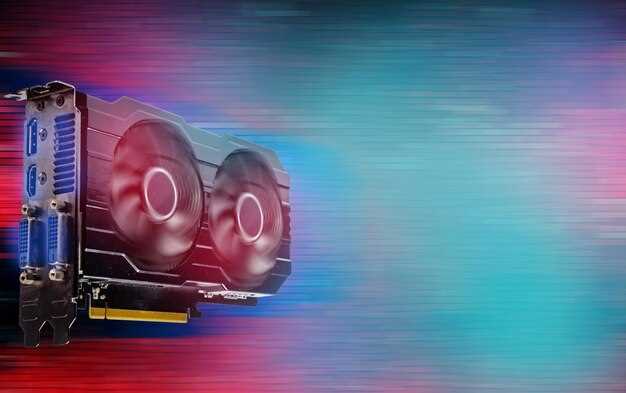
Для большинства современных игр GTX 1060 позволяет играть на разрешении 1080p с настройками высоко или ультра, стабильно достигая 60 FPS или выше. Например, в популярных проектах, таких как Assassin’s Creed Odyssey или Shadow of the Tomb Raider, средний FPS колеблется между 55 и 65 при настройках высокого качества изображений.
При снижении графических настроек до среднего уровня разрешение увеличивается, и качество картинки почти не страдает, а FPS может превзойти 70-80. Для игр с высоким требованием к графике, например, Battlefield V или Metro Exodus, рекомендуется уменьшить тени, текстуры и эффекты – это поможет стабилизировать частоту кадров, особенно при сценах с большим количеством объектов или взрывов.
В приложениях для обработки графики, 3D-моделирования или видео GTX 1060 показывает себя хорошо при работе с программами типа Blender или Adobe Premiere. В среднем при работе с 4K-видео возможности графического процессора позволяют редактировать крупные файлы без существенной задержки, хотя для самых тяжелых задач лучше использовать более мощное оборудование.
- Обеспечьте стабильность с помощью использования последних драйверов NVIDIA – это может увеличить FPS на 5-10% в большинстве игр.
- Для онлайн-игр или прыгучих шутеров важно учитывать не только FPS, но и низкий уровень задержки – GTX 1060 справляется, особенно при использовании технологии G-SYNC.
- Настройка графики на уровне средних/высоких качеств дает оптимальный баланс между визуальным удовольствием и производительностью.
Общая рекомендация – лучше избегать чрезмерных настроек в тяжелых играх, чтобы не столкнуться с просадками FPS, которые могут снизить удобство игры. Однако для большинства современных игр GTX 1060 остается достаточно мощным решением для комфортного геймплея на 1080p.
Настройки графики и разрешения для оптимальной игры
Чтобы достичь плавной работы GTX 1060, установите разрешение экрана в пределах 1920×1080 или чуть ниже, если сталкиваетесь с замираниями. Нижний порог для комфортной игры – 1280×720 при слабых настройках детализации.
Изменяйте настройки графики последовательно: начните с отключения теней и снижения уровня текстур до среднего или низкого, чтобы снизить нагрузку на видеокарту. Откажитесь от сглаживания или поставьте его на минимальный уровень, если система начинает тормозить.
Настройки пост-обработки, такие как освещение и эффекты частиц, уменьшайте на минимум – это заметно повысит частоту кадров. Включайте V-Sync только при заметной разрывке изображения, иначе работайте без него, чтобы не вводить задержки.
Используйте встроенные профили или настройте параметры вручную, ориентируясь на желаемую частоту кадров: для 60 FPS снизьте качество до среднего или низкого, для 30 FPS – минимум. Проверьте каждое изменение, чтобы найти баланс между качеством изображения и smooth-показателем.
Обратите внимание на обновление драйверов – свежие версии GTX 1060 позволяют лучше оптимизировать работу и повышать производительность при соответствующих настройках.
Производительность в современных игровых движках

Для достижения плавной игры с GTX 1060 важно правильно настроить параметры графики в движках, таких как Unreal Engine или Unity. Оптимизация настроек теней, отражений и объема частиц позволяет значительно повысить FPS, не теряя визуального качества.
Рекомендуется использовать следующую последовательность действий:
- Уменьшить разрешение теней и снизить качество отражений, что освободит видеопамять и снизит нагрузку на GPU.
- Настроить качество постобработки и отключить лишние эффекты, такие как рельефность, размытость движения или высокие уровни сглаживания.
- Активировать вертикальную синхронизацию, если возникает разрушение изображений или слишком высокие пиковые нагрузки.
Используя профили качества, рекомендуется выбирать режим «баланс» или «производительность», что особенно актуально для игровых сцен с большим количеством объектов. В некоторых случаях помогает отключение тени или уменьшение ее пробелов.
Обязательно проверяйте обновления драйверов видеокарты и патчи движка, поскольку производители постоянно оптимизируют работу аппаратных ресурсов, что положительно сказывается на итоговой производительности.
Обзор реальных тестов и бенчмарков
В таблицах результаты тестов позволяют увидеть, что GTX 1060 показывает стабильную производительность в востребованных играх. В тестах на 3DMark Fire Strike видеокарта показывает баллы около 11 500 – 12 000, что соответствует среднему уровню для видеокарт этого класса. В большинстве современных игр при разрешении 1080p, настройках высоких и ультра, GTX 1060 обеспечивает частоту кадра около 60-70 FPS, например, в Fallout 4 и GTA V. В The Witcher 3 – примерно 55-65 FPS. Такой показатель дает комфортную игру без заметных задержек и пропусков кадров.
В тестах на Cinebench R15, графическая производительность оценивается в диапазоне 1000-1100 баллов, демонстрируя хорошую способность видеокарты обрабатывать задачи, связанные с рендерингом и графическими эффектами. В бенчмарках с помощью утилиты Unigine Heaven GTX 1060 показывает около 1500-1600 баллов при разрешении 1080p, что подтверждает ее хорошую отдачу в стандартных игровых сценариях.
На практике пользователи отмечают, что при использовании видеокарты в сложных сценах или при высоких настройках драйверы и качество питания играют важную роль. В среднем, для игровых целей, эта модель обеспечивает комфортную частоту кадра и не требует дополнительных настроек, при этом большой запас мощности позволяет использовать ее для многих современных игр на несколько лет вперед.
Изменение настроек и их влияние на частоту кадров

Для повышения частоты кадров в играх снизьте качество графических настроек, таких как тени, текстуры и эффекты постобработки. Например, отключение сглаживания или снижение разрешения даст ощутимый прирост кадров.
Настройки, связанные с разрешением, оказывают наибольшее влияние на показатели. Уменьшение разрешения с 1920×1080 до 1280×720 может повысить частоту кадров на 30-50%. Это особенно полезно при наличии ограниченного видеопамяти или слабого охлаждения видеокарты.
Настройки, отвечающие за качество спецэффектов, например, эффекты частиц, динамическое освещение, особо нагружают GPU. Отключение или снижение их уровня снизит нагрузку и повысит плавность игры.
Автоматические или динамические настройки позволяют системам гибко регулировать графику, чтобы поддерживать стабильный показатель кадров. Включение этих функций помогает избежать дропов при интенсивных сценах.
Обязательно экспериментируйте с индивидуальными настройками. Например, снижение уровня теней с высокого до среднего или низкого может дать значительный прирост без заметных потерь визуального качества. Также стоит отключить вертикальную синхронизацию, если главная цель – максимальная частота кадров.
Включение функции ‘Hardware-accelerated GPU scheduling’ снизит лаги и повысит производительность на совместимых системах, что отражается на стабильной частоте кадров.
Настройки сглаживания, такие как MSAA или FXAA, требуют значительных ресурсов. Их отключение или переход на более низкие уровни позволит увидеть реальное увеличение FPS.
Оптимизация графических настроек достигается путем последовательных изменений – лучше сначала уменьшить тени и эффекты, а затем перейти к детализации текстур и разрешения, чтобы найти наиболее комфортный баланс между качеством и производительностью.
Поддержка VR и стриминга
GTX 1060 отлично соответствует требованиям VR-гарнитур благодаря наличию технологий, таких как NVIDIA VRWorks, которые обеспечивают плавное изображение и низкую задержку. Для комфортного погружения рекомендуется использовать модели с объемом видеопамяти от 6 ГБ, поскольку это снижает вероятность снижения качества графики при сложных виртуальных сценах.
Обратите внимание, что наличие HDMI 2.0 и DisplayPort 1.4 на GTX 1060 позволяет подключать современные VR-шлемы и получать высокое качество изображения с минимальной задержкой. Опирайтесь на рекомендованные параметры системных требований для конкретных устройств, чтобы обеспечить стабильную работу без сбоев и разрывов.
Для стриминга игр карты GTX 1060 используют аппаратное кодирование NVENC, что значительно освобождает ресурсы CPU и позволяет вести качественный поток в реальном времени. Включайте аппаратное видеокодирование, чтобы обеспечить стабильное качество видео и минимальную нагрузку на систему во время трансляций.
Настройка программного обеспечения также играет важную роль: используйте последние версии драйверов и оптимизируйте параметры стрима через OBS Studio или аналогичные платформы. Хороший выбор позволит достичь баланса между высоким качеством изображения и стабильностью потока, избегая потери кадров и задержек.
Отзывы и советы по эксплуатации GTX 1060
Охлаждение GTX 1060 требует регулярной очистки от пыли, чтобы избежать перегрева и стабильной работы карты. Используйте мягкую кисть или сжатый воздух, чтобы снизить риск повреждений вентиляторов и радиатора.
Для увеличения долговечности рекомендуется регулировать скорость вентиляторов через стороннее программное обеспечение, например, MSI Afterburner. Следите за температурой под нагрузкой и не допускайте превышения 70-75°C, чтобы избежать троттлинга.
Наиболее заметный прирост производительности достигается при разгоне GPU, однако важно не превышать рекомендованные такты и внимательно мониторить температуру. Постепенно повышайте частоты и проверьте стабильность системы, чтобы избежать сброса настроек или ошибок.
При использовании мониторов с разрешением 1080p или 1440p GTX 1060 показывает хорошую стабильность и высокие показатели FPS. Для геймерских целей рекомендуется настроить графические параметры, снижая их чуть выше среднего уровня, чтобы снизить нагрузку и обеспечить плавный геймплей.
Обратите внимание на качественный источник питания – он должен иметь запас по мощности не менее 20% от потребления графической карты, особенно если планируется разгон. Так вы снизите риск сбоев или повреждений из-за нестабильности питания.
При длительной эксплуатации следите за состоянием термопасты, особенно если карта уже была в использовании более двух лет. Замена состава поможет снизить температуру и повысить эффективность охлаждения.
Используйте профиль в драйверах Nvidia для оптимизации работы карты под типичные задачи – это поможет сбалансировать частоты, энергопотребление и охлаждение.
Если заметили заметную потерю производительности или проблемы с изображением, проверьте кабели, слоты и обновите драйвера через официальный сайт Nvidia. Иногда помогает полное удаление старых драйверов перед установкой новых с помощью DDU (Display Driver Uninstaller).
Типичные проблемы и пути их решения
Если видеокарта GTX 1060 перегревается при нагрузке, снизьте частоты через программное обеспечение для разгона или уменьшите уровень графических настроек в играх. Заботьтесь о чистоте вентиляционных отверстий и регулярно очищайте кулеры от пыли, чтобы обеспечить оптимальный поток воздуха.
Зависание или артефакты изображения обусловлены устаревшими или поврежденными драйверами. Обновите драйверы до версии с официального сайта NVIDIA или с помощью специального программного обеспечения. Иногда возвращение к предыдущей версии также помогает устранить проблему.
Ошибки в играх или сбоии системы возникают при недостаточных правах пользователя или повреждении файлов драйвера. Запустите драйверы от имени администратора и выполните проверку целостности игровых файлов через платформу, например Steam или Epic Games.
При низкой производительности на GTX 1060 убедитесь, что в настройках Windows активирован режим высокой производительности. Отключите фоновое приложение, которое тормозит систему. Также проверьте наличие обновлений BIOS для материнской платы и драйвера для видеокарты.
Если возникают проблемы с шумом или вибрацией кулеров, проверьте крепление кулер-системы, обеспечьте равномерное распределение охлаждающих элементов. В случае сильного шума при работе кулера попробуйте снизить скорость через утилиту для настройки скорости вращения вентиляторов или заменить оборудование при необходимости.
Охлаждение и шумы при работе
Для минимизации уровня шума и повышения эффективности охлаждения GTX 1060 рекомендуется при сборке или модернизации системы использовать проверенные теплоотводы и качественные вентиляторы. Обратите внимание на баланс скорости вращения вентилятора и шумового фона: снижение оборотов снижает шум, но может привести к повышению температуры GPU.
Встроенная система охлаждения обычно обеспечивает приемлемый уровень шума при умеренных нагрузках. При длительной игровой или профессиональной работе рекомендуется установить более тихий кулер или настроить существующую систему через программное обеспечение, чтобы уменьшить обороты вентиляторов без потери эффективности охлаждения.
Часто шум возникает из-за загрязнений или пыли, скапливающихся на радиаторах и вентиляторах. Регулярная чистка позволяет снизить уровень шума и увеличить срок службы видеокарты. Используйте мягкую кисть или сжатый воздух для очистки, избегая механического повреждения вентиляторов.
| Фактор | Рекомендации |
|---|---|
| Температура GPU | Поддерживайте температуру ниже 70°C – это оптимальный диапазон для безшумной работы. Используйте программные средства для контроля и регулировки скорости вентилятора. |
| Качество вентилятора | Выбирайте вентиляторы с низким уровнем шума и высоким КПД. Обратите внимание на наличие гидродинамических подшипников для долгосрочной тишины и надежности. |
| Обеспечение притока воздуха | Улучшите вентиляцию внутри корпуса, организовав рассеивание тепла и поток воздуха, чтобы вентиляторы не работали на максимальных оборотах постоянно. |
| Настраиваемое управление вентиляторами | Используйте ПО, позволяющее задавать кривые вращения вентиляторов. Так вы установите баланс между охлаждением и снижением шума. |
| Обеспечение хорошей теплоотводимости корпуса | Разместите кулеры и другие компоненты так, чтобы снизить тепловую нагрузку на видеокарту и снизить необходимость работы вентиляторов на полных оборотах. |
Обновление драйверов и совместимость с системами
Рекомендуется регулярно проверять наличие обновлений драйверов для видеокарты GTX 1060 на официальном сайте NVIDIA или через встроенные средства GeForce Experience. Обновленные драйверы улучшают стабильность работы, исправляют баги и повышают совместимость с новыми играми и приложениями.
Перед установкой новых драйверов рекомендуется полностью удалить предыдущие версии через утилиту Display Driver Uninstaller (DDU) или стандартные средства системы. Это поможет избежать конфликтов и ошибок совместимости.
Обратите внимание на совместимость драйверов с вашей операционной системой. Для Windows 10 и новее NVIDIA выпускает отдельные пакеты драйверов, оптимизированные для конкретных версий и архитектур. На странице загрузки выберите нужную платформу и разрядность.
| Версия драйвера | Дата релиза | Плюсы | Минусы |
|---|---|---|---|
| 465.89 | 2021-09-29 | Оптимизация для новейших игр, улучшенная поддержка DirectX 12 | Иногда возникают конфликты с драйверами предыдущих версий |
| 470.63.02 | 2022-01-17 | Поддержка Windows 11, исправление ошибок, повышение производительности | Может потребовать полной переустановки для некоторых систем |
Перед обновлением рекомендуется создать точку восстановления системы или копию драйверов. Это позволяет вернуться к рабочему состоянию в случае возникновения проблем. Используйте проверенные источники загрузки и избегайте сторонних сайтов, чтобы не получить вредоносное ПО.
Обеспечьте достаточный уровень энергопитания и стабильное соединение с интернетом во время установки драйверов. После завершения обновления перезагрузите систему и проверьте, корректно ли работают все игровые и видеоредакторские программы.