Автор:
 Hoover Robo Com рад предложить новые возможности для ухода за домом. Этот робот-пылесос сочетает в себе мощность и интеллектуальность, что позволяет ему легко справляться с разнообразными задачами по уборке. Благодаря современным навигационным системам он точно определяет область очистки и избегает препятствий, что повышает эффективность работы.
Встроенные технологии позволяют Hoover Robo Com адаптироваться к различным типам покрытий. Он легко переключается между коврами, паркетом и плиткой, обеспечивая тщательное очищение без лишних усилий с вашей стороны. Продуманная система фильтрации удерживает мелкую пыль и аллергены, создавая более чистый и свежий воздух в доме.
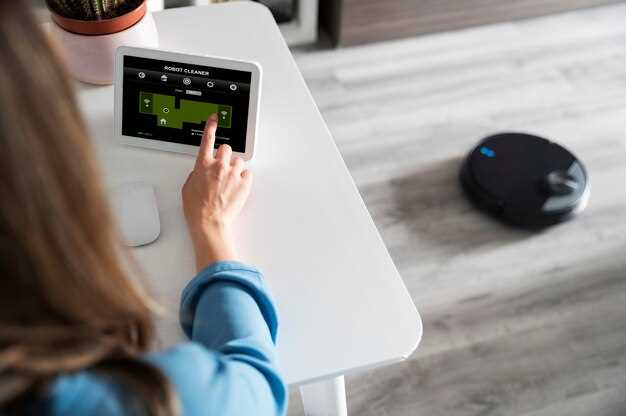
Плюс в том, что этот робот управляется через удобное мобильное приложение. Вы можете задавать расписание, контролировать его или запускать уборку удалённо, что делает уход за домом максимально комфортным. Hoover Robo Com – это не просто техника, а помощник, который помогает сэкономить время и силы, позволяя сосредоточиться на более приятных делах.
Ключевые функции и технические характеристики Hoover Robo Com
Обратите внимание на мощность всасывания – 2000 Па, которая обеспечивает надежное удаление пыли и мусора с разных типов покрытий. Встроенные сенсоры помогают избегать препятствий и не допускать застревания, что особенно важно для домов с несколькими уровнями и сложной планировкой.
Оборудование оснащено системами навигации и картографирования, позволяющими создавать точные карты помещений. Это позволяет планировать оптимальные маршруты уборки, а также программировать работу робота в определенное время или по зонам.
Автоматическая зарядка входит в стандартный функционал: Hoover Robo Com самостоятельно возвращается к зарядной станции, когда батарея разряжается. Время полной зарядки составляет около 3 часов, а запас энергии – примерно 120 минут активной работы.
Интеграция с мобильными приложениями дает возможность управлять роботом удаленно. Через приложение можно запускать, останавливать или планировать уборку, а также получать статистику о выполненных задачах и состояние техники.
Особое внимание уделено фильтрации воздуха – фильтр HEPA способен задерживать до 99,97% аллергентов и мелких частиц. Это делает Hoover Robo Com хорошим выбором для домашних хозяйств с аллергиками или астматиками.
Технические характеристики включают габариты 35х9 см, что позволяет легко проходить под мебелью, а вес – около 3,5 кг. Управляемость обеспечивает три режима работы: стандартный, сильный и тихий, что удобно для разных условий и времени суток.
Настраиваемый режим влажной уборки позволяет использовать одновременно влажную и сухую очистку в зависимости от потребностей. Также в комплект входит сменный контейнер объемом 0,6 литра для пыли и грязи.
Типы уборки и режимы работы

Рекомендуется активировать автоматический режим для ежедневной поддержки чистоты, так робот-пылесос покрывает всю площадь комнаты без пропусков. Для быстрой уборки в местах с интенсивным загрязнением используйте режим усиленной мощности, который сосредоточено обрабатывает проблемные зоны. В случае необходимости очистить ковры или мебель, включите режим точечной уборки, позволяющий направлять пылесос именно туда, куда нужно.
Для экономии времени и энергии подойдет режим планировки, который позволяет задать расписание работы на конкретные дни и часы. Если в помещении есть зоны, куда не нужно заходить, активируйте виртуальные стены или зоны ограничения. Встроенные сенсоры помогают распознавать грязь и активируют режим глубокого очищения в особо загрязненных участках. Для деликатных поверхностей выбирайте режим бережной чистки, избегая сильного всасывания и предотвращая повреждения материалов.
Многозадачность достигается возможностью переключения между этими режимами прямо во время уборки через удобное приложение или сенсорную панель. Уточняйте настройки перед началом работы, чтобы подобрать оптимальные параметры под конкретные задачи и тип покрытия. Такой подход обеспечивает более качественную и адаптированную очистку, экономя ваше время и усилия.
Особенности навигационной системы

Рекомендуем активировать функцию интеллектуальной навигации, которая позволяет Hoover Robo Com точно определять планировка дома и избегать повторных проходов. Используйте модули с лазерным сканером или камерой, чтобы получить максимально точное картографирование помещения. Настройте зоны запрета, чтобы робот не заходил в нежелательные зоны, например, в комнату с хрупкими предметами или в зону кормления домашних животных.
Обратите внимание на возможность построения нескольких карт, что особенно удобно при наличии раздельных этажей. После первой уборки робот запомнит структуру здания, что ускорит навигацию в последующие сессии и снизит энергоемкость работы.
Используйте функции отображения карты через приложение для отслеживания прогресса, корректировки маршрутов и ручного управления. Убедитесь, что в настройках активирована функция автоматического возвращения к зарядной станции, чтобы избежать случайной потери времени на поиск питания.
Постоянное обновление карты и адаптация к изменениям в интерьере обеспечивает эффективность уборки. Регулярные проверки и корректировки маршрутов помогают избежать пропуска зон и снизить риск столкновений с мебелью или предметами.
Мощность всасывания и конфигурация щеток

Рекомендуется выбирать модель с силой всасывания не ниже 2500 Па, чтобы обеспечить эффективное уборку на разных типах покрытий, включая ковры и твердые полы. Высокая мощность помогает легко собирать пыль, волосы и мелкий мусор, не оставляя следов.
Обратите внимание, что у современных роботов часто используют сочетание различных типов щеток. Основная турбощетка должна быть гибкой и легко снимаемой для удобства чистки и обслуживания. Хорошая конфигурация – комбинация силиконовых и ворсовых щеток, которая позволяет эффективно убирать как с твердых поверхностей, так и с ковровых покрытий.
Щетки с автоматической регулировкой высоты и наличием нескольких режимов работы позволяют адаптироваться к разным ситуациям. Например, при уборке ковров автоматически повышается высота щетки для более глубокого захвата мусора, а на твердых полах щетина работает в стандартном режиме.
Обратите внимание, что наличие боковых щеток с оптимальной длиной и количеством помогает лучше захватывать пыль по краям и в углах. Или количество, и материал боковых щеток делают их более универсальными – силиконовые или резиновые легко очищаются и не собирают статическое электричество.
Выбирайте модели, у которых конфигурация щеток продумана для минимизации застревания и быстрой замены. Это значительно увеличит срок службы устройства и обеспечит постоянную эффективность уборки.
Поддержка голосовых команд и управление через мобильное приложение
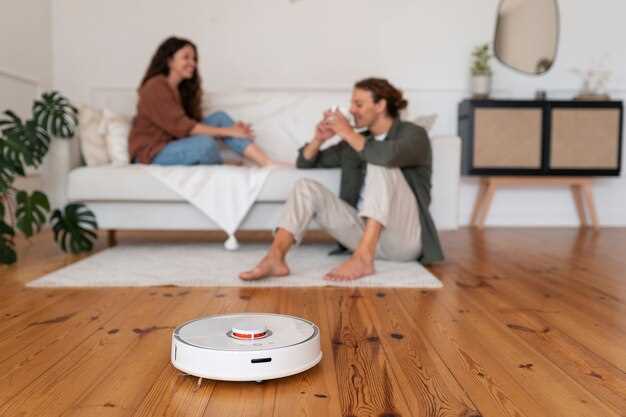
Подключите Hoover Robo Com к системе голосовых команд, чтобы управлять уборкой, не поднимаясь с дивана. Для этого убедитесь, что устройство интегрировано с popular voice assistants, например, Amazon Alexa или Google Assistant. Процесс настройки займет пару минут: достаточно связать его через соответствующее приложение, следуя инструкциям на экране.
Используйте голосовые команды наподобие ‘Запусти уборку’ или ‘Вернись к базе’, чтобы отправлять робота на работу или возвращать его к станции зарядки. Настройка расписаний через голосовые команды также возможна, что позволяет автоматизировать ежедневные сценарии уборки без постоянного вмешательства.
Мобильное приложение Hoover позволяет дистанционно управлять роботом, просматривать его статус, запускать и останавливать уборку, выбирать режимы работы. Все функции удобно объединены в интуитивно понятном интерфейсе: достаточно выбрать желаемый режим или настроить расписание одним щелчком.
Рассмотрим основные параметры, которые можно регулировать через приложение:
| Параметр | Возможности |
|---|---|
| Выбор режима уборки | Быстрый, тщательный, бережливый, уборка по расписанию |
| Обзор карты помещения | Просмотр зоны уборки, создание виртуальных границ |
| Управление через таймер | Запуск или остановка по заранее заданному времени |
| Настройка чувствительности | Регулировка силы всасывания и чувствительности для разных покрытий |
| Отслеживание состояния | Статус зарядки, уровень уборки, причины ошибок |
Итак, сочетаем голосовые команды и продуманный интерфейс приложения для максимально комфортного использования Hoover Robo Com. Эти инструменты позволяют не только автоматизировать процесс, но и получать информацию о состоянии устройства и управлять им в любой ситуации без лишних усилий.
Совместимость с системами умного дома
Рассмотрите возможность подключения Hoover Robo Com к системам управления умным домом с помощью протокола Zigbee или Z-Wave. Эти платформы обеспечивают стабильную интеграцию и позволяют автоматизировать уборку через центральный концентратор или приложение.
Для быстрой настройки убедитесь в наличии совместимых устройств, таких как SmartThings, Home Assistant или Apple HomeKit. В большинстве случаев потребуется обновить прошивку робота и установить соответствующие навыки или интеграции в управляющую платформу.
Обратите внимание, что поддержка голосовых ассистентов – ключ к удобству. Hoover Robo Com работает с Amazon Alexa и Google Assistant, что позволяет запускать уборку голосом или создавать расписания.
Важно проверить наличие обновлений программного обеспечения у робота и системы управления, чтобы обеспечить совместную работу без сбоев. Некоторые системы требуют наличия модуля подключения или отдельного моста для полноценной интеграции.
Планируйте автоматизацию, включающую запуск уборки при отключении домашних сигнализаций или входе в определённые зоны. Такое взаимодействие значительно повышает эффективность использования робота и упрощает уход за домом.
Практические советы по эксплуатации и обслуживанию Hoover Robo Com
Регулярно очищайте встроенные фильтры и контейнер для пыли, вытряхивая их и промывая водой согласно инструкции. Это предотвращает снижение мощности всасывания и продлевает срок службы устройства.
Обратите внимание на расположение датчиков и вращающихся элементов. Ежемесячно протирайте их мягкой тканью, чтобы избежать накопления пыли и загрязнений, которые могут препятствовать работе робота.
Планируйте уборки в периоды отсутствия хозяев или в начале дня, чтобы Hoover Robo Com мог полностью выполнить свою работу без спешки и лишних препятствий.
Перед началом уборки убирайте с пола мелкие предметы и провода, чтобы избежать застреваний. Используйте в настройках зоны исключения, чтобы исключить препятствия из зоны уборки.
Проверьте заряд аккумулятора перед каждой уборкой и по необходимости подключайте его к зарядной станции. Со временем, при снижении времени работы, заменяйте батарею в сервисных центрах.
Обновляйте программное обеспечение устройства через приложение. Новые версии часто исправляют ошибки и добавляют функциональные возможности, что делает работу робота более стабильной и эффективной.
Храните устройство в сухом месте, избегая перепадов температуры и излишней влажности. Перед долгим хранением полностью зарядите аккумулятор и отключайте робота от зарядки.
Регулярно проверяйте колеса и периферийные механизмы на наличие загрязнений и мусора. Чистка помогает избегать искажения маршрута и застреваний.
Настройка и запуск робота для ежедневной уборки
Для начала подключите робот к Wi-Fi, следуя инструкциям по мобильному приложению. После успешного соединения создайте профиль уборки, укажите зоны с большим количеством загрязнений или расположение ковров. В приложении наберите режим автоматической очистки и выберите желаемую частоту – ежедневно, через день или по графику. Настройте зоны исключения, если есть места, обновите карту помещения, чтобы робот знал о препятствиях и мебели.
Перед первым запуском убедитесь, что в комнате нет мелких предметов, кабелей и предметов, мешающих движению. Проверьте, что пылесборник установлен правильно и контейнер для воды (если есть функция влажной уборки) заполнен. Включите робот с помощью кнопки на корпусе или через приложение, выбрав стартовую команду. После запуска робот начнет сканировать пространство и сформирует карту, что поможет ему более быстро и точно убирать следующие разы.
Во время уборки рекомендуется наблюдать за роботом, чтобы убедиться в отсутствии препятствий. В случае необходимости скорректируйте маршрут или зоны исключения в приложении. После завершения работы проверьте контейнер и при необходимости опорожните его. В дальнейшем настройка для ежедневных заданий занимает минимальное время – достаточно активировать выбранный график и убедиться, что карта комнаты актуальна.
Ремонт и замена расходных материалов
Регулярно проверяйте и очищайте щетки и фильтры. Для этого извлеките щетку и очистите её от волос и пылевых отложений, которые могут мешать движению робота и снижать эффективность уборки.
Заменяйте основной фильтр каждые 2-3 месяца или по мере загрязнения. Реакция на загрязнение – уменьшение силы всасывания и ухудшение качества уборки.
Время от времени осматривайте боковые щетки. Их концы могут изнашиваться или запутываться. Замените их, если видите даже минимальные повреждения или сильное загрязнение, чтобы обеспечить равномерный сбор пыли и препятствовать застреванию робота.
Пылесборник чистите после каждого использования. Раз в месяц промывайте его под проточной водой и высушивайте перед установкой обратно. Использование толстых фильтров или дополнительных мешков снизит необходимость частых замен, но учтите, что их изнашивание тоже уменьшит эффективность уборки.
При замене расходных материалов используйте оригинальные детали Hoover Robo Com или их совместимые аналоги. Это поможет избежать поломок и обеспечить долговременную работу без сбоев.
Если робот начал издавать постоянный шум или заметно уменьшилась мощность всасывания, вероятно, пришло время провести диагностику или заменить изношенные части. Обратите внимание на состояние валов и роликов, если они изношены, установите новые, чтобы избежать заеданий и неправильной работы устройства.
Перед выполнением техобслуживания отключите робота от зарядной станции и убедитесь, что он полностью отключен от сети. После замены или чистки вставьте все элементы на место и проведите тестовую уборку, чтобы проверить правильность установки и работу устройства.
Как оптимизировать маршруты для повышения эффективности уборки

Начинайте настройку маршрутов с создания четкого карты помещения, разделив его на зоны, чтобы робот мог последовательно очищать каждую из них без возврата в уже пройденные участки. Используйте функцию планирования, которая позволяет задать приоритетные области и избегать частых повторных проходов.
Настройте ограничения по зонам, чтобы робот избегал мест с хрупкими предметами или зонами, где уборка не требуется. Эту функцию удобно использовать для исключения коридоров или детских комнат, тем самым сокращая время и ресурсы.
Обновляйте карту после каждого сеанса, чтобы робот фиксировал изменения в пространстве и улучшал маршруты. Чем больше данных он собирает, тем более точной становится навигация, что позволяет свести к минимуму пропуски и повторения.
Используйте функцию ‘запомнить’ для наиболее проблемных участков, чтобы робот концентрировался на них сверх обычных маршрутов. Так он не тратит лишнее время на стандартную уборку и уделяет больше внимания труднодоступным местам.
Периодически перепроверяйте и корректируйте зоны избегания, а также устанавливайте расписание, которое учитывает ваш ритм жизни. Регулярное обновление настроек позволяет роботу адаптироваться к изменениям в комнате и поддерживать высокий уровень эффекта при каждой очистке.
Обработка возможных ошибок и сброс настроек
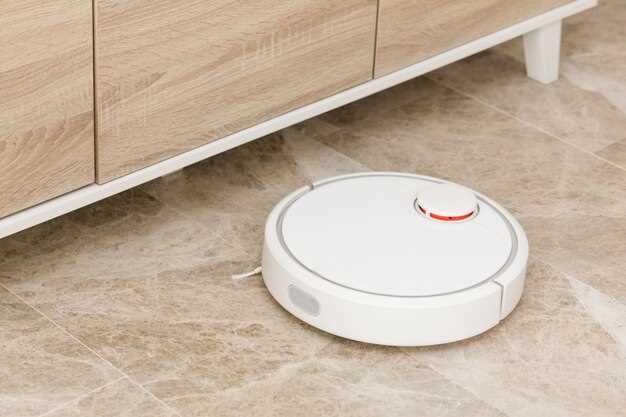
Если робот-пылесос Hoover Robo Com перестает реагировать или работает неправильно, сначала отключите его от зарядки, удерживая кнопку питания 10 секунд.
После этого включите устройство заново и проверьте наличие обновлений прошивки через приложение. Иногда проблема решается обновлением программного обеспечения.
Если ошибка сохраняется, выполните сброс настроек. Для этого удерживайте кнопку сброса на корпусе около 15 секунд, пока не услышите сигнал или не увидите, как устройство перезагружается.
Затем повторно подключите пылесос к Wi-Fi и выполните повторную настройку через приложение. Это поможет устранить сбои, связанные с некорректными настройками.
Если после сброса проблема не исчезает, обратитесь в службу поддержки по предусмотренным каналам. Перед этим подготовьте модель, номер серийного номера и описание ошибки для ускорения диагностики.
Советы по длительному использованию и сохранению работоспособности
Обратите внимание на правильное хранение устройства: размещайте его в сухом месте, избегая прямых солнечных лучей и резких перепадов температуры. При плановой долгосрочной неактивности рекомендуется частичная зарядка аккумулятора каждые 2-3 месяца, поддерживая заряд около 50%. Периодически обновляйте прошивку через фирменное приложение – это исправит возможные баги и улучшит функциональность устройства.
| Действие | Рекомендации |
|---|---|
| Очистка щеток и фильтров | Проводите раз в 1-2 недели, чтобы педостаточно свободного хода и хорошей фильтрации |
| Зарядка аккумулятора | Держите заряд около 50-70%, избегайте полной разрядки или перезаряда |
| Хранение устройства | Выбирайте сухое, тёплое место, избегайте экстремальных температур и прямых солнечных лучей |
| Обновление прошивки | Проверяйте наличие обновлений раз в месяц через приложение |
| Избегайте попадания влаги и грязи внутрь устройства | Обрабатывайте только внешние поверхности; не используйте сильные моющие средства |