Автор:
 Если ищете надежное решение для беспроводной печати, модель HP 4500 Wireless может стать отличным выбором. Благодаря встроенной Wi-Fi технологии она позволяет быстро подключаться к домашней сети и печатать без лишних проводов, что значительно экономит место и устраняет беспорядок.
Этот аппарат сочетает в себе функции принтера, сканера и копира, что расширяет возможности его использования в любом домашнем или небольшом офисе. Высокая скорость печати и поддержка форматов до A4 делают его универсальным инструментом для выполнения различных задач. Одним из заметных преимуществ является поддержка беспроводных технологий, которая позволяет обращаться к устройству с мобильных устройств и ноутбуков без дополнительной кабельной привязки.
В обзоре мы детально разберем технические показатели, чатируем о сильных сторонах и потенциале слабых мест, чтобы помочь определить, насколько эта модель отвечает именно вашим потребностям. Рассмотрим, как HP 4500 Wireless справляется с повседневной нагрузкой и стоит ли инвестировать в этот принтер для домашнего или офисного использования.
Технические параметры и функции принтера HP 4500 Wireless

Рекомендуется ознакомиться с техническими характеристиками устройства для оптимальной эксплуатации. HP 4500 Wireless оснащен цветным лазерным механизмом с разрешением до 600 x 600 точек на дюйм, что обеспечивает четкое и качественное изображение.
Максимальная скорость печати достигает 20 страниц в минуту для чёрно-белых и 14 страниц в минуту – для цветных документов, что подходит для небольших офисных задач. Стандартный объем лотка равен 250 листам, при необходимости можно добавить второй для увеличения емкости.
Поддержка беспроводных соединений включает Wi-Fi стандарта 802.11 b/g/n, а также возможность подключения через Ethernet и USB, что обеспечивает гибкость в использовании и настройке сети.
| Параметр | Значение |
|---|---|
| Разрешение печати | до 600 x 600 точек на дюйм |
| Максимальная скорость печати | 20 стр./мин. (чёрно-белая), 14 стр./мин. (цветная) |
| Объем лотка | 250 листов (расширяемый сторонним дополнением) |
| Интерфейсы | Wi-Fi 802.11 b/g/n, Ethernet, USB 2.0 |
| Поддерживаемые форматы | A4, A5, B5, C5, DL, Letter, Legal |
| Емкость картриджа | от 1,000 до 2,500 страниц в зависимости от типа картриджа |
| Размеры | 415 x 385 x 290 мм |
| Вес | 10,2 кг |
Дополнительные функции включают автоматическую двустороннюю печать, поддержку мобильных устройств через приложение HP ePrint и Apple AirPrint, а также встроенный сканер для конвертации документов в цифровой формат. Эти параметры делают HP 4500 Wireless универсальным помощником для рабочих целей и дома.
Разрешение печати и качество изображений
Рекомендуется устанавливать разрешение не ниже 1200×1200 dpi для получения четких текста и деталей изображений. Для цветных фотографий оптимально использовать 2400×1200 dpi, что позволяет сохранять плавность градиентов и богатство оттенков.
При настройке печати выбирайте режимы высокого разрешения, особенно при создании изображений с тонкими линиями или мелкими деталями. Молодые фотографии и изображения с большим количеством мелких элементов требуют более высокого качества, чтобы избежать размытости и потери деталей.
Полезно регулярно тестировать качество изображений, печатая образцы с различными настройками и типами бумаги. Это поможет определить наиболее подходящие параметры для конкретных задач и материалов. В результате, ваши фотографии будут выглядеть профессионально, а документы – аккуратно и разборчиво.
Типы поддерживаемых носителей и формат бумаги
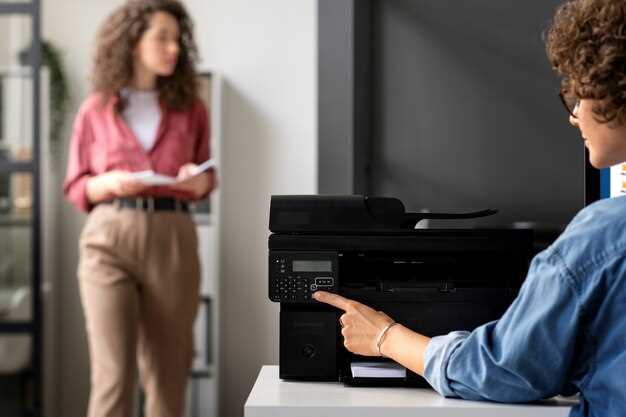
HP 4500 Wireless работает с широким спектром носителей, что обеспечивает гибкость в использовании для разных задач. При выборе бумаги учитывайте плотность и тип, чтобы получать качественные отпечатки без застреваний и смазывания.
- Стандартные белые офисные листы формата A4 (210×297 мм) подходят для большинства документов и копий.
- Для высококачественной печати фото рекомендуется использовать фотографическую бумагу, поддерживаемую в форматах: 10×15 см, 13×18 см или 20×25 см.
- Обложки и презентационные материалы можно печатать на специальной картоне плотностью от 200 г/м? и выше. Форматы варьируются, обычно это стандартные размеры 216×280 мм или собственные, указанные в настройках принтера.
- Для печати этикеток или самоклеящихся носителей выбирайте соответствующий слой с клеевой стороной, форматы и плотность которых подбираются исходя из требований к ламинации и плотности этикетки.
- Печать на специальных бумагосмесьях и декоративных носителях возможна при использовании совместимых материалов, указанных в инструкции к принтеру.
Перед началом работы с новым типом носителя убедитесь, что выбранный формат и плотность поддерживаются устройством и предусмотрены настройками принтера для достижения оптимального качества печати и минимизации застреваний.
Интерфейсы подключения: Wi-Fi, USB, Ethernet
Для обеспечения гибкости в работе с HP 4500 Wireless выбирайте настройки, которые соответствуют конкретным задачам. Поддержка Wi-Fi позволяет легко подключить принтер без проводов и разместить его в удобном месте, избегая спутанных кабелей. При этом, используйте стандарт 802.11n или 802.11ac для стабильной скорости передачи и минимальных задержек.
USB-интерфейс обеспечивает быструю локальную связь с компьютером или ноутбуком. Подключение через USB удобно для первоначальной настройки или если требуются более надежные соединения без задержек. Используйте кабель не длиннее 3 метров, чтобы избежать потери сигнала или замедления передачи данных.
Ethernet-порты позволяют соединить устройство с сетевым маршрутизатором или коммутатором, создавая стабильную локальную сеть. Такой вариант подходит для офисных условий, где важно обеспечить одновременный доступ нескольких пользователей. Настраивайте IP-адреса вручную или используйте DHCP для автоматической конфигурации.
В сочетании эти интерфейсы обеспечивают универсальность и гибкость использования питера. Выбирайте подходящий способ подключения – по Wi-Fi для мобильности, по USB для быстрой локальной связи или по Ethernet для сетевой стабильности и расширенной совместимости.
Количество и скорость печати в минуту
HP 4500 Wireless обеспечивает печать скоростью до 20 страниц в минуту при черно-белой печати и до 16 страниц в минуту при цветной. Такие показатели подходят для небольших офисов и домашних условий, где важна оперативность.
Для обеспечения максимальной производительности рекомендуется использовать режимы по умолчанию, которые оптимально сочетают качество и быстроту. Особенно актуально избегать настройки высокой детализации при необходимости быстрого выполнения стандартных задач, чтобы не снижать скорость.
При больших объемах печати стоит использовать пакетное задание – отправлять сразу несколько документов, чтобы снизить задержки между заданиями. Кроме того, подключение по Wi-Fi позволяет быстро стартовать задачам без кабельных ограничений, что ускоряет рабочий процесс.
Важную роль играет качество сетевого сигнала – слабое соединение может значительно замедлить скорость передачи данных, особенно при больших документах. Проверяйте состояние сети и по необходимости используйте усилители или проводное подключение для ускорения печати в условиях высокой загрузки.
Ёмкость картриджей и стоимость расходных материалов
Выбирайте оригинальные картриджи с заявленной ёмкостью 2000 страниц для печати, чтобы снизить затраты на долгосрочной основе. Универсальные или совместимые картриджи зачастую обходятся дешевле, но их объём обычно составляет около 1500 страниц, что ведет к более частому приобретению новых расходников.
Дешёвые модели или пикселизированные альтернативы могут значительно снизить первоначальную стоимость, однако их износ и возможность появления сбоев в печати могут повысить расходы на ремонт или повторную покупку. Следите за сертификацией совместимых картриджей, чтобы избежать рисков нарушения качества печати или повреждения аппарата.
При покупке обращайте внимание на цену за одну страницу: оптимальным вариантом считаются комплектующие, где стоимость расходных материалов не превышает 2,5 рублей за страницу при среднем объёме печати. Так вы сможете планировать бюджет и избегать неожиданных расходов.
Рекомендуется регулярно заменять картриджи, чтобы избегать снижения качества печати и ускоренного износа печатающей головки. Учитывайте также наличие программного обеспечения для контроля уровня чернил, чтобы своевременно заказывать замены, не допуская простоев и избегая переполнения мусорных контейнеров при использовании многоразовых картриджей.
Практическое использование и эксплуатационные особенности HP 4500 Wireless
Распечатка документов на HP 4500 Wireless осуществляется быстро и без лишних задержек благодаря автоматической настройке сети и поддержке беспроводных протоколов. Для стабильной работы убедитесь, что устройство подключено к сети Wi-Fi с хорошим уровнем сигнала, избегая препятствий и электромагнитных помех.
При печати с мобильных устройств активируйте функцию HP ePrint или HP Smart, чтобы отправить задание без использования кабеля. Это упростит процесс работы, особенно в офисах или домашних условиях с несколькими пользователями.
Эксплуатационные особенности включают автоматическую подачу бумаги, которая снижает риск застревания и обеспечивает равномерное расходование ресурсов. Рекомендуется регулярно очищать ролики и проверять уровень тонера для поддержания высокого качества печати.
Для экономии электроэнергии используйте режим энергосбережения и отключайте устройство, когда оно не используется длительное время. Удостоверьтесь, что в настройках включены функции автоотключения и автоматической перезагрузки, чтобы минимизировать потребление энергии.
Мониторинг состояния принтера осуществляется через встроенное меню или мобильное приложение, что позволяет своевременно реагировать на возникающие неполадки или необходимость замены расходных материалов.
Производительность HP 4500 Wireless проявляется особенно при выполнении больших тиражей, так как устройство способно стабильно работать без существенных перебоев благодаря продуманной системе охлаждения и форматам бумаги.
Настройка и подключение к домашней сети Wi-Fi
Выключите принтер, затем включите его снова и дождитесь появления индикатора Wi-Fi. На панели управления выберите меню настроек сети и активируйте режим беспроводного соединения.
На устройстве, с которого будете настраивать принтер, найдите список доступных Wi-Fi сетей. Обычно это делается через настройки Wi-Fi или сеть в панели управления на ПК или мобильном устройстве.
Выберите название сети, соответствующее вашему домашнему маршрутизатору. Введите пароль, если сеть закрытая. В процессе соединения убедитесь, что версия прошивки принтера актуальна, и при необходимости обновите ее через меню настроек.
| Шаг | Действие | Результат |
|---|---|---|
| 1 | Зайти в настройки Wi-Fi на устройстве | Обнаружение сети |
| 2 | Выбрать домашнюю сеть и ввести пароль | Соединение устанавливается |
| 3 | Запустить программу настройки или драйвер | Автоматический поиск принтера |
| 4 | Следовать инструкциям мастера установки | Подключение завершено |
После успешного соединения проверьте стабильность сигнала и выполните тестовую печать, чтобы убедиться в правильной настройке беспроводной связи. Если соединение не устанавливается, попробуйте перезагрузить принтер и маршрутизатор, убедившись, что используете правильный пароль.
Совместимость с различными устройствами и операционными системами
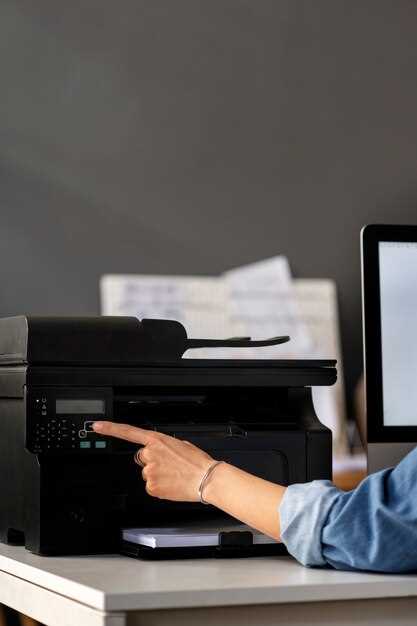
Лазерный МФУ HP 4500 Wireless поддерживает подключение к устройствам на базе Windows, macOS и Linux, обеспечивая гибкость в работе с разными платформами. Для Windows подходит весь спектр современных версий начиная с Windows 7 и выше, при этом рекомендуется скачать актуальные драйверы с официального сайта HP для обеспечения стабильной работы.
При использовании с Mac OS X или более поздними версиями системы, устройство распознается автоматически благодаря встроенной поддержке стандартных драйверов, включенных в систему. Для более полного функционала, например, для сканирования или настройки сети, можно скачать драйверы с сайта HP, выбрав модель и версию операционной системы.
Поддержка Linux реализуется через универсальные драйверы и сторонние программные решения. В большинстве случаев устройства работают с дистрибутивами вроде Ubuntu или Fedora, достаточно установить соответствующие драйверы через менеджер пакетов или официальные репозитории. В некоторых ситуациях потребуется ручная настройка, но большинство функций, включая беспроводное подключение, остаются доступными.
В плане совместимости с мобильными устройствами HP 4500 Wireless обеспечивает работу с iOS и Android. Для управления принтером или сканером используют приложения HP Smart или аналогичные, доступные в App Store и Google Play. Соединение осуществляется через Wi-Fi, что требует только пароль сети, без необходимости дополнительных драйверов или программ.
Обратите внимание, что для полноценной работы на всех платформах важно обеспечить обновление прошивки устройства и установку актуальных драйверов. Это избавит от возможных ошибок и сделает работу с МФУ более гладкой и предсказуемой.
Обслуживание и регулярная замена картриджей
Проверяйте уровень чернил или тонера каждые две недели, чтобы избежать неожиданных прерываний печати. Уровень можно узнать через встроенное меню принтера или через программное обеспечение, установленное на компьютере.
Когда заметите снижение качества печати или появление пустых полос, сразу замените соответствующий картридж. Не ждите полного его опустошения – это может привести к засорам и ухудшению работы оборудования.
При замене картриджей старайтесь использовать оригинальные запчасти или проверенные совместимые модели. Они обеспечивают равномерное качество и снижают риск поломок принтера.
Перед заменой снимите старый картридж, аккуратно удерживая его за фиксатор, избегая касания контактных элементов, чтобы не повредить их. Очистите отсек от возможных остатков чернил или тонера, чтобы избежать загрязнений новых картриджей.
Устанавливайте новые картриджи до щелчка, убедившись, что они зафиксировались должным образом. После этого выполните тестовую печать для проверки корректности работы и качества изображения.
Для продления срока службы картриджей периодически проводите чистку печатных головок с помощью встроенных функций принтера или специального чистящего средства. Это убережет от размазывания и неравномерной подачи чернил.
Особенности печати с мобильных устройств и приложений
Подключите смартфон или планшет к HP 4500 Wireless через Wi-Fi Direct или сетевое соединение. Откройте приложение HP Smart – оно позволяет быстро найти принтер в сети и настроить печать без дополнительных кабелей.
Используйте функцию ‘Печать из облака’: с помощью встроенных функций или интеграции с облачными сервисами, например, Google Drive или Dropbox, легко выбирайте документы и изображения для печати. Перед этим убедитесь, что приложение имеет доступ к нужным папкам и файлам.
Обратите внимание на возможность печати прямо из приложений: большинство мобильных программ, таких как WhatsApp, PDF-читалки или редакторы фотографий, поддерживают команду ‘Печать’ в меню. Просто выберите документ или изображение, нажмите кнопку и укажите принтер.
Для повышения скорости печати настройте параметры перед отправкой задач: выбирайте качество, одностороннюю или двустороннюю печать, а также размер и тип бумаги. Это помогает оптимизировать расход чернил и время выполнения задания.
Используйте функции предварительного просмотра, чтобы убедиться, что документ отображается правильно. Многие приложения позволяют выполнить предварительный просмотр перед печатью, что минимизирует ошибки и повторную отправку задач.
Настройте уведомления о завершении печати или ошибках прямо в приложении. Это избавит от необходимости постоянно проверять статус в интерфейсе принтера, особенно при печати нескольких документов.
Обновляйте программное обеспечение принтера и мобильное приложение HP Smart регулярно. Производитель исправляет ошибки и добавляет новые функции, что повышает стабильность и удобство работы с мобильными устройствами.