 Автор:
 Технические характеристики и особенности модели HP 8500A
Рекомендуется обратить внимание на разрешение печати – 1200×1200 точек на дюйм, что обеспечивает четкие и деталированные изображения. Стандартная емкость встроенного картриджа позволяет печатать до 1000 страниц, что подходит для небольших офисов и домашних условий. Скорость печати составляет около 20 страниц в минуту для монохромных документов и 14 страниц в минуту при цветной печати, что помогает ускорить рабочий процесс.
Объём автоматической подачи бумаги достигает 50 листов, а максимальный формат – A4, что удобно для ежедневных задач. Модель поддерживает подключение по USB и Ethernet, а также оснащена возможностью беспроводной связи, что обеспечивает гибкость в использовании. Встроенная функция двойной sided (двусторонняя печать) позволяет экономить бумагу и время.
Устройство укомплектовано цветным сканером и копиром, что расширяет его функциональные возможности. Максимальный сканируемый формат – A4 с разрешением до 1200×1200 dpi, а скорость сканирования – около 10 страниц в минуту. Поддержка карточек памяти и функций прямой печати с USB-носителей делает модель универсальной для различных сценариев работы.
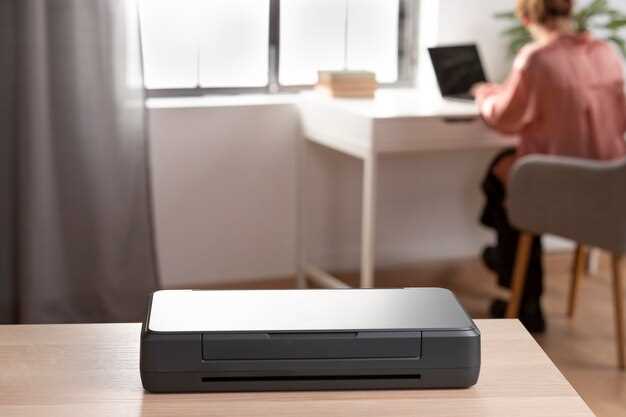
Область применения включает как стандартные офисные задачи, так и домашние проекты. Энергоэффективность обеспечивается за счет режима энергосбережения и автоматического выключения после заданного времени бездействия. Устройство также отличается компактными размерами, что позволяет легко разместить его на рабочем столе или в выделенном помещении.
Разрешение печати и скорости печати

Рекомендуется устанавливать разрешение печати в диапазоне от 600 до 1200 точек на дюйм для черно-белых документов. Это обеспечивает четкость текста и графики без чрезмерного расхода чернил и времени. Для цветных изображений оптимально выбирать разрешение 1200 точек на дюйм, особенно при необходимости получения высококачественных фотографий.
Скорость печати при использовании режима черно-белой печати составляет до 20 страниц в минуту, что позволяет быстро выполнить множество стандартных документов. В цветном режиме этот показатель уменьшается до 12 страниц в минуту, однако на практике этот показатель зависит от сложности изображений и выбранных настроек качества.
При печати больших объемов предпочтительно использовать режим экономии чернил, где скорость остается практически без изменений, а качество немного снижается, что сокращает время печати. Для точного определения скорости рекомендуется учитывать тип используемого носителя и загруженность устройства.
Чтобы добиться оптимальной производительности, выбирайте параметры разрешения, соответствующие целям печати: документы для просмотра допускают меньшую детализацию, а для презентаций или фото важно использовать максимальные значения. Регулярная очистка и обслуживание устройства помогают сохранить стабильные показатели скорости и высокого разрешения.
Поддерживаемые форматы бумаги и автоматическая подача
Рекомендуется использовать стандартные форматы бумаги, такие как А4, Letter и Legal, которые легко помещаются в автоматическую податчик для быстрой обработки документов. HP 8500A оснащена автоматической подачей, которая позволяет одновременно загружать до 50 листов стандартной бумаги, упрощая многократные печатные задания.
Для редких задач можно использовать дополнительные форматы, например, №10 для визитных карточек или конверты классом C6/5, которые легко вставляются в ручной вход. Встроенный регулируемый лоток автоматически подстраивается под высоту стопки, что снижает риск зажевывания и обеспечивает равномерную подачу.
Обратите внимание, что автоматическая подача стабильно работает с бумагой плотностью от 75 до 105 г/м?. Для специализированных задач, например, печати на карточках или толстых материалах, рекомендуется использовать отдельные входы и настраивать соответствующие параметры в меню принтера. Качественный контроль загрузки листов помогает избежать ошибок и задержек при выполнении печати или копирования.
Интеграция с сетевыми и мобильными устройствами
Настройте HP 8500A на работу в локальной сети, подключив его через Ethernet или Wi-Fi, что обеспечит быстрый доступ к функциям с различных устройств. Для беспроводного соединения активируйте встроенный Wi-Fi Direct, позволяющий без проведения кабелей подключаться к принтеру с ноутбуков, планшетов и смартфонов.
Используйте поддержку мобильных приложений, таких как HP Smart, которые позволяют отправлять задания на печать прямо с мобильных устройств, управлять настройками и получать статусы в реальном времени. Приложение интегрируется с популярными платформами, включая iOS и Android, упрощая обмен файлами без необходимости подключения к компьютеру.
Для более широкого доступа настройте автоматическую отправку сканов и копий на облачные хранилища, такие как Google Drive или Dropbox, что ускорит обмен документами и снизит необходимость в кабельных соединениях. Поддержка протоколов SMB и Web Services обеспечивает бесперебойную работу с корпоративными и домашними ПК.
Настройка безопасности подключения осуществляется через WPA2 и встроенные средства шифрования. Вы можете ограничить доступ по MAC-адресам или задать пароли для сетевых функций, что защитит устройство от нежелательных подключений. Также рекомендуется регулярно обновлять драйверы и прошивку через официальный сайт HP для устранения возможных уязвимостей.
Энергопотребление и режимы экономии
Для оптимизации расхода электроэнергии рекомендуется использовать режимы сна и энергосбережения, встроенные в HP 8500A. После определенного периода бездействия устройство автоматически переходит в спящий режим, снижая потребление до 3 Вт. В этом состоянии оно сохраняет соединение с сетью, позволяя быстро возобновить работу.
Настройте параметры энергосбережения через меню настройки устройства, чтобы выбрать короткие таймауты для перехода в спящий режим. Например, установите автоматическое отключение через 10 минут без активности, чтобы избежать лишнего расхода.
| Режим | Потребление | Описание |
|---|---|---|
| Нормальный режим | до 20 Вт | Работа в стандартном режиме, приемлемо для ежедневного использования. |
| Энергосбережение | от 3 Вт | Автоматическое снижение потребления при отсутствии активности. |
| Ожидание/снам | до 1 Вт | Минимальное потребление при полном выключении дисплея и отключенных функциях. |
Поддержание функционирования в режиме энергосбережения помогает снизить счета за электроэнергию и продлить длительность службы устройства. В случае необходимости быстрое пробуждение осуществляется простым нажатием любой кнопки или отправкой задания с компьютера.
Цветовая гамма и качество изображений
Выберите цветовую палитру с высокой точностью передачи оттенков. HP 8500A поддерживает расширенный цветовой диапазон, что позволяет выполнять печать ярких, насыщенных изображений без потери деталей.
Рекомендуется использовать оригинальные чернила и совместимые картриджи, так как они обеспечивают стабильное качество цветопередачи и избегают смазывания. Это особенно важно при работе с фотографиями и графическими материалами.
На встроенном дисплее устройства можно настроить баланс белого, яркость и насыщенность, чтобы добиться наиболее точного отображения цветов перед печатью. Регулярная калибровка гарантирует постоянство высокого качества изображений.
Печать фотографий и цветных документов на HP 8500A демонстрирует широкую палитру оттенков, даже при использовании обычных режимов. Для получения более насыщенных цветов рекомендуется выбирать настройки увеличенной яркости или высокого качества печати.
Для профессиональных задач, связанных с цветокоррекцией, можно использовать встроенные профили или подключить устройство к программному обеспечению для калибровки цвета. Это поможет добиться однородности оттенков на различных носителях и соблюсти требования клиента или проекта.
Практическое использование HP 8500A в офисных и домашних условиях
Благодаря возможности печати, копирования, сканирования и факса, HP 8500A становится универсальным помощником для ежедневных задач. В офисе его можно задействовать для оформления документов, подготовка отчетов и рассылки корпоративной корреспонденции выполняется быстро и без лишних препон.
Для домашних пользовательских сценариев устройство отлично подходит для печати фотографий, учебных материалов или домашних проектов. Благодаря высокой скорости печати и качественной передаче цвета, результаты выглядят профессионально, а сократить время работы помогает автоматический двухсторонний режим.
При интенсивной эксплуатации важно регулярно проверять уровень чернил и своевременно заказывать замену, чтобы не прерывать рабочий процесс. Использование лотка для большого объема бумаги позволяет набрать материал сразу на несколько дней работы или учебы, избегая постоянных подачок.
Для защиты делового и личного пространства стоит настроить беспроводную сеть для быстрого обмена файлами и принтером без кабелей, что особенно удобно в современных условиях с несколькими пользователями. Встроенный сетевой интерфейс ускоряет обмен документами и сокращает время исполнения типовых задач.
Когда требуется ускорение работы с большими документами, можно использовать функцию автоматического сканирования в сетевой папке или облачное хранилище, что позволяет мгновенно сохранять копии и делиться ими без помощи ПК.
Обзор установки и первичной настройки

Подключите устройство к сети, используя кабель Ethernet или подключите к Wi-Fi через панель управления. Для настройки беспроводной сети введите название сети и пароль с помощью встроенного сенсорного дисплея, следуя инструкциям на экране.
Загрузите драйвер и программное обеспечение с официального сайта HP или используйте диск, поставляемый в комплекте. Запустите мастер установки, следуя подсказкам: выберите язык, согласитесь с лицензионным соглашением и определите местоположение.
Подключите принтер к компьютеру через USB-кабель или выберите автоматическую обнаружение устройства при использовании сети. Для печати тестовой страницы запустите соответствующую команду из панели управления или через программное обеспечение HP.
Настройте параметры качества и форматов печати, настройте параметры сканирования и копирования через меню устройства или программный интерфейс. Проверьте, что все функции работают корректно и устройство распознается системой без ошибок.
Особенности работы с различными видами документов
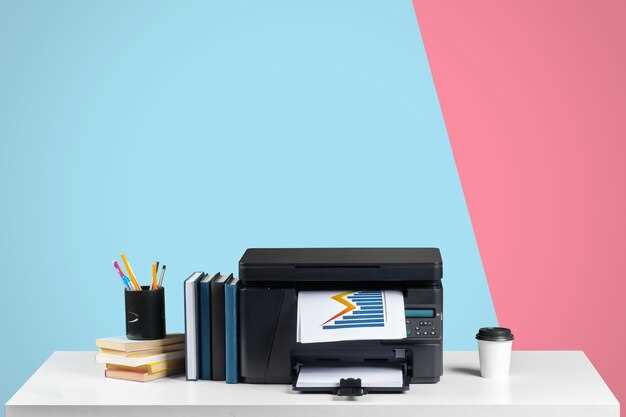
Для оптимальной работы с разными типами файлов используйте настройки автоматического распознавания и цветовой режим. Например, при сканировании контрактов выбирайте режим черно-белого сканирования, чтобы снизить размер файла без потери важных деталей. В случае с фотографиями используйте цветной режим, чтобы сохранить качество изображений, особенно если важна точность цветопередачи.
Обратите внимание на параметры разрешения в 300 точек на дюйм для текстовых документов и до 600 dpi для высококачественных графиков или изображений. Это обеспечит четкость и разборчивость текста без излишней нагрузки на память устройства.
Используйте функции предварительной обработки изображений, такие как коррекция яркости и контраста, чтобы сделать документы более читаемыми, особенно при плохом освещении или некачественной печати. Для цветных документов потребуется более высокий цветовой профиль, чтобы сохранить оригинальную палитру припоследующей обработке.
Таблица параметров работы с разными документами
| Тип документа | Рекомендуемый режим | Разрешение (dpi) | Дополнительные настройки |
|---|---|---|---|
| Текстовые файлы | Черно-белый или точечно-тональный | 300 | Автоматическое определение границ, уменьшение шума |
| Графика и изображения | Цветной | 600 | Калибровка цвета, коррекция яркости |
| Фотографии | Цветной | 600–1200 | Глубокая очистка, восстановление цветов |
| Паспортные и документы с штампами | Черно-белый | 300 | Автоматическая обрезка и удаление фона |
Применение правильных настроек и режимов ускоряет работу с документами, повышая качество сканирования и снизующее время обработки.
Обслуживание и замена расходных материалов
Регулярно проверяйте уровень чернильных картриджей и заменяйте их, как только цвет или качество печати начнут ухудшаться. Для этого откройте меню принтера, перейдите в раздел статуса и убедитесь, что индикатор уровня чернил показывает близкую к нулю отметку.
Перед заменой используйте мягкую ткань или салфетку для очистки кабельных соединений и контактных площадок картриджей, чтобы избежать плохого контакта и обеспечить правильную работу устройства.
Устанавливайте новые картриджи аккуратно, следя за правильной посадкой и зафиксировкой. Не нажимайте на них с силой, чтобы не повредить внутренние компоненты.
Используйте только оригинальные расходные материалы HP или сертифицированные производителя аналоги. Это предотвратит появление дефектов, связанных с несовместимостью или низким качеством. Перед заменой проверьте, что картридж полностью совместим с моделью HP 8500A.
После установки новых картриджей выполните тестовую печать, чтобы убедиться в отсутствии полос и ровности линий. В случае обнаружения проблем протрите головки печати влажной мягкой тканью и повторите тест.
Время от времени очищайте печатающую головку с помощью встроенной функции устройства или специального программного обеспечения. Это поможет избежать засохших чернил и сохранить качество печати.
Если при работе принтера появляется сообщение о необходимости замены расходных материалов, выполните процедуру их своевременной замены, избегая использования просроченных или поврежденных картриджей, что может привести к сбоям или повреждению устройства.
Модель и функции сканера и копира
Рекомендуется выбрать модель HP 8500A, которая оснащена цветным сканером с разрешением до 1200 dpi, позволяющим получать четкие и детализированные изображения документов и фотографий. Встроенный автоматический кареточный механизм обеспечивает быструю работу, а наличие функции двойного сканирования позволяет одновременно обрабатывать несколько страниц.
Что касается копира, этот аппарат способен увеличивать или уменьшать масштаб копий в диапазоне от 25% до 400%, что помогает адаптировать документы под разные нужды. Скорость копирования достигает 20 страниц в минуту, а благодаря автоматической подаче оригиналов можно одновременно скопировать целую папку документов, что существенно экономит время.
Для повышения удобства работы устройство поддерживает функцию двусторонней печати и копирования, что удобно при обработке больших объемов документации. Встроенная система предварительного просмотра позволяет проверить результат перед запуском, а наличие возможности настройки яркости и контрастности помогает получать качественные копии без дополнительной обработки.
Обратите внимание, что интегрированные функции сканирования и копирования легко управляются через цветной сенсорный дисплей, что ускоряет настройку и работу с устройством. В результате HP 8500A становится надежным помощником как для офиса, так и для домашнего использования, объединяя в себе высокую производительность и простоту в управлении.
Совместимость с программным обеспечением и операционными системами
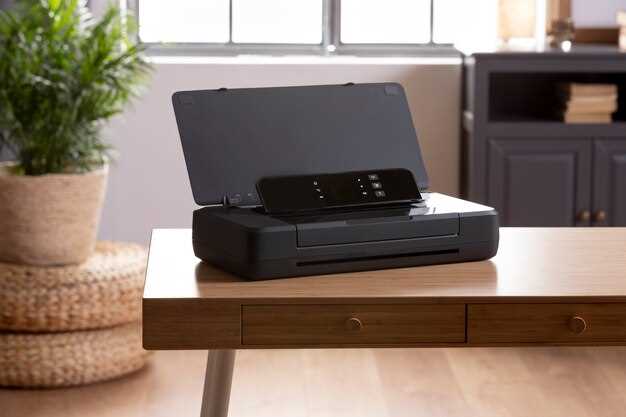
Для полноценного использования HP 8500A подключите его к компьютерам с Windows 10 и 11, а также к macOS 10.15 и более свежим версиям. Установка драйверов осуществляется через официальный сайт HP или встроенный установщик, который автоматически обнаружит подключенное устройство. USB-подключение работает без дополнительных настроек, а при использовании сетевого подключения убедитесь, что принтер находится в одной сети с ПК или Mac.
Поддержка популярных программ для печати и сканирования, таких как Adobe Acrobat, Microsoft Office и PDF-просмотрщики, обеспечивается благодаря стандартным драйверам, поставляемым с устройством. Для быстрой работы рекомендуется установить драйверы из пакета HP Easy Start, доступного на сайте производителя, что позволяет максимально упростить настройку.
Обновление программного обеспечения устройства возможно через встроенное меню или с помощью HP Smart, доступного в магазине приложений. Эти инструменты позволяют получать последние версии драйверов и обеспечить максимальную совместимость с обновлениями операционных систем. Также доступны драйверы для Linux-дистрибутивов, что расширяет возможности использования модели в различных средах.
Поддержка облачных сервисов, таких как Google Cloud Print и Apple AirPrint, обеспечивает беспроводную печать с мобильных устройств без установки дополнительных программ. Убедитесь, что ваши устройства подключены к той же Wi-Fi-сети, чтобы не возникло проблем с идентификацией принтера.