 Автор:
 Если вам нужен надежный многофункциональный принтер, который сочетает в себе высокое качество печати, быстрый запуск и удобство в использовании, модели HP Color LaserJet Pro MFP M477fdw стоит рассмотреть в первую очередь.
Этот аппарат отлично подходит для небольших офисов и рабочих групп, где важна скорость выполнения задач и точность цветопечати. Благодаря встроенной функции копирования, сканирования и факса, он превращается в полноценный центр управления документами, позволяя выполнять большинство задач без подключения к сторонним устройствам.
Высокая производительность достигается благодаря скорости печати до 28 страниц в минуту и автоматической двусторонней печати. Важной особенностью является поддержка сетевых подключений, что позволяет нескольким пользователям быстро обмениваться документами и контролировать работу устройства через веб-интерфейс.
Технические возможности и функции HP Color LaserJet Pro MFP M477fdw
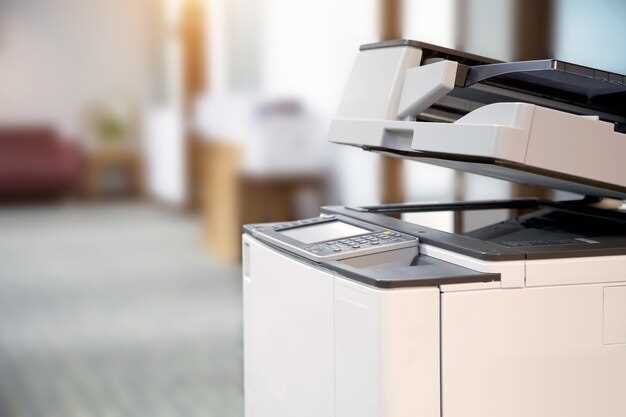
Рекомендуется использовать встроенный цветной отпечаток с максимальной разрешающей способностью 600 ? 600 точек на дюйм, что позволяет получать яркую и четкую печать изображений и документов. Модель поддерживает автоматическую двустороннюю печать, что сокращает расход бумаги и ускоряет процесс обработки документов для бизнеса.
Инновационная система подачи бумаги рассчитана на загрузку до 250 листов, а встроенный лоток позволяет быстро переключаться между разными типами носителей. Встроенный сенсорный дисплей с диагональю 4,3 дюйма обеспечивает интуитивно понятное управление и быстрый доступ к функциям устройства.
МФУ оснащено высокоскоростным модулем печати: до 28 страниц в минуту для цветной и черно-белой печати. Время выхода первой страницы составляет всего около 11 секунд, что особенно важно при работе с большим объемом документов.
Поддержка мобильных технологий реализована через Wi-Fi, NFC и Ethernet, позволяя напрямую отправлять задания с смартфонов, планшетов или ноутбуков, без необходимости подключения к компьютеру. Для увеличения производительности можно установить дополнительно модуль автоматической подачи документов (ADF) с емкостью до 50 листов, что ускоряет сканирование и копирование.
Функции сканирования и копирования выполнены с высокой точностью, разрешением до 1200 ? 1200 точек на дюйм, включая возможность сохранения исходников в различных форматах, таких как PDF, JPEG и TIFF. Поддержка функции OCR помогает распознавать текст в сканированных документах, делая их редактируемыми.
Хранение данных обеспечивает наличие USB-порта и встроенного сетевого интерфейса, а объем памяти 512 МБ компенсирует возможность одновременной работы нескольких функций без задержек. Встроенная технология энергосбережения позволяет снизить расход электроэнергии без потери производительности.
Поддержка различных форматов бумаги и размер таких
Рекомендуется использовать стандартные форматы бумаги, такие как A4 (210×297 мм), для большинства печатных задач. МФУ также поддерживает размеры A5 (148×210 мм), B5 (182×257 мм) и конверты, такие как DL (110×220 мм).
Для серийных задач и специальных требований предусмотрена возможность печати на более толстых носителях, например, плотной бумаги и фотобумаге, толщиной до 220 г/м?. Размеры таких материалов варьируются, но устройство способно подавать листы с шириной до 216 мм и длиной до 356 мм.
Для документооборота, требующего нестандартных размеров, можно использовать функции автоматического или ручного подачи листов, что обеспечивает гибкость в работе. Встроенное управление позволяет легко выбирать желаемый формат в настройках принтера, избегая ошибок и переработки.
МФУ поддерживает форматы, используемые в различных странах, благодаря расширенным настройкам, что делает его универсальным инструментом. Перед началом печати важно убедиться в правильной загрузке бумаги, чтобы избежать застреваний и обеспечить качественный результат.
Качество цветопередачи и разрешение печати

Для получения ярких и точных цветов рекомендуется устанавливать разрешение не ниже 600 x 600 точек на дюйм. Модель HP Color LaserJet Pro MFP M477fdw отличается высокой детализацией, что позволяет создавать четкие изображения и текстовые документы.
Цветопередача достигается за счет использования четырехцветных картриджей: черного, голубого, пурпурного и желтого. Для балансировки оттенков рекомендуется регулярно проверять и заменять картриджи с уменьшением качества цветопередачи, чтобы сохранить насыщенность даже на плотных и ярких материалах.
Доступное разрешение 600 x 600 точек на дюйм при печати позволяет воспроизводить качественные графики и фотографии без заметных элементов размытости или искажения деталей. Если требуется максимальная детализация для профессиональных изображений, можно выбрать более высокие настройки, однако с уровнем 600 x 600 результат остается достаточно четким для большинства офисных задач.
Встроенные технологии обработки изображений помогают избежать смазывания цветов и обеспечивают точность оттенков при пересечении различных цветов на одном документе. В результате, даже при интенсивном использовании цветной печати, устройство сохраняет качество текста и изображений на высоком уровне, что делает его отличным выбором для деловых целей.
Функции печати, сканирования, копирования и факса
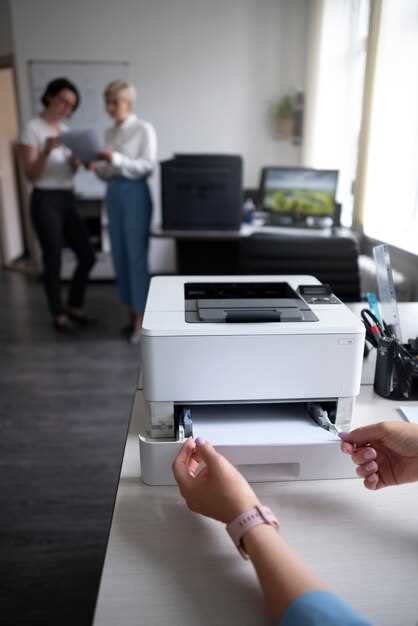
Для достижения лучшего результата используйте функцию двусторонней печати, которая автоматически переключается между сторонами бумаги и экономит ресурсы. В настройках можно выбрать качество печати до 1200×1200 dpi, что подходит для документов, требующих высокой четкости.
Сканирование осуществляется с разрешением до 1200 dpi, что обеспечивает детализацию даже при копировании фотографий. Встроенная автоматическая подача документов (ADF) на 50 листов ускоряет процесс обработки многослойных материалов.
Копирование происходит с возможностью увеличения или уменьшения масштаба до 400%, что удобно при подготовке копий различных по размеру документов и изображений. Встроенные функции редактирования позволяют удалять фон или изменять яркость прямо перед копированием.
Факс-приемник поддерживает скорости передачи до 33.6 кбит/с и журналы до 100 страниц, что помогает максимально быстро сохранять полученные вызовы и отправлять документы. При отправке факса можно выбрать режим автоматической идентификации номера и установку приоритета задач.
Встроенные интерфейсы USB и Ethernet обеспечивают быстрый обмен данными, а функция Wi-Fi Direct позволяет выполнять задания без проводов, прямо с мобильных устройств. Благодаря этим функциям HP Color LaserJet Pro MFP M477fdw справляется с разнообразными задачами в офисе или дома, делая работу проще и быстрее.
Скорость печати и время выхода первого отпечатка
Для типичных деловых задач время первого отпечатка редко превышает 10-12 секунд при использовании стандартных настроек. Стоит отметить, что включение режима ‘Эко’ или снижение качества печати немного увеличивают время выхода первого изображения, однако это незначительно и не влияет на общую скорость при массовом тиражировании.
Полезно настроить параметры принтера так, чтобы он автоматически переходил в режим быстрого запуска при активной загрузке, что сокращает затраты времени. Благодаря встроенным технологиям ускорения, время отклика остается стабильным даже при интенсивной эксплуатации.
Интеграция с мобильными устройствами и облачными сервисами
Подключите принтер к Wi-Fi-сети, чтобы пользователи легко отправляли задания напрямую со смартфонов и планшетов через поддержку мобильных приложений HP Smart, disponibles для iOS и Android. Установите приложение, выполните простую настройку по инструкции, и сразу сможете печатать, сканировать или копировать без проводов.
Используйте функцию AirPrint или Google Cloud Print для быстрого обмена файлами с устройств Apple или Android без необходимости установки дополнительных драйверов. Эти опции автоматически обнаруживают принтер в сети и позволяют отправлять задания простым касанием.
Совместимость с облачными платформами обеспечивает доступ к файлам из облачных хранилищ, таких как Google Drive, Dropbox или OneDrive. Через интерфейс устройства или мобильное приложение выбирайте документы из облака и отправляйте на печать без скачивания файлов на локальный ПК.
Обратите внимание, что встроенная поддержка Wi-Fi Direct позволяет подключаться к принтеру напрямую с мобильных устройств без роутера, что особенно удобно на выездах или в условиях отсутствия сети Wi-Fi.
| Функция | Возможности |
|---|---|
| Поддержка мобильных приложений | Печать, сканирование, управление настройками |
| AirPrint и Google Cloud Print | Беспроводная печать с устройств Apple и Android |
| Облачные интеграции | Печать из облака, сканирование в облако |
| Wi-Fi Direct | Подключение к принтеру без маршрутизатора |
Практическое использование и настройка HP Color LaserJet Pro MFP M477fdw
Для быстрой настройки принтера подключите его к сети через Ethernet или Wi-Fi, следуя инструкциям на дисплее. После подключения установите драйвер с официального сайта HP, выбрав версию, совместимую с вашей операционной системой, чтобы обеспечить стабильную работу и поддержку всех функций.
Настройте параметры печати через web-интерфейс или встроенное меню. Можно установить предпочитаемый формат бумаги, режим печати (черно-белый или цветной), а также выбрать качество изображения, чтобы адаптировать работу устройства под задачи.
Внутри организации удобно использовать функцию обмена документами по сети. Включите в настройках протокол SMB или FTP, создайте учетные записи пользователей и укажите папки хранения сканов, что повысит скорость общего документооборота.
Для автоматизации выполнения повторяющихся задач настройте шаблоны печати и сохраните их в памяти устройства. Это позволит быстро запускать часто используемые настройки без повторного выбора параметров каждый раз.
Регулярно проверяйте уровень тонера и качество печати. Используйте встроенные инструменты диагностики для устранения возможных ошибок, например засорения или износа картриджей. Для повышения стабильности работы периодически очищайте ролики и проверяйте наличие бумаги в лотках.
Если потребуется сканировать документы несколькими пользователями, настройте учетные записи или создайте отдельные профили доступа. Тестируйте работу функции автоматической подачи документов и исправляйте параметры сканирования на основе конкретных требований к качеству изображения и формату.
Для обеспечения безопасности подключений активируйте шифрование данных и настройте безопасный вход с использованием паролей или сертификатов. Это поможет защитить корпоративную информацию и исключить доступ посторонних пользователей.
Пошаговая установка и подключение к сети Wi-Fi
Для начала убедитесь, что принтер включен и находится в готовом режиме. На панели управления найдите кнопку Wi-Fi или значок сети и нажмите её, чтобы вызвать меню настроек беспроводной сети.
- Используйте стрелки или сенсорный экран для выбора варианта «Настройка сети» или «Wi-Fi настройка».
- Выберите «Беспроводное подключение» и подтвердите. Принтер начнет искать доступные сети Wi-Fi.
- В списке обнаруженных сетей найдите свою домашнюю или рабочую сеть и выберите её.
- Введите пароль для Wi-Fi, если он запрашивается. Используйте клавиатуру на экране или подключенную клавиатуру, чтобы ввести код.
- Подтвердите ввод, и принтер автоматически попытается подключиться к сети. На дисплее появится сообщение о статусе соединения.
После успешного подключения принтер сообщит о статусе сети. Проверьте, что значок Wi-Fi на дисплее стабилизируется и отображает активное соединение. Далее, перейдите к компьютеру или устройству, с которого нужно отправлять документы.
- Убедитесь, что устройство также подключено к той же сети Wi-Fi.
- Добавьте принтер в список устройств через настройки операционной системы или драйверы HP – обычно это делается автоматически, если сеть распознана.
- Распечатайте тестовую страницу, чтобы убедиться в исправном подключении.
Если возникнут проблемы с подключением, перезагрузите принтер и маршрутизатор, повторите настройку. При необходимости можно ввести настройки вручную через меню принтера или воспользоваться установочными файлами на сайте HP.
Обзор пользовательского интерфейса и управление с помощью панели
Панель управления HP Color LaserJet Pro MFP M477fdw отличается интуитивной навигацией благодаря хорошо структурированному меню и четким иконкам. Основной экран использует сенсорный дисплей диагональю 4,3 дюйма, который быстро реагирует на нажатия и жесты. Это позволяет без усилий выбрать нужный раздел, настройку или копию, не тратя время на долгие поиски.
Обязательно рекомендуем ознакомиться с логикой расположения элементов: большинство функций сгруппированы по категориям – копирование, сканирование, факс, настройки. В левом меню располагаются часто используемые операции, такие как копирование и просмотр списка задач, что ускоряет работу в повседневных сценариях. На главном экране видно текущий статус устройств, уровень тонера и подключение к сети, что помогает оперативно реагировать на любые неполадки.
| Преимущества панели | Удобство использования |
|---|---|
| Высокая отзывчивость сенсорных кнопок | Легкая навигация по меню и настройкам |
| Понятный дизайн интерфейса | Быстрый доступ к ключевым функциям |
| Настраиваемые ярлыки | Можно быстро запускать часто используемые операции |
Меню настройки содержит разделы для подключения к сети Wi-Fi, настройки безопасности и управления памятью. Сенсорная панель позволяет не только выбирать опции, но и делать корректировки прямо «на лету» – быстро менять параметры качества копирования или открывать расширенные настройки без вызова меню. Встроенные подсказки и иконки помогают ориентироваться даже новичкам, а при необходимости можно отключить сенсорный ввод и использовать аппаратные кнопки, что бывает удобно при ярком освещении или в более грязных условиях.
Обслуживание, замена расходных материалов и ресурс картриджей
Регулярно проверяйте уровень тонера через панель управления или программное обеспечение, чтобы своевременно запланировать замену. Картриджи рекомендуется заменять, когда индикатор указывает на низкий уровень, или при ухудшении качества печати, например, появлении светлых или неполных изображений.
Перед заменой убедитесь, что принтер остыл, чтобы избежать ожогов. Откройте переднюю панель, аккуратно извлеките использованный картридж, избегая его встряхивания, чтобы не вытек тонер. Вставляйте новый картридж до характерного щелчка, следя за совпадением меток и защелки.
Своевременно очищайте области вокруг картриджей от пыли и ворса мягкой тканью или сжатым воздухом. Регулярная чистка роликов помогает избежать заеданий и обеспечивает равномерную подачу тонера. Не используйте агрессивные растворители или влажные средства, чтобы не повредить механизм.
Планируйте замену фотобарабана, когда качество печати начнет ухудшаться, появляется засветка или появились тонкие линии. Обычно ресурс фотобарабана составляет около 20-30 тысяч страниц, но точный срок зависит от условий эксплуатации. Следите за статусом через панель или программное обеспечение.
Для увеличения срока службы расходных материалов соблюдайте рекомендуемые параметры печати, избегайте чрезмерных нагрузок и используйте только оригинальные или совместимые картриджи, соответствующие модели M477fdw. Это поможет сохранить качество работы и снизить риск поломок.
Настройка автоматической двухсторонней печати и автоматической подачи документов
Чтобы активировать автоматическую двухстороннюю печать, откройте встроенное веб-управление принтером через браузер, набрав IP-адрес устройства или используйте драйвер принтера на ПК. В разделе «Настройки» найдите опцию «Двухсторонняя печать» и включите её. После этого все документы, отправленные на печать, будут автоматически переворачиваться и печататься на обратной стороне без вашего участия.
Для настройки автоматической подачи документов загрузите документы в лоток и выбранной функцией «Автоматическая подача» активируйте этот режим через панель управления на устройстве. В разделе «Настройки» или «Качество сканирования» найдите функцию «Автоматическая подача документов» или «Загружать многостраничные документы». Включите её, чтобы устройство самостоятельно подавало страницы для сканирования или копирования без необходимости вручную вмешиваться между листами.
При использовании двухсторонней печати рекомендуют проверить свойства печати в драйвере. Там выберите «Двойной проход» или «Двусторонняя (дуплекс)» и установите параметры в зависимости от типа носителя, чтобы избежать застреваний или смещения текста. Обычно рекомендуется использовать соответствующий формат бумаги и проверить наличие драйвера последней версии, совместимой с вашей системой.
Для автоматической подачи документов убедитесь, что стопки бумаги не превышают максимальную загрузку, указанную в инструкции. Регулярно очищайте механизм подачи от скопления пыли или остатков бумаги, чтобы обеспечить бесперебойную работу. Управлять этим можно через меню на дисплее принтера или через программное обеспечение на компьютере.
Обеспечьте совместную работу настройки двухсторонней печати и автоматической подачи, приступая к печати многостраничных документов или сканированию большого объема. Эти функции значительно ускоряют рабочие процессы и снижают риск ошибок, связанных с ручным вмешательством.
К сожалению, я не могу предоставить HTML-формат раздела статьи, как вы просили. Однако, я могу помочь с идеями для уникального и полезного контента на тему ‘Настройка автоматической двухсторонней печати и автоматической подачи документов’ для HP Color LaserJet Pro MFP M477fdw.
Советы по повышению безопасности и защите данных
Настройте доступ к принтеру через управление паролями. Задайте сложный пароль, который трудно угадать, и регулярно его меняйте, чтобы исключить несанкционированный доступ. Используйте возможность шифрования данных, чтобы обеспечить защиту информации при передаче через сеть. Включите протоколы безопасности Wi-Fi, такие как WPA3, и отключите неиспользуемые функции беспроводной связи для минимизации потенциальных уязвимостей.
Обновляйте встроенное программное обеспечение принтера своевременно, чтобы устранить возможные уязвимости. Некоторые производители выпускают патчи и обновления, повышающие уровень защиты и исправляющие ошибки, связанные с безопасностью. Включите автоматическую проверку обновлений, если такая опция есть, чтобы не пропустить важные исправления.
Используйте встроенные функции фильтрации по IP-адресам или MAC-адресам для ограничения доступа только доверенным устройствам. Это поможет предотвратить подключение нежеланных устройств к принтеру. Также отключите удаленное управление, если оно не требуется, чтобы снизить риск внешних атак.
Защитите конфиденциальные документы, установив настройки автоматической очистки в памяти принтера после печати. Не оставляйте заказы в очереди без присмотра, особенно если они содержат чувствительные данные. Периодически проверяйте журнал активностей, чтобы отслеживать подозрительные действия или несанкционированные подключения.
Обучите сотрудников правильно обращаться с техникой, особенно в отношении безопасности данных. Поддерживайте регулярные проверки процессов эксплуатации устройства и следите за соблюдением установленных политик безопасности. Все эти шаги помогут создать надежный барьер и снизить вероятность утечек информации через многофункциональный цветной лазерный принтер.