Автор:
 Этот МФУ отлично сочетает качество печати и простоту использования, что делает его отличным выбором для тех, кто ищет устройство, способное справляться с ежедневными задачами без лишних сложностей. Благодаря высокой скорости печати – около 12 страниц в минуту, оно не задержит вас в разгар рабочего дня и поможет быстро подготовить нужные документы.
Благодарю оптимизированного расхода чернил и эффективного режима работы, модель демонстрирует стабильную работу даже при интенсивной эксплуатации. Операции сканирования и копирования проходят легко и быстро, а компактные размеры позволяют разместить МФУ на небольшом рабочем месте, не занимая лишнего пространства. Модель позиционируется как надежное решение для тех, кто ценит качество и долговечность оборудования.
Технические характеристики и функции HP LaserJet 3030
Рекомендуется использовать встроенный автоматический двухсторонний режим, чтобы снизить расход бумаги и ускорить процесс печати. МФУ оснащено лазерным принтером с разрешением 1200×1200 точек на дюйм, что обеспечивает четкую детализацию изображений и текста.
Отдельно следует отметить скоростные показатели – до 12 страниц в минуту при монохромной печати. Максимальный объем месячной нагрузки составляет 10 000 страниц, что подходит для небольших офисов и домашнего использования.
Для сканирования предусмотрена палитра функций, включающая сканер с разрешением до 600×600 точек на дюйм и поддержку подготовки изображений в форматах JPEG, TIFF и PDF. Возможна автоматическая обработка множества страниц с помощью автоматического подавателя документов емкостью до 50 листов.
Копирование происходит с точностью до 600×600 точек на дюйм, а корректировка масштабирования помогает быстро подготовить копии разных размеров. МФУ оборудовано USB 2.0 портом для быстрого подключения к ПК и сетевым интерфейсом Ethernet, что упрощает работу в офисной сети.
Для удобства управления предусмотрена панель управления с ЖК-дисплеем и кнопками быстрого доступа. Встроенная память объемом 32 МБ обеспечивает стабильную работу, а расходные материалы включают стандартные картриджи с ресурсом до 2 500 отпечатков, что позволяет минимизировать перерывы на замену расходников.
Наличие функции энергосбережения и автоматического отключения помогает снизить потребляемую мощность и делает использование МФУ более экономичным. Компактные размеры позволяют разместить устройство даже в ограниченных условиях, сохраняя его мобильность и легкость обслуживания.
Мощность печати и скорость работы в условиях офиса и дома

Обратите внимание на объем буфера памяти – рекомендуется не менее 16 МБ, что позволяет обрабатывать крупные задания без задержек и минимизировать время простоя устройства. Это особенно важно при многодневных печатных проектах или большом объеме ежедневных вызовов.
Рассмотрите возможность использования автоматической двусторонней печати – это ускоряет обработку документов, снижает расход бумаги и повышает эффективность работы. В режиме офиса это заметно уменьшает время на подготовку множества страниц, а дома обеспечивает экономию ресурсов.
Скорость обработки заданий зависит не только от технических характеристик, но и от наличия эффективных драйверов и настроек печати. Используйте последние версии драйверов и оптимизируйте параметры качества печати под конкретные задачи, чтобы добиться максимальной скорости.
При планировании использования МФУ в условиях интенсивной работы важно выбрать модель с высокой нагрузочной способностью. HP LaserJet 3030 демонстрирует плотность печати до 5000 страниц в месяц, что делает его подходящим для небольших офисов и активных домашних пользователей.
Поддерживаемые форматы документов и их размер
Рекомендуется использовать форматы PDF и TIFF для максимально надежной печати и копирования документов, при этом файл одного документа не должен превышать 10 МБ. Для текстовых документов подойдет формат DOCX или XLSX, их размер желательно не превышает 5 МБ, чтобы избежать задержек при отправке на печать.
Поддерживаются также изображения в форматах JPEG, PNG и BMP с максимальным размером файла 15 МБ. Для этих изображений рекомендуется сохранять разрешение не выше 300 точек на дюйм (dpi), чтобы обеспечить качество печати без перегрузки аппаратных ресурсов.
Общий объем документов, передаваемых одновременно, не должен превышать 50 МБ. При подготовке файлов рекомендуется разбивать большие пакеты на более мелкие, чтобы ускорить обработку и снизить риск ошибок в процессе печати или сканирования.
Функции сканирования и копирования: возможности и ограничения
Используйте функцию сканирования через стандартный интерфейс МФУ, чтобы быстро получать цифровые копии документов высокой четкости. Активируйте цветное сканирование для сохранения оригинальных оттенков, однако имейте в виду, что цветное сканирование занимает больше времени и требует хорошего освещения. Возможности встроенного программного обеспечения позволяют сохранять файлы в популярных форматах, таких как PDF и JPEG, что упрощает последующую обработку и хранение.
При копировании HP LaserJet 3030 автоматический режим позволяет полностью сверять размеры и пропорции исходных документов, обходясь без дополнительных настроек. Оптическое разрешение достигает 600 dpi, что подходит для большинства офисных задач, однако для копирования мелких деталей или графики высокого качества лучше использовать дополнительные настройки. Встроенная автоматическая подача документов ускоряет процесс копирования многостраничных материалов, избегая необходимости ручного перемещения каждого листа.
Обратите внимание, что при использовании функции сканирования могут появиться ограничения по скорости и объему одновременно обработанных страниц. Для больших партий рекомендуется использовать функции мультистраничного сканирования и автоматического накопителя. Также, при работе с тонкими или очень плотными документами возможны трудности с захватом, что влияет на качество изображений.
На практике, функции копирования и сканирования в HP LaserJet 3030 хорошо подходят для стандартных офисных задач, однако при необходимости работы с особо тонкими, сложными или объемными материалами возможны некоторые ограничения. В таких случаях рекомендуется использовать дополнительные настройки или специализированное оборудование для достижения наиболее точных результатов.
Интерфейсы подключения: USB, сеть, дополнительные опции
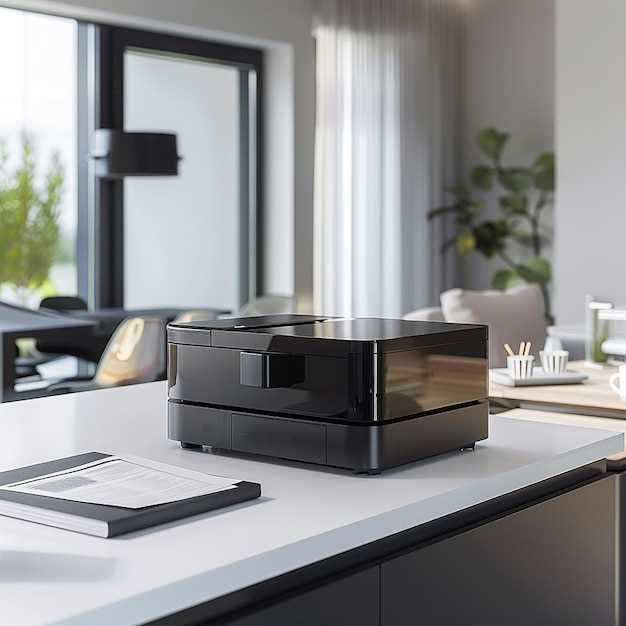
Подключение через USB – быстрый и надежный способ использования HP LaserJet 3030. Разъем USB 2.0 обеспечивает стабильную передачу данных, что особенно подходит для работы с одним компьютером. Для установки убедитесь, что кабель подключен плотно и правильно, а драйверы установлены с диска или сайта производителя.
Если нужен доступ нескольких устройств, подключение по сети станет оптимальным вариантом. МФУ поддерживает Ethernet-интерфейс, что позволяет настроить его на локальную сеть. Это удобно для офисной работы, когда требуется печать с разных ПК или мобильных устройств. В настройках можно подключиться через встроенный браузер или использовать стандартные протоколы сетевой печати.
Дополнительные опции включают возможность беспроводного подключения при использовании Wi-Fi адаптера или модуля. Благодаря этому пользователь получает свободу печати с ноутбуков, смартфонов и планшетов без лишних проводов. В некоторых случаях потребуется установка драйверов или приложение для управления печатью по сети.
Обратите внимание на наличие интерфейса для параллельного подключения, который может пригодиться при работе со старыми компьютерами. Варианты расширения подключения – это поддержка карт памяти или плат дополнительных интерфейсов, что превращает МФУ в универсальное устройство. В целом, выбор зависит от условий эксплуатации и специфики использования в будущем.
Ёмкость лотка и расходные материалы: что нужно знать для обслуживания
Обратите внимание на вместимость лотка для бумаги: стандартный лоток HP LaserJet 3030 вмещает до 250 листов. Для больших объемов печати используйте дополнительный трай для увеличения загрузки до 500 листов, что снижает частоту заправки и повышает эффективность работы. Регулярно проверяйте уровень бумаги, чтобы избежать застреваний и остановки процесса печати.
Запаситесь качественными расходными материалами: оригинальные картриджи HP обеспечивают стабильное качество печати и минимальный износ аппарата. Основной картридж HP LaserJet 3030 рассчитан на примерно 4 000 страниц при 5% заполнении. Замена осуществляется легко и быстро – просто извлеките изношенный блок и вставьте новый, придерживаясь более длинных сторон для правильной фиксации.
Чтобы продлить срок службы принтера и поддерживать стабильное качество, используйте очищающие картриджи или чистящие средства для очищения внутренних узлов. Не забывайте периодически очищать ролики подачи бумаги и проверять состояние трубок и датчиков – это способствует равномерной подаче бумаги и предотвращает возможные засоры.
Если запасы расходных материалов заканчиваются, своевременно закажите новые. Следите за совместимостью картриджей и избегайте использования некачественных заменителей, чтобы не повреждать механику или электронные компоненты устройства.
Объемы корректной эксплуатации в многопользовательской среде
Обеспечьте правильные настройки прав доступа для каждого пользователя. Ограничьте возможность изменения настроек и установки новых настроек, чтобы избежать случайных или преднамеренных ошибок. Создайте отдельные учетные записи для каждого сотрудника, чтобы отслеживать и контролировать использование МФУ.
Настраивайте очередь печати так, чтобы при высокой загрузке процессы не блокировались и не создавали задержек. Введите приоритеты для разных типов документов: срочные задания должны иметь возможность обрабатываться быстрее, не блокируя другие задачи.
Регулярно проводите обслуживание устройства, очищая внутренние модули и заменяя изношенные расходные материалы. Для многопользовательской работы важно отслеживать уровень тонера, лазера и бумаги, чтобы избежать остановки работы из-за нехватки ресурсов.
Обучите пользователей правильным методам использования устройства: избегайте повторной подачи одинаковых документов, не открывайте лишний раз крышки и не засовывайте предметы внутрь, что ускорит износ и увеличит риск поломки. Можно разработать инструкции или напоминания при входе в учетную систему.
Используйте логирование действий и отчетность для мониторинга активности. Это поможет выявлять злоупотребления или неправильное обращение с техникой, а также своевременно исправлять возникающие проблемы.
Определите лимиты по количеству страниц для каждого пользователя или группы. Это поможет контролировать общий расход расходных материалов и снизит риск чрезмерных затрат, связанных с неконтролируемой печатью.
Если появилась необходимость в совместной работе с высоким объемом документов, предусмотрите механизмы очередей и распределения заданий, чтобы избежать перегрузки устройства и задержек для других пользователей. Используйте сетевые настройки для балансировки нагрузки и кеширования задач.
Практическое использование и советы по эксплуатации HP LaserJet 3030
Заведите привычку регулярно очищать ролики подачи бумаги. Это предотвратит застревание листов и обеспечит ровное захват документа.
Настраивайте параметры печати через драйвер, чтобы снизить расход тонера. Используйте режим экономичной печати для черновиков и внутренней документации.
Обратите внимание на состояние картриджа: при появлении линий или пониженном качестве печати заменяйте его, избегая длительного использования изношенного картриджа.
Для повышения эффективности регулярно очищайте внутренние части аппарата: удаляйте пыль и остатки бумаги, особенно в области роликов и картриджного отсека.
Проверяйте уровень тонера с помощью встроенного дисплея или соответствующих настроек на компьютере, чтобы своевременно осуществлять замену расходного материала.
| Совет | Детали |
|---|---|
| Очистка роликов | Используйте мягкую ткань и водный раствор, избегайте агрессивных химикатов, чтобы не повредить поверхности роликов. |
| Настройка режима печати | В драйвере печати выбирайте режим экономии тонера или черновик – это снизит расход и ускорит работу. |
| Замена картриджа | Обеспечьте наличие запасных картриджей, чтобы при необходимости быстро заменить расходный материал без простоя. |
| Проверка состояния внутри | При застревании листа или снижении качества печати откройте устройство и аккуратно удалите возможные засоры. |
| Актуализация драйвера | Обновляйте драйвер через официальный сайт HP для улучшения совместимости и устранения ошибок. |
Настройка и установка МФУ в домашней или офисной среде
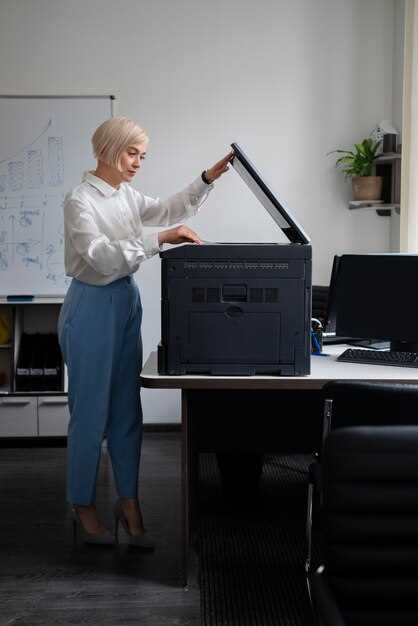
Подключите МФУ к электросети, используя прилагаемый блок питания, и убедитесь, чтовилка надежно вставлена в розетку. Для беспроводной настройки активируйте Wi-Fi-модель, найдите сеть устройства в списке доступных и подключитесь, введя пароль, указанный на корпусе или в инструкции.
Установите драйверы с официального сайта HP или с прилагаемого компакт-диска, если он есть. Запустите программу установки и следуйте указаниям, выбирая тип подключения – USB или Wi-Fi, в зависимости от условий.
При подключении через USB вставьте кабель в подготовленный порт компьютера, убедившись, что соединение надежное. В случае беспроводной связи убедитесь, что ПК и МФУ находятся в одной сети, и выполните автоматический поиск устройства через встроенное ПО или панель настроек.
Проверьте работу устройства, отправив тестовую страницу с ПК или с панели управления МФУ. Настраивайте параметры качества печати, резервные копии и уровни чернил/тонера через программное обеспечение, чтобы обеспечить оптимальные условия эксплуатации.
Для обеспечения стабильной работы избегайте размещения МФУ в местах с высокой влажностью или прямыми солнечными лучами. Регулярно очищайте поверхность, проверяйте уровни расходных материалов и обновляйте драйверы по мере необходимости, чтобы сохранить функциональность.
Оптимизация расхода чернил и тонера при ежедневной работе
Настройте параметры печати так, чтобы использовать минимальное количество чернил или тонера без потери качества изображений и текста. В цифровом интерфейсе МФУ отключите функции высокого качества или ярких цветов, выбрав экономичный режим печати.
Используйте предварительный просмотр перед печатью, чтобы исключить нежелательные страницы или ошибки, которые могут привести к повторной печати. Это особенно важно при печати большого объема документов.
Для документов с простым текстом выбирайте черно-белый режим, избегая цветной печати, которая расходует больше тонера. В случае необходимости цветной печати старайтесь использовать только необходимые оттенки.
Обеспечьте регулярную чистку и техническое обслуживание устройства. Засорение сопел или накопление пыли увеличивают расход материалов, а чистка помогает снизить их использование.
Заменяйте расходные материалы сразу по мере необходимости, чтобы не допускать неправильной работы устройства и не тратить больше тонера или чернил из-за неправильной подачи или засорения сопел.
Настройте интенсивность печати в меню устройства: уменьшение насыщенности чернил повышает экономию без заметной потери читаемости, особенно при печати черновиков или внутренней документации.
При использовании многостраничных документов выбирайте режим долговременной печати, который подает меньше чернил на одну страницу при сохранении читаемости.
Обучите пользователей правильно обращаться с МФУ: избегайте случайных повторных напечаток, корректно регулируйте настройки и используйте функцию предварительной настройки по необходимости.
Обнаружение и устранение распространенных неполадок
Если принтер не реагирует на отправленные задания, убедитесь, что кабель соединения надежно подключен и принтер включен. Проверьте наличие ошибок на дисплее устройства или на панели управления, и устраните их согласно руководству. В случае отсутствия печати, убедитесь, что выбран правильный принтер по умолчанию в операционной системе.
Для устранения проблемы плохого качества печати осмотрите картридж. Если изображение плохо читаемо или размыто, попробуйте заменить или полностью очистить картридж. Перед этим извлеките его, аккуратно встряхните и установите обратно, убедившись, что он надежно зафиксирован.
Если появляются полосы или пятна на отпечатках, проверьте состояние внутри картриджа и чистоту фотоблока. Остатки тонера можно удалить мягкой тканью или специальной салфеткой, избегая повреждения компонентов. Также проверьте, нет ли скоплений пыли или мусора в транспортной траектории бумаги.
В случае застревания бумаги остановите устройство, откройте все доступные крышки и аккуратно извлеките застрявший лист, избегая резких движений. Проверьте наличие повреждений или заломов бумаги, замените её при необходимости. Очистите ролики, чтобы обеспечить гладкое продвижение бумаги.
| Тип неполадки | Рекомендуемые действия |
|---|---|
| Отсутствие соединения по сети | Проверьте настройки IP-адреса, убедитесь, что кабель подключен исправно, перезагрузите маршрутизатор и принтер |
| Проблемы с качеством печати | Замените или очистите картридж, проверьте фотоблок, используйте правильный тип бумаги |
| Застревание бумаги | Извлеките застрявшую бумагу, очистите ролики, проверьте правильность загрузки |
| Не реагирует при отправке задания | Перезагрузите устройство, убедитесь в правильности установки драйверов, очистите внутренние контакты |
Обновление прошивки и программного обеспечения: зачем и как
Регулярно проверяйте наличие новых версий прошивки и обновлений программного обеспечения для HP LaserJet 3030. Это помогает устранить ошибки, повысить стабильность работы и добавить поддержку новых функций.
Перед началом процедуры скачайте обновления с официального сайта HP, чтобы избежать вирусов и несовместимых версий.
Обновление обычно выполняется через встроенный интерфейс принтера или с помощью программного обеспечения HP Smart или HP Web Jetadmin. Для этого, подключите принтер к компьютеру по USB или сети, запустите выбранное приложение и следуйте инструкциям на экране.
Перед началом обновления отключите все сторонние устройства, которые могут мешать процессу, и убедитесь, что принтер подключен к источнику питания без перебоев.
Процедура обновления включает в себя загрузку файла прошивки, его передачу в принтер и автоматическую установку. В течение этого времени не выключайте устройство и не отключайте кабели.
После завершения процесса перезагрузите принтер, чтобы обновление вступило в силу. Проверьте версию прошивки в настройках, чтобы убедиться, что установка прошла успешно.
При возникновении ошибок или проблем с обновлением обратитесь в службу поддержки HP или используйте раздел FAQ на сайте компании. В случае сложных сбоев может понадобиться повторная установка файла прошивки или обновление через безопасный режим.
Обновление программного обеспечения и прошивки по правильной инструкции помогает держать устройство в рабочем состоянии и предотвращать возможные сбои при использовании.
Организация рабочего пространства для повышения производительности
Поставьте принтер HP LaserJet 3030 в легко доступное место, чтобы избегать лишних перемещений в процессе работы. Расположите его ближе к месту, где часто возникает необходимость печати, чтобы ускорить выполнение задач.
Создайте отдельную зону для работы и хранения документов, используя полки или ящики. Это поможет держать рабочий стол свободным от лишних бумаг и предметов, что способствует концентрации.
Используйте подставки для документов и органайзеры для мелких предметов, таких как ручки, блокноты и флешки. Так вы быстро найдете нужное и не будете отвлекаться на длительный поиск.
Обратите внимание на освещение: расположите рабочий стол так, чтобы освещать его естественным светом или используйте лампу с регулируемой яркостью. Это уменьшит утомляемость глаз и повысит уровень внимания.
Регулярно очищайте рабочее пространство, избавляясь от ненужных предметов. Чистота способствует ощущению порядка и помогает сосредоточиться на текущих задачах.
Вертикальное хранение документов и папок оставляет место на столе и облегчает доступ к важным бумагам. Разделите их по категориям, используя ярлыки, чтобы быстро находить нужное.
Располагайте компьютер и периферийные устройства так, чтобы они не мешали движению и не создавали напряжения в теле. Это снизит усталость и повысит эффективность работы.