 Автор:
 Если вам нужен компактный и надежный помощник для мобильных задач, HP OfficeJet 150 Mobile становится одним из лучших вариантов на рынке. Этот портативный многофункциональный устройство способен выполнять печать, сканирование и копирование с высокой скоростью и качеством, даже вне офиса. Его небольшой размер и встроенный аккумулятор позволяют брать устройство с собой и обеспечивать работу в любой точке – будь то командировка, клиентская встреча или удаленная работа.
Отличительной особенностью модели является быстрая обработка документов. В течение нескольких секунд она распечатывает яркие изображения и чёткие тексты, а сканер обеспечивает максимальную детализацию даже для документов с мелким шрифтом. Встроенный беспроводной модуль подключается к смартфонам и ноутбукам через Wi-Fi или Bluetooth, что значительно ускоряет рабочий процесс и избавляет от необходимости носить с собой сложную технику.
Преимущества и технические характеристики HP OfficeJet 150 Mobile
Выбирайте HP OfficeJet 150 Mobile для мобильной печати и сканирования, чтобы обеспечить быстрое выполнение задач в любых условиях. Этот компактный аппарат весит всего 3,2 кг, что делает его идеальным спутником для командировок и выездных работ. Благодаря встроенной батарее с поддержкой до 500 страниц воспроизводит высокий объем печати без подзарядки, что особенно важно в пути.
Технические характеристики включают 2,5-дюймовый цветной дисплей, позволяющий легко управлять настройками, и поддержку беспроводных технологий Wi-Fi и Bluetooth для быстрого подключения к различным устройствам. Устройство использует оригинальные чернильные картриджи HP, обеспечивающие яркие цвета и четкий текст, а их объем достаточно большой для долгого использования без необходимости частой замены.
Максимальное разрешение печати достигает 1200×1200 dpi, что позволяет получать качественные изображения и документы. Сканирование выполняется с разрешением до 1200 dpi, что подходит для получения высокого качества цифровых копий. Встроенная автоматическая подача документов даёт возможность быстро сканировать или копировать серию страниц без постоянного вмешательства.
Модель поддерживает печать с мобильных устройств через приложение HP Smart, а также напрямую через Wi-Fi Direct. Это дает максимум гибкости при работе в полевых условиях, позволяя подключаться и наносить отпечатки без дополнительных проводов или сложных настроек. В целом, HP OfficeJet 150 Mobile объединяет компактный размер, мощные технические возможности и удобство использования, что делает его отличным выбором для тех, кто нуждается в надежном МФУ вне офиса.
Поддержка Bluetooth и Wi-Fi: как подключать устройство без проводов
Чтобы подключить HP OfficeJet 150 Mobile к компьютеру или смартфону через Bluetooth, включите Bluetooth на устройстве и активируйте режим обнаружения. В меню принтера выберите раздел настроек беспроводных соединений, найдите опцию Bluetooth и установите соединение, выбрав устройство из списка доступных. Они должны синхронизироваться автоматически, после чего сможете отправлять файлы или управлять принтером удаленно.
Для подключения через Wi-Fi сначала убедитесь, что принтер подключен к одной сети с вашим гаджетом. В настройках принтера выберите раздел Wi-Fi, активируйте его и подключитесь к нужной точке доступа или создайте точку доступа на устройстве. На смартфоне или ноутбуке откройте меню Wi-Fi, выберите имя сети, к которой подключен принтер, и выполните вход. После успешного соединения вы можете использовать мобильное приложение для печати или сканирования.
Используйте функцию WPS, если маршрутизатор поддерживает её. На экране принтера выберите ‘WPS’ – он начнет искать сигнал. Затем активируйте WPS на маршрутизаторе, нажав кнопку, и устройство установит соединение без необходимости вводить пароль вручную. Этот способ подходит для быстрых подключений, особенно если сеть защищена паролем.
Чтобы обеспечить стабильную работу, рекомендуется регулярно проверять состояние соединения и обновлять прошивку принтера. Обратите внимание, что для некоторых функций может понадобиться установка фирменного приложения HP, которое поможет управлять настройками и облегчить работу с устройством без проводов.
Типы совместимых документов: какие форматы можно печатать и сканировать
Для комфортной работы с HP OfficeJet 150 Mobile рекомендуется использовать форматы файлов, адаптированные под работу с портативным МФУ. При печати лучше всего подходят PDF, JPEG, PNG и TIFF – эти форматы обеспечивают высокое качество изображения и совместимость с устройством.
При сканировании устройство сохраняет документы преимущественно в PDF и JPEG, что позволяет легко их просматривать и редактировать на различных гаджетах. Кроме того, можно выбрать форматы TIFF для необходимости сохранения высокого разрешения и детализации.
Для текстовых документов предпочтительнее использовать PDF, так как он аккуратно сохраняет форматирование текста и обеспечивает универсальность использования. Фото и графические элементы удобно сохранять в JPEG или PNG, поскольку эти форматы поддерживают качественную графику и прозрачность.
Обратите внимание: размеры файлов при использовании JPEG и PNG могут значительно отличаться в зависимости от разрешения, что важно учитывать при работе с ограниченным объемом памяти.
При использовании функции сканирования для OCR (оптического распознавания символов) рекомендуется выбирать PDF или TIFF, так как эти форматы позволяют преобразовывать сканированные изображения в редактируемый текст без потери точности.
Автономность устройства: сколько страниц можно напечатать за один заряд

Ориентируйтесь на печать около 300 страниц за одно заряжание аккумулятора при использовании стандартных настроек и черно-белой печати. В реальных условиях этот показатель может варьироваться в диапазоне от 250 до 350 страниц, в зависимости от интенсивности использования и типа заполняемых страниц. Для повышения количества печатных операций советуется избегать частых полноцветных изображений и стараться использовать экономичный режим печати, что значительно снизит расход энергии. Заряд аккумулятора обычно хватает на долгий рабочий день при обычных задачах, и его легко восполнять за счет портативного зарядного устройства или автомобилейского адаптера. В случаях, когда требуется печатать большое количество документов, рекомендуется иметь запасной аккумулятор или подключать устройство к электросети через портативный станцию питания. Так вы сохраняете мобильность и обеспечиваете стабильную работу без опасений о разряде, даже при интенсивных задачах. Публичные тесты показывают, что при цитируемых условиях устройство способно вывести на бумагу до 250 страниц без перерыва, что делает его подходящим выбором для командировок, полевых работ или мобильных офисов.
Размеры и вес: переносить или брать с собой в командировки
Вес устройства составляет всего около 1,3 кг, что делает его удобным для переноски в сумке или рюкзаке без лишних усилий. Размеры – 390 х 164 x 81 мм, что позволяет легко разместить его даже в небольшом отделении багажа или подстилке для ноутбука.
На практике это означает, что HP OfficeJet 150 легко впишется в стандартную деловую сумку или чемодан, не занимая много места. Его компактность и небольшой вес делают его практически невесомым спутником во время командировок, особенно если заранее подготовить место для него в деловом рюкзаке.
Обратите внимание: для комфортной эксплуатации лучше взять с собой один комплект запасных расходных материалов, чтобы не оказываться в ситуации, когда отсутствует возможность напечатать или сканировать важный документ прямо на месте.
Учитывая такие параметры, переносить устройство в поездки не создаст проблем, даже при длительных командировках или поездках по стране. Малый вес и компактные размеры позволяют оставить его в багаже или взять с собой, не ощущая лишней тяжести или неудобства.
Поддержка мобильных приложений: как управлять МФУ со смартфона

Чтобы быстро подключить HP OfficeJet 150 к смартфону, скачайте официальное приложение HP Smart из App Store или Google Play. Установка занимает минуту: запустите загрузчик, следуйте инструкциям и подключите МФУ к Wi-Fi сети, которая работает на вашем устройстве.
После установки откройте приложение и добавьте устройство. Обычно это происходит автоматически при обнаружении МФУ в сети. Если нет, введите IP-адрес принтера вручную – для этого откройте настройки сети в МФУ или на смартфоне и найдите IP.
Настройка позволяет управлять всеми функциями в один клик: отправлять задания на печать, сканировать документы, менять настройки качества и форматов. В интерфейсе доступны кнопки для быстрых действий, как создание копий или отправка электронной почты через подключенное устройство.
Для удобства создайте профили с настройками для различных типов документов – это ускорит работу с часто используемыми файлами. В приложении также можно просматривать историю печати и получать уведомления о состоянии МФУ, например, о необходимости замены расходных материалов.
| Шаг | Действие | Результат |
|---|---|---|
| 1 | Загрузка приложения HP Smart | Интуитивный интерфейс и быстрый доступ к функциям |
| 2 | Подключение МФУ к Wi-Fi | Беспроводной обмен файлами с смартфоном |
| 3 | Добавление устройства в приложении | Обеспечивает управление из одного места |
| 4 | Настройка профилей и шаблонов | Быстрый запуск часто используемых операций |
| 5 | Использование функций сканирования и печати | Мгновенный доступ к функциям без использования ПК |
Матрица и качество печати: что ожидать от цветных и моно страниц
Для достижения четких и насыщенных цветных изображений выбирайте картриджи с высоким разрешением, это обеспечит максимально точную передачу оттенков. Монохромные страницы при использовании монохромных картриджей будут иметь стабильную плотность черного цвета и плавные переходы без заметных полос или размытости.
Обратите внимание на тип чернил – пигментные чернила дают более яркие цвета и устойчивы к воде и ультрафиолету, что важно для документов, подверженных воздействию внешних факторов. Вследствие этого, качество цветной печати будет сохраняться дольше, а черно-белые страницы останутся четкими даже после многократных копий.
Важным моментом является разрешение матрицы. МФУ HP OfficeJet 150 использует технологию, которая обеспечивает разрешение до 1200 x 1200 dpi для моно и до 4800 x 1200 dpi для цветных изображений при печати из компьютера. Такой показатель создает детализацию, близкую к фотоустройствам, что особенно заметно на фотографиях и графике.
Еще один аспект – качество сканирования. Высокое разрешение и точное отображение цветов помогают воспроизвести даже тонкие градации оттенков при копировании цветных страниц. Ваши печатные материалы будут привлекательными и профессиональными, если правильно подбирать режимы и настройки.
Для оптимальных результатов избегайте использования низкокачественных чернил и бумаги низкого качества, так как они способны снижать точность цветопередачи и четкость изображений. Подбирайте подходящие материалы, соответствующие характеристикам устройства, чтобы повысить долговечность и качество своих документов.
Практические советы по эксплуатации и ресурсам HP OfficeJet 150 Mobile
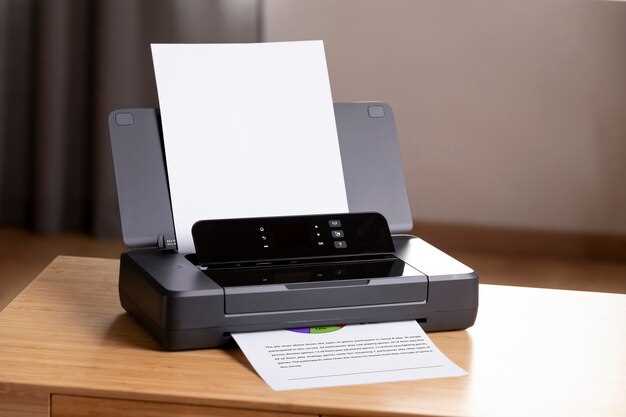
Регулярно проверяйте уровень чернил и заменяйте картриджи, как только жидкость опустится ниже установленного минимума. Используйте оригинальные картриджи HP для сохранения качества печати и избегайте засоров.
Для поддержания устройства в рабочем состоянии очищайте станцию подачи бумаги и внутренние механизмы от пыли и загрязнений раз в месяц. Это поможет избежать застревания бумаги и снизит риск повреждений.
Перед длительным хранением отключайте устройство от питания и извлекайте аккумулятор, если оно используется в мобильных условиях. Храните его в сухом месте при температуре от 10 до 30 градусов Цельсия.
Чтобы оптимизировать расход чернил, используйте режим экономичной печати при создании черно-белых документов. Для цветных изображений выбирайте разрешение не выше среднего значения, чтобы снизить нагрузку на картридж.
Обновляйте встроенное программное обеспечение через официальное программное обеспечение HP, что расширит функционал и устранит возможные ошибки. Также рекомендуется регулярно перезагружать устройство, чтобы восстановить плавность работы.
При эксплуатации в условиях повышенной влажности или пыли старайтесь использовать устройство в защищенных от внешних факторов местах и избегайте длительного контакта с влагой.
Если возникают технические сбои, сначала проверьте наличие обновлений драйверов и совместимость с используемой ОС. При необходимости обращайтесь в авторизованный сервисный центр HP для профилактического обслуживания и ремонта.
Обслуживание и замена картриджей: пошаговые инструкции
Перед началом убедитесь, что устройство выключено и отключено от сети. Откройте отсек для картриджей, потянув за пластиковую крышку сверху или сбоку, в зависимости от модели.
Аккуратно достаньте использованный картридж, удерживая его за ручку или боковые грани. Не дотрягивайтесь до печатного вала или воздушных отверстий – это поможет избежать повреждений или загрязнений.
Если необходимо заменить или заправить картридж, извлеките его из корпуса и подготовьте новый или обновленный картридж. Очистите контакты с помощью мягкой безворсовой ткани, чтобы избавиться от пыли или отпечатков пальцев.
Вставьте новый картридж, убедившись, что он плотно зашел в посадочное место и защёлкнулся. Закройте крышку отсека, аккуратно нажимая до щелчка.
Включите устройство и выполните тестовую печать для проверки правильности установки картриджей и отсутствия ошибок. При необходимости повторите процедуру или обратите внимание на сообщения на экране.
Настройка сети и подключение к разным устройствам
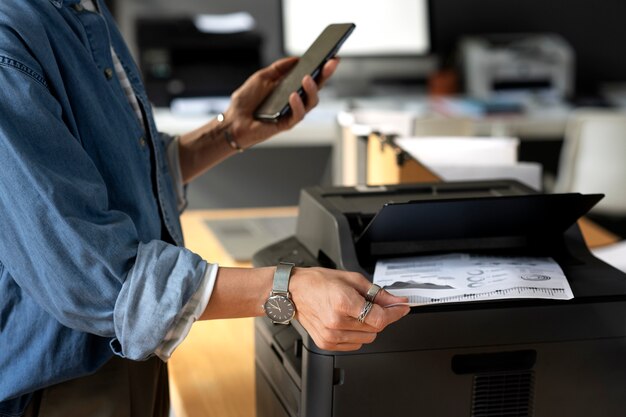
Для быстрого подключения HP OfficeJet 150 к Wi-Fi активируйте функцию беспроводной связи через меню устройства. Выберите «Настройки», затем перейдите в раздел «Беспроводное подключение» и включите Wi-Fi. После этого выберите свою сеть из списка доступных и введите пароль. Это обеспечит автоматическую настройку соединения и позволит печатать и сканировать с ноутбуков, смартфонов или планшетов.
Для подключения по USB подключите кабель к принтеру и компьютеру. После этого Windows или macOS автоматически распознают устройство, предлагая установить драйверы или использовать встроенные средства. В случае необходимости загрузите драйвер с официального сайта HP, выбрав модель и операционную систему. Это обеспечит стабильную работу и совместимость с всеми устройствами.
Чтобы подключить мобильные устройства по Wi-Fi Direct, активируйте функцию через меню печатного устройства. На мобильном устройстве выберите сеть с названием «HP-OfficeJet-150» или подобное, появляющееся в списке Wi-Fi. После соединения сможете напрямую печатать без необходимости подключения к основному Wi-Fi сети. Этот способ особенно удобен при отсутствии доступа к Wi-Fi или при использовании нескольких устройств.
Для интеграции в корпоративную сеть или на работу используйте функцию настройки через Ethernet или подключение по локальной сети через маршрутизатор. В этом случае настройка осуществляется через Web-интерфейс или меню устройства, где задаются IP-адреса и параметры безопасности. Такой подход подойдет для работы с несколькими пользователями и обеспечивает стабильный доступ к функции сканирования и печати.
Используйте приложение HP Smart для быстрого и удобного управления настройками, отправки заданий на печать или сканирования. Оно автоматически обнаружит устройство и предложит связать его с вашим мобильным или настольным гаджетом. Настроить работу с разными платформами и обеспечить надежное соединение станет проще, если следовать этим рекомендациям.
Особенности использования в полевых условиях: защита и устойчивость

Для работы в полевых условиях важно выбрать место с минимальным воздействием пыли, влаги и механических ударов. Перед началом использования убедитесь, что устройство находится в антивибрационной или защищенной сумке, которая поглощает удары и препятствует попаданию пыли.
Корпус HP OfficeJet 150 оборудован прочными материалами, стойкими к небольшим падениям и ударам. Тем не менее, избегайте использования МФУ на неровных поверхностях, чтобы снизить риск повреждений внутренней механики и оптики.
Для защиты от влаги рекомендуется накрывать устройство специальной водоотталкивающей крышкой или использовать водонепроницаемые чехлы при сильных дождях или условиях высокой влажности.
Питание устройства предполагает использование аккумулятора с защитой от короткого замыкания и перегрева, что позволяет работать долго без подключения к электросети. Оптимальный режим работы включает низкое энергопотребление и автоматическую блокировку при неактивности, что дополнительно снижает риск перегрева.
Обеспечьте регулярную очистку и обслуживание, чтобы избежать накопления пыли внутри механизмов и сохранить работоспособность даже в самых суровых условиях. Перед длительным использованием проверьте герметичность все соединений и наличие повреждений корпуса.
Обзор дополнительных функций: автоматическая двусторонняя печать и сканирование
Автоматическая двусторонняя печать позволяет быстро и удобно создавать обе стороны документа без дополнительного вмешательства. Встроенный механизм контейнеров пропусков обеспечивает плавное чередование страниц, повышая производительность при обработке больших объемов документов. Для пользователей, работающих с множеством страниц, это особенно важно, так как сокращает время на выполнение задач и снижает риск ошибок.
Что касается сканирования, функция автоматического двустороннего сканирования позволяет быстро получать копии обеих сторон документа одним проходом. Это облегчает работу с бухгалтерскими отчетами, контрактами или любой документацией, в которой важна полноценная фиксация всего текста и изображений.
| Характеристика | Преимущества |
|---|---|
| Автоматическая двусторонняя печать | Сокращает время, исключает необходимость переворота страниц вручную, уменьшает риск ошибок и повреждений бумаги. |
| Автоматическое двустороннее сканирование | Обеспечивает быстрый и точный оцифровка обеих сторон документа, экономит время при обработке большого объема информации. |
Советы по экономии чернил и бумаги во время работы
Используйте режим черно-белой печати или черновика, чтобы снизить расход цветных чернил. Этот режим отлично подходит для внутренних документов и краткосрочных материалов.
Проверьте настройки масштабирования и отпечатайте только необходимую часть страницы. Уменьшение полей и использование двух страниц на одном листе позволяют значительно экономить бумагу и чернила.
Настройте качество печати на стандартное или низкое, если качество не критично. Это снизит расход чернил и ускорит процесс печати.
Перед началом печати убедитесь, что в картриджах достаточно чернил, чтобы предотвратить повторную печать и неиспользуемый расход ресурсов.
Объединяйте несколько небольших документов в один файл, чтобы напечатать их за один проход. Это помогает снизить общее количество использованных листов и чернил.
Используйте предварительный просмотр перед печатью, чтобы случайно не распечатать лишние страницы или повторяющиеся фрагменты.
Настраивайте параметры печати, выбирая минимальный цветовой диапазон или использование только черных чернил для документов, где допустимо монохромное оформление.
Обновляйте драйверы и программное обеспечение устройства, так как последние версии могут включать улучшения по экономии чернил и более оптимальные настройки.