 Автор:
 Выбираете надежное устройство для домашнего офиса или небольшого предприятия? HP OfficeJet 6700 отлично подойдет тем, кто ценит комбинированную работу с печатью, сканированием и копированием без лишних хлопот. Этот принтер сочетает в себе компактность и функциональность, обеспечивая быструю печать документов и яркие цветные изображения.
Современные задачи требуют универсального подхода, и OfficeJet 6700 не разочарует. Его основные характеристики включают поддержку форматов до A3, высокое разрешение печати и автоматическую двустороннюю печать, что помогает экономить время и ресурсы. Пользователи отмечают удобство настройки и интуитивно понятное управление, что делает работу с устройством максимально комфортной.
Технические характеристики и функциональные возможности HP OfficeJet 6700
Обратите внимание на его разрешение печати – до 600 x 1200 точек на дюйм, что обеспечивает качество изображений и текста. Для обеспечения высококачественной печати используйте наилучшие режимы, встроенные в устройство. Модель способна печатать до 15 страниц в минуту при черно-белой и до 10 страниц при цветной печати, что подходит для средних офисных задач. Максимальная разрешающая способность сканирования – 1200 dpi, что позволяет получать четкие копии документов и изображений.
Рассмотрите функциональные возможности для работы с различными носителями: HP OfficeJet 6700 принимает бумаги форматов А4, А5 и корпоративные размеры, а также умеет работать с фотобумагой, что расширяет возможности использования устройства. Встроенная функция автоматической двусторонней печати позволяет экономить бумагу и повышать скорость выполнения многократных задач.
Технический блок включает в себя поддержку Wi-Fi, Ethernet и USB для подключения к сети или компьютерам. Модель также совместима с мобильными приложениями HP ePrint и Apple AirPrint, что облегчает печать с мобильных устройств. Объем стандартного картриджа – 550 страниц для черных и 415 страниц для цветных, что подходит для небольших офисов, где важна частая, но умеренная печать.
| Параметр | Значение |
|---|---|
| Максимальное разрешение печати | 600 x 1200 dpi |
| Скорость черно-белой печати | до 15 стр./мин |
| Скорость цветной печати | до 10 стр./мин |
| Разрешение сканирования | 1200 dpi |
| Подключение | Wi-Fi, Ethernet, USB |
| Поддержка мобильной печати | HP ePrint, AirPrint |
| Общий уровень картриджей | 550 черных, 415 цветных страниц |
| Поддерживаемые форматы бумаги | A4, A5, фотобумага и др. |
Разрешение печати и качество цветоделения
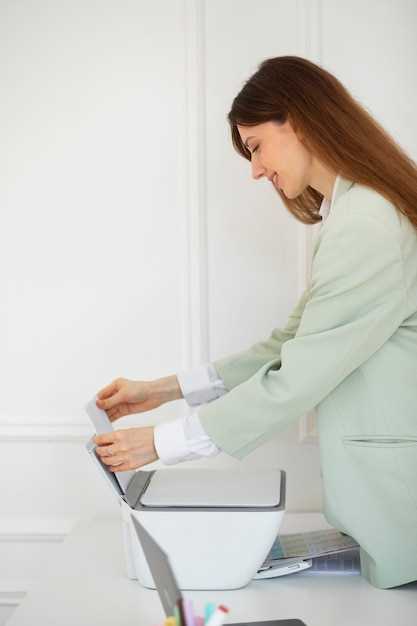
Для получения четких изображений важно выбрать оптимальное разрешение печати. HP OfficeJet 6700 поддерживает разрешение до 1200 x 1200 точек на дюйм при печати черно-белых документов и до 4800 x 1200 точек на дюйм в цвете при использовании подходящих настроек. Чтобы добиться максимальной точности цветоделения, используйте стандартные профили цветопередачи и убедитесь, что выбранная бумага подходит для этого типа печати.
Обратите внимание, что при печати фотографий или графики с тонкими цветовыми градациями рекомендуется использовать разрешение не ниже 1200 dpi. Это обеспечит более плавные переходы и меньшую заметность границ между оттенками.
Параметры настройки качества печати, такие как ‘Черновик’, ‘Нормальное’ и ‘Высокое’, влияют на итоговое качество и скорость работы. Для профессиональной цветной печати выбирайте режим ‘Высокое’, что повышает детализацию и четкость изображений.
- Используйте качественную фотобумагу и объекты с хорошей цветопередачей для достижения лучших результатов.
- Проверьте настройки цветового профиля и допустимого разрешения перед началом печати крупного тиража.
- Для точных цветоделений выбирайте режим ‘Высокое качество’ и следите за состоянием картриджей и чернил.
Типы поддерживаемых носителей и форматы бумаги
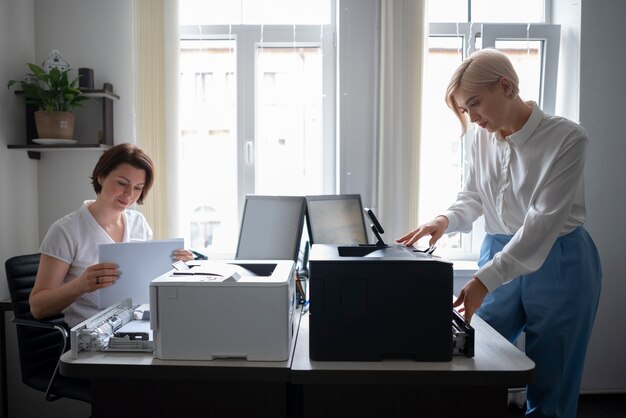
HP OfficeJet 6700 позволяет использовать разные типы носителей, что расширяет диапазон задач. Он принимает стандартную офисную бумагу формата A4 и Letter, а также более крупные или специальные материалы.
Для печати рекомендуется использовать плотность 75-90 г/м? для повседневных документов, что обеспечивает хорошее качество без зажимов в механизме. Бумагу формата A5 или специальных размеров следует проверять на совместимость, чтобы избежать застреваний или повреждений.
Принтер хорошо работает с глянцевой фотобумагой форматов 10х15 см, 13х18 см и 20х25 см, что подходит для печати фотографий высокого качества. Также поддерживаются прозрачные и самоклеящиеся носители для специализированных проектов.
Важно использовать качественную бумагу, соответствующую техническим характеристикам устройства. Не рекомендуется подавать влажную, порванную или пылкую бумагу, чтобы не ухудшить итоговое качество печати и не повредить механизм.
Обратите внимание, что плотные носители, такие как картон или термобумага, рекомендуется использовать только в ограниченных случаях и проверять их совместимость с моделью сначала на небольшом образце.
Скорость печати и копирования
Поддержка мобильной и беспроводной печати
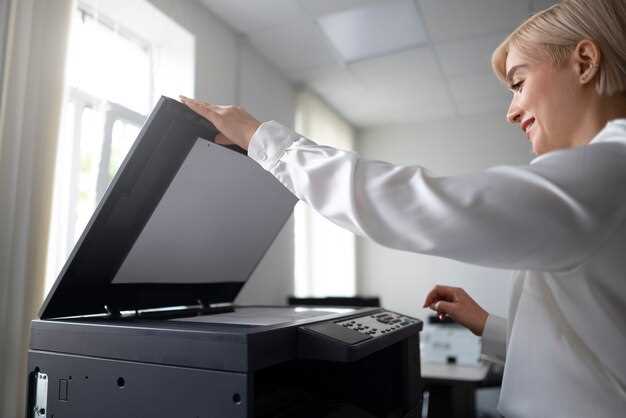
Для работы с HP OfficeJet 6700 удобно использовать мобильные устройства через приложение HP Smart или любой другой совместимый сервис. Просто подключите принтер к Wi-Fi-сети и установите приложение, чтобы отправлять документы на печать с смартфона или планшета без проводов. Поддержка Apple AirPrint и Google Cloud Print позволяет печатать напрямую с устройств Apple и Android, минуя необходимость установки драйверов.
Настройка беспроводной связи занимает менее пяти минут. После подключения к сети убедитесь, что устройство и ПК или мобильное устройство оказались в одной Wi-Fi-сети. В большинстве случаев достаточно выбрать принтер из списка доступных устройств в настройках мобильного или компьютерного приложения и отправить задание на печать. Это ускоряет рабочий процесс и избавляет от постоянных кабелей.
Также OfficeJet 6700 оснащён функцией Wi-Fi Direct, что позволяет подключаться к принтеру без маршрутизатора, если нужно распечатать что-то на ходу. Совместимая функция PictBridge или аналогичные опции упрощают печать фотографий с флешек или камер. В целом, отсутствие проводов помогает повысить мобильность и удобство работы в современном режиме.
Особенности сканирования и факса
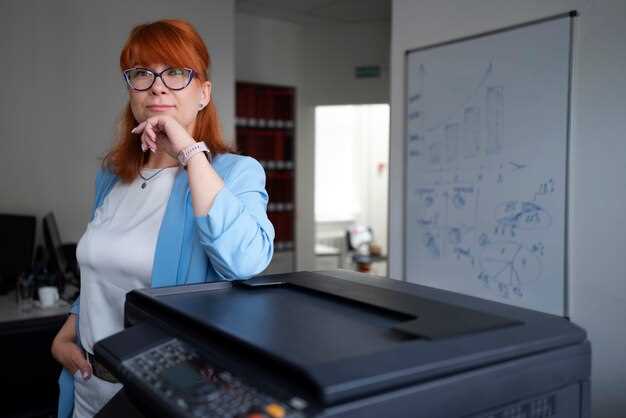
Для получения высокого качества сканирования рекомендуется использовать разрешение не ниже 300 dpi, что позволит сохранять детали документа и избегать размытости. Встроенный автоматический податчик документов значительно ускоряет работу с многостраничными файлами, позволяя сканировать сразу несколько листов без необходимости вручную загружать каждый отдельно. При настройке сканирования выбирайте форматы PDF или JPEG, ориентируясь на конечную цель – архивирование или редактирование.
Функция автоматического корректора цвета помогает устранить смещение тонов и повысить читаемость изображений. Для оптимизации скорости хранения больших объемов документов используйте предварительные настройки качества, уменьшающие размер файла без заметной потери качества. Встроенный факс позволяет отправлять и получать документы прямо с компьютера, что особенно удобно при необходимости быстрого обмена информацией.
Обработка факс-сигналов осуществляется через встроенный модуль, поддерживающий стандарт T.30, что обеспечивает совместимость с большинством сетей. В настройках можно указать приоритет отправки, автоматическую повторную отправку в случае сбоя или ведение журнала отправленных и полученных сообщений. Это делает работу с факсом надежной и удобной, без необходимости использовать отдельное оборудование.
Для повышения безопасности настройте шифрование сканируемых или передаваемых файлов, а также квоты по использованию памяти, чтобы избежать потери данных из-за переполнения буфера. Регулярное обновление прошивки поможет избегать ошибок и обеспечит корректную работу функций сканирования и факса на долгий срок.
Плюсы и минусы HP OfficeJet 6700 для повседневного использования
Рекомендуем выбрать HP OfficeJet 6700, если вам нужен надежный и универсальный многофункциональный принтер для дома или небольшого офиса. Он хорошо справляется с ежедневными задачами по печати, сканированию и копированию.
- Одним из главных преимуществ является высокая скорость печати – до 9 страниц в минуту для черно-белых документов и 6 страниц в минуту для цветных. Это позволяет не задерживаться на заданиях и быстро получать готовую продукцию.
- Автоматическая двухсторонняя печать существенно упрощает рабочий процесс, позволяя экономить бумагу и время при подготовке отчетов и документов.
- Поддержка беспроводной связи через Wi-Fi обеспечивает свободу перемещения по дому или офису и возможность печати прямо с мобильных устройств или ноутбуков без лишних кабелей.
- Наличие сенсорного дисплея делает управление простым и удобным, особенно при настройке и выборе функций.
Недостатки модели
- Ограниченный объем стандартного картриджа требует регулярных замен, что влечет за собой дополнительные затраты и возможные простои при нехватке чернил.
- Иногда при печати большого объема документов возникает задержка из-за встроенного механизма подачиими бумаг и особенностей конструктивных решений.
- Несмотря на простоту интеграции с мобильными устройствами, установка драйверов и настройка могут потребовать времени, особенно при использовании нескольких устройств.
- Качество цветной печати подходит для большинства задач, но при высоком требовании к насыщенности цветов или деталям стоит учитывать, что детальность может уступать более профессиональным моделям.
HP OfficeJet 6700 отлично подходит для тех, кто ищет сбалансированный инструмент для документальной работы и не готов платить за профессиональную печать. Внимательное отношение к расходникам и правильная настройка помогут максимально использовать все достоинства этого модели без лишних неудобств.
Преимущества в области стоимости эксплуатации и обслуживания
Используйте оригинальные расходные материалы HP для минимизации затрат на обслуживание. Они обеспечивают стабильное качество печати и предотвращают поломки, связанные с некачественными картриджами.
Самостоятельная замена картриджей значительно снижает расходы на услуги сервисных центров. Учитывайте, что стоимость оригинальных расходников зачастую оправдывается долговечностью и высоким качеством печати.
Оптимизируйте расход бумаги, используя режим двусторонней печати по умолчанию. Это существенно уменьшит расходы на материалы и снизит частоту дозаправки мащин.
Регулярное выполнение профилактических чисток и обновлений поможет избежать серьезных поломок и снизит стоимость ремонта. Настройте самодиагностику через встроенное программное обеспечение принтера.
Облачное обслуживание и автоматические заказы на расходные материалы позволяют своевременно пополнять запасы и избегать простоев, что дополнительно сокращает издержки.
Следить за уровнем чернил и бумаги через встроенные индикаторы позволяет заранее планировать закупки и избегать срочных покупок, что не всегда удобно и выгодно.
Недостатки в навигации и управлении устройством
Использовать сенсорный экран HP OfficeJet 6700 может стать сложнее, чем хотелось бы, из-за небольшого размера и чувствительности к пальцам. Это приводит к точности выбора пунктов меню и иногда вызывает случайные нажатия. Чтобы снизить неудобства, рекомендуется регулярно очищать экран и избегать резких движений во время взаимодействия.
Меню и настройки разбросаны по разным разделам, что усложняет быстрый поиск нужной функции. Назначение кнопок на дисплее иногда не совпадает с логикой пользователя, что требует дополнительного времени на привыкание. Для ускорения процедур можно создать ярлыки часто используемых функций и размещать их в удобных для доступа местах меню.
Интуитивности управления мешают сложные строки меню без четкой иерархии. Переходы между разделами иногда требуют нескольких последовательных касаний, что замедляет работу. Обновление прошивки или использование мобильного приложения также оставляют желать лучшего из-за ограниченной интеграции и неинтуитивных интерфейсов.
Функции управления принтером через панель могут казаться перегруженными новыми пользователями, особенно при необходимости настройки сложных сетевых подключений. Рекомендуется заранее подготовить инструкции и пошаговые руководства, чтобы снизить время поиска решений и не сбиваться с ритма работы.
Плюсы дизайна и компоновки для офиса или дома

Расположите HP OfficeJet 6700 так, чтобы он не мешал движению и был легко доступен для загрузки бумаги и замены чернил. Удобное расположение на уровне глаз или чуть ниже ускоряет процесс работы и снижает риск случайных опрокидываний.
Благодаря компактным габаритам устройство легко впишется даже в небольшие пространства, освобождая место для рабочих моментов. Размещение его возле стола или рабочей зоны ускоряет выполнение задач без лишних перемещений.
Доступность интерфейса и панель управления с электронным дисплеем помогает настроить и контролировать работу, не перемещаясь к отдельным кнопкам или меню. Это особенно удобно для частых задач, таких как печать и сканирование.
Эргономичная компоновка позволяет сочетать устройство с другими офисными приборами, например, с компьютером или факсом, без образования лишнего перепуты деталей или кабелей. Хорошая интеграция с рабочим пространством помогает поддерживать порядок и ускоряет рабочий процесс.
Прямая подача бумаги и возможность загрузки стопкой листов снижают затраты времени на подготовку документа к печати. Встроенные отделения для бумаги и вынесенные лотки позволяют работать без перебоев и быстро менять расходные материалы.
Минусы совместимости с различным программным обеспечением
Загрузите последние драйверы прямо с сайта HP, чтобы минимизировать проблемы с совместимостью. Установка обновленных драйверов помогает обеспечить корректную работу с актуальными версиями операционных систем и программ.
Обратите внимание, что некоторые функции многофункционального аппарата, такие как сканирование в определенных форматах или автоматическая подача документов, могут работать только при использовании фирменного программного обеспечения HP или совместимых приложений. Это ограничивает возможности интеграции с программами сторонних производителей.
При использовании альтернативных драйверов или средств автоматизации возникают ситуации, когда принтер не распознается или не выполняет команды правильно. В таких случаях поиск совместимых решений требует дополнительных временных затрат и экспериментов.
Проблемы могут возникать при переходе на новые версии операционной системы или установки обновлений, которые не полностью поддерживают текущий набор драйверов или программных компонентов HP. Регулярное отслеживание обновлений и тестирование новых версий помогает избегать сбоев.
Несовместимость программных решений иногда проявляется в некорректной работе сетевых функций, что мешает подключению через Wi-Fi или локальную сеть. Для устранения этого стоит внимательно проверять настройки совместимых протоколов и программных продуктов сетевого обмена данными.
Обновление программного обеспечения и драйверов требует аккуратности, чтобы избежать конфликтов и потери данных. Проведение таких процедур чаще всего сопровождается рекомендациями от производителя, что поможет снизить риск ошибок и повысить стабильность работы устройства.
Обоснование для тех, кто ищет максимально универсальный принтер
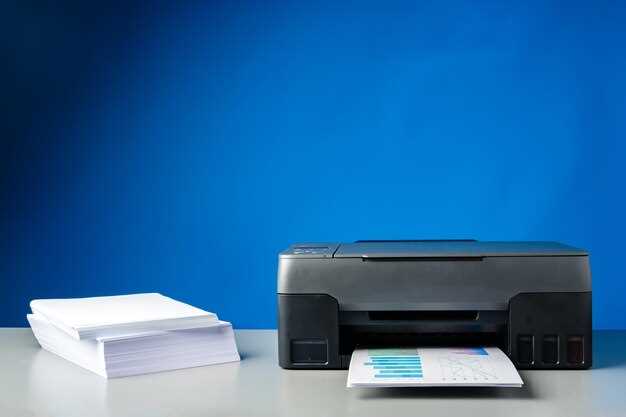
Выбираете устройство, которое справится с разными задачами в офисе или домашней работе? HP OfficeJet 6700 обладает возможностью печати, сканирования и копирования в цвете, что позволяет заменить несколько устройств одним. Высокое разрешение печати – 4800 x 1200 dpi – обеспечивает яркие, четкие изображения и текст. Поддержка технологий беспроводной и сетевой печати через Wi-Fi делает его удобным для работы в многочеловекных командах без постоянных проводов.
Объемные функции автоматической двусторонней печати позволяют снизить расход бумаги, ускоряя выполнение больших задач. Быстрый сверловой поток – около 13 страниц в минуту для черно-белых документов и 8 для цветных – ускоряет рабочий процесс. Возможность подключаться через мобильные устройства с помощью приложений HP или AirPrint расширяет диапазон использования и повышает гибкость в работе.
Встроенная панель управления и поддержка оригинальных картриджей HP позволяют тонко контролировать процесс, а компактные размеры помогают разместить принтер даже в небольшом пространстве. Учитывайте, что наличие функции автоматической подачи документов для сканирования или копирования расширяет возможности для работы с большими объемами материалов.
Если ваш приоритет – универсальность, надежность и удобство, HP OfficeJet 6700 предоставляет все необходимые функции в одном устройстве. Оно позволяет решать широкий спектр задач, сохраняя при этом высокое качество выполнения каждой из них.


