Автор:
 Если ищете надежное устройство для домашней или небольшой офисной работы, HP Photosmart Premium C310 точно стоит рассмотреть. Это многофункциональный аппарат сочетает печать, сканирование и копирование в одном компактном корпусе, он обладает высокой скоростью и качеством выполнения задач.
Модель оснащена встроенным цветным дисплеем и сенсорными кнопками, что делает управление простым и интуитивно понятным. Благодаря этому даже новичкам легко работать с функциями, не тратя время на освоение сложных настроек. Максимальное разрешение печати достигает 4800 x 1200 dpi, что обеспечивает яркие изображения и четкую текстуру.
Встроенная поддержка беспроводных технологий позволяет подключать устройство к сети без проводов, а также печатать напрямую с мобильных устройств и планшетов. При этом, наличие двухсторонней печати сокращает расход бумаги, что особенно удобно для регулярных задач.
Технические характеристики и основные функции
Рекомендуется использовать модель для печати фотографий формата JPEG с разрешением до 4800×1200 точек на дюйм, что обеспечивает яркие и четкие изображения. Устройство поддерживает печать, сканирование и копирование, позволяя выполнять все задачи без подключения дополнительных устройств. Встроенный двухсторонний автоматический документопривод ускоряет обработку многостраничных документов, снижая время потребности. Максимальный объем памяти – 128 МБ, что помогает ускорить обработку сложных файлов и повышает производительность.
Скорость черновой печати достигает до 20 страниц в минуту для черно-белых документов и 15 страниц в минуту для цветных, что подходит для небольших офисных задач. Встроенный Wi-Fi и Ethernet позволяют подключаться к сети без проводов, обеспечивая удобство работы в разнородных условиях. Емкость стандартного лотка составляет 125 листов бумаги формата A4, что позволяет реже пополнять запас материалов при ежедневной эксплуатации.
Использование картриджей с черным и цветным тонером HP с технологией быстрого охлаждения минимизирует время ожидания при замене расходных материалов. Расходные материалы имеют стандартный объем, обеспечивая возможность крупных тиражей без частых замен. Модель поддерживает печать на разных типах бумаги, включая глянцевую, глянцевую и специальную, что расширяет возможности обработки различных фотографий и презентаций.
Встроенные функции сканирования представлены оптическим разрешением до 1200 DPI, что позволяет получать резервные копии документов с высокой детализацией. Формат сканирования – в основном A4, с возможностью сохранения в популярных форматах PDF и JPEG. Помимо этого, устройство оснащено функцией автоматического масштабирования, которая облегчает подготовку документов к печати или копированию, исключая необходимость ручной корректировки размера.
Обладая округлым и эргономичным дизайном, HP Photosmart Premium C310 легко интегрируется в домашнюю или малую офисную среду, активно использует сенсорный интерфейс и кнопки быстрого доступа. Высокая скорость обслуживания, надежные технические характеристики и разнообразие функций делают эту модель универсальным решением для выполнения ежедневных задач с высоким качеством и комфортом.
Разрешение печати и сканирования
Для ярких и четких изображений выбирайте максимальное разрешение печати – 1200 x 1200 точек на дюйм (dpi). Оно обеспечивает высокое качество фотографий и документов с тонкими деталями и насыщенными цветами.
При печати обычных документов, включая тексты и графики, достаточно установить разрешение 600 x 600 dpi. Это ускоряет процесс и уменьшает расход чернил, не ухудшая визуальную читаемость.
Сканирование изображений и документов рекомендуется выполнять на разрешении не ниже 1200 dpi для сохранения всех деталей. Для документов с мелким текстом и графиками такое качество дополнительно повышает точность распознавания и качество дальнейшей обработки.
Обратите внимание на таблицу, которая поможет понять оптимальное разрешение для различных целей:
| Цель | Рекомендуемое разрешение | Особенности |
|---|---|---|
| Печать фотографий высокого качества | 1200 x 1200 dpi | Максимальное качество, тонкие детали и насыщенность цветов |
| Печать документации и графиков | 600 x 600 dpi | Быстро и экономично для ежедневных задач |
| Сканирование фотографий или изображений для архивации | 2400 x 2400 dpi и выше | Высокая детализация, возможность редактирования и крупного увеличения |
| Сканирование документов с текстом без дальнейшего распознавания | 300-600 dpi | Четкость текста, быстрое выполнение |
Часто лучше использовать более низкое разрешение для ежедневных задач, чтобы снизить нагрузку на память и ускорить работу устройства. Однако для профессиональных фотографий или архивных копий выбирайте максимальные настройки.
Поддержка форматов и типов бумаги
Для получения качественной печати рекомендуется использовать стандартные форматы бумаги, такие как A4, A5, Letter и Legal, которые полностью совместимы с HP Photosmart Premium C310. Устройство автоматически распознает толщину и тип бумаги, что обеспечивает оптимальные параметры печати.
Многофункциональная печать возможна на разных типах бумаги: глянцевая, матовая, полуглянцевая, гладкая и тканевая. Для фотографий выбирайте глянцевую или полуглянцевую бумагу, что способствует ярким цветам и высокой детализации изображений. В случае печати документов лучше использовать матовую бумагу для улучшения читаемости и предотвращения бликов.
Для специальных задач подойдет использование картона различной плотности, а также самоклеящейся бумаги или прозрачных матов. Перед началом работы рекомендуется проверить совместимость выбранного материала с характеристиками устройства, чтобы избежать застреваний или неправильной подачи.
При выборе бумаги обратите внимание на рекомендации производителя: обычно на упаковке указана допустимая бумажная плотность в граммах на квадратный метр (г/м?). Для стандартных задач оптимальным считается диапазон 80-120 г/м?, однако для более плотных материалов, например, картона, потребуется настройка параметров печати и папка подачи.
Поддержка различных форматов и разрешений печати дает пользователю большую гибкость в работе, позволяя создавать как профессиональные фотографии, так и офисные документы с высоким качеством. Экспериментируйте с разными типами бумаги, чтобы подобрать наиболее подходящий материал для каждого конкретного проекта.
Функции копирования и редактирования изображений
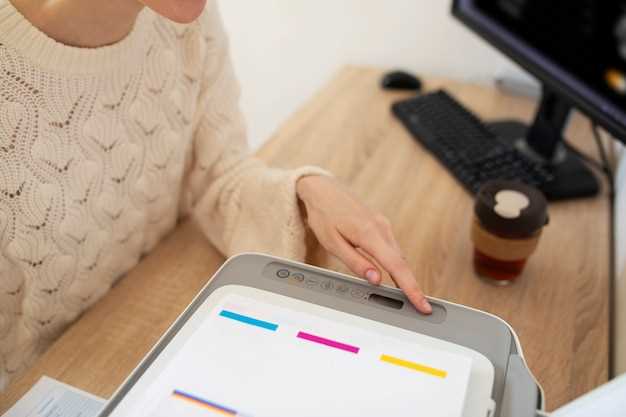
Выбирайте функцию копирования с автоматической коррекцией качества, чтобы мгновенно получать точные копии документов без лишних настроек. Встроенные настройки позволяют легко регулировать яркость и контрастность, создавая яркие и четкие копии. Для быстрого редактирования изображений используйте предварительные фильтры, такие как устранение пыли или улучшение резкости, что помогает улучшить качество снимков перед копированием.
Обратите внимание на возможность редактирования изображений прямо на устройстве. Можно обрезать ненужные части, производить масштабирование, менять ориентацию или добавлять рамки. Полезным можно считать автоматические коррекции баланса белого и насыщенности, которые позволяют получить наиболее естественные цвета без дополнительной обработки.
Для более точной настройки используйте расширенные параметры редактирования, такие как изменение цветового баланса, усиление теней или регулировка оттенков. Это устраняет необходимость послеобработки на ПК, особенно если законченная копия предназначена для презентаций или архивации.
Функцию копирования и редактирования изображений удобно использовать при создании нескольких копий одного документа. Специальные настройки позволяют сохранять имена файлов, регулировать количество изображений и применять одинаковые корректировки ко всем копиям одновременно.
- Используйте автоматическую коррекцию для общего улучшения качества копий.
- Редактируйте изображения прямо на устройстве для быстрой обработки и уменьшения количества этапов.
- Настраивайте параметры вручную для достижения максимальной точности и качества.
- Осуществляйте пакетную обработку, чтобы сэкономить время при создании серии копий с одинаковыми настройками.
Интерфейс и подключение к компьютеру
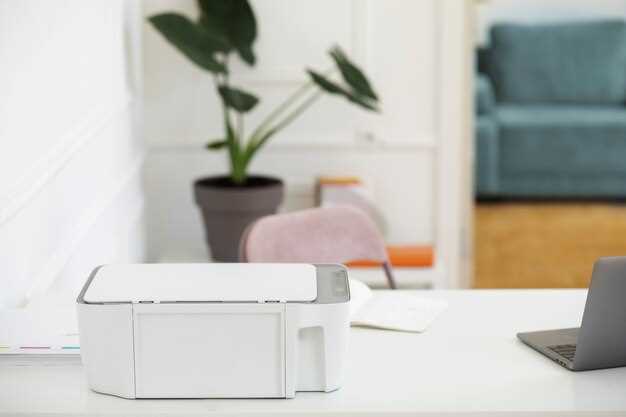
Подключите устройство через USB-кабель, который входит в комплект, и убедитесь, что драйверы автоматически установились или установите их с диска или сайта HP. Для удобства часто используют проводные Ethernet или Wi-Fi-соединение. Настройка по сети осуществляется через встроенный экран принтера, где выбираете параметры Wi-Fi или IP-адрес. После подключения к сети получите доступ к принтеру через локальную сеть, используя IP-адрес на компьютере или соответствующие драйверы.
Обратите внимание, что при использовании USB-подключения система рассматривает устройство как локальный принтер, что подходит для быстрого и стабильного печати. В случае Wi-Fi или Ethernet подключений устанавливается сетевое соединение, что позволяет распечатывать с нескольких устройств, подключенных к одной сети. Для первых настроек рекомендуется запустить программу HP Setup, которая автоматически обнаружит устройство и предложит необходимые драйверы.
На компьютере установите программное обеспечение, доступное на сайте HP или в комплекте поставки. Оно обеспечивает управление устройством, сканирование и печать. В процессе установки выберите тип соединения и следуйте подсказкам мастера. После завершения настройки принтер появляется в списке устройств системы и готов к использованию.
Ключевые моменты: используйте правильный кабель или беспроводную сеть, правильно настройте параметры сети на принтере, установите актуальные драйверы и программное обеспечение для seamless взаимодействия между устройством и компьютером.
Плюсы и минусы использования HP Photosmart Premium C310
Рекомендуется рассматривать этот МФУ как универсальное решение для домашних задач, особенно если важны качество цветной печати и разнообразие функций.
- Плюсы:
- Высокое качество печати, особенно при фотоснимках благодаря цветной лазерной системе и поддержке 4800 x 1200 точек на дюйм.
- Функциональность в одном корпусе: копирование, сканирование и факс позволяют экономить место и деньги.
- Поддержка беспроводной связи упрощает работу без проводов, особенно в семейных домах с несколькими пользователями.
- Автоматическая двухсторонняя печать снижает расходы на бумагу и увеличивает производительность при больших объемах.
- Поддержка различных типов и размеров бумаги расширяет возможности использования – от стандартной офисной до специальных фотографий и этикеток.
- Минусы:
- Иногда возникают задержки при печати, особенно при насыщенных цветных изображениях, что может замедлить работу в плотном графике.
- Ресурс картриджей ограничен, а их замена обходится недешево, особенно при интенсивной эксплуатации.
- Встроенный сканер не настроен на очень точные цветовые корректировки, что может повлиять при использовании для профессиональной фотосъемки.
- Некоторые пользователи отмечают сложность настройки и обновления драйверов, особенно на нестандартных операционных системах или после обновлений Windows.
- Лоток для бумаги не очень вместителен, что требует частой подзарядки при больших объемах печати.
Если вы ищете устройство для домашнего использования с разнообразными функциями и не готовы постоянно менять расходные материалы, HP Photosmart Premium C310 станет хорошим выбором. Однако при больших объемах печати или профессиональных задачах стоит рассматривать варианты с более емкими ресурсами и меньшим расходом на переработку картриджей.
Плюсы в работе с фотографиями
Благодаря высокому разрешению печати и точной цветопередаче, фотографии выглядят живыми и красочными, что особенно важно при создании фотографий для альбомов и подарков. Конечный результат становится стойким к выцветанию и потерям яркости со временем.
Используйте режимы предварительной обработки изображений, встроенные в устройство, – это ускоряет работу без необходимости подключения к компьютеру или сторонним программам. Простое управление через панель управления позволяет сохранять выбранные настройки для дальнейшего использования.
Для достижения максимально высокого качества рекомендуется предварительно редактировать фотографии перед отправкой на печать – обрезать ненужные области, исправлять цветовые нюансы или устранять дефекты. Это помогает избежать лишних затрат времени на исправление ошибок после печати.
Работа с несколькими копиями одного и того же изображения становится легче благодаря функции массовой печати. Это удобно для создания фотокниг, календарей и подарочных сертификатов, где требуется точное воспроизведение исходного файла.
Недостатки при длительной эксплуатации
Регулярное использование HP Photosmart Premium C310 может привести к засорению печатающих головок, что снизит качество печати и потребует частой очистки, увеличивая расход чернил. Постоянная работа устройств с пластиковыми компонентами вызывает их износ, особенно в зонах, подверженных механическому воздействию, что может привести к поломкам в долгосрочной перспективе.
Механизмы подачи бумаги склонны к заеданию при неправильной загрузке или использовании плотных листов, что замедляет выполнение задач и повышает риск повреждения внутренней системы. Время от времени требуется замена картриджей, а при их неправильной утилизации или низком уровне чернил качество изображений заметно ухудшается.
Формат сканера и копира уступает по скорости и точности современным моделям, что становится заметным при больших объемах работы. Электронные компоненты склонны к перегреву при длительном непрерывном использовании, что может снизить их эффективность и даже привести к временной остановке устройства.
Обновление программного обеспечения и драйверов вызывает сложности, особенно на старых версиях операционных систем, что требует времени и навыков для поиска совместимых решений. Постоянная эксплуатация в насыщенных условиях приводит к износу внутренних датчиков и механизмов, что в итоге ведет к необходимости профилактического техобслуживания или замены устройства.
Плюсы и минусы в использовании картриджей
Использование оригинальных картриджей гарантирует стабильное качество печати и минимальные риски засорения или повреждения оборудования. Они обычно содержат специально подобранные чернила, которые обеспечивают яркие цвета и чёткое изображение без пятен или разводов. При этом такие картриджи могут служить дольше при правильной эксплуатации, что снижает частоту их замены и, соответственно, затраты на обслуживание.
Однако, оригинальные картриджи зачастую стоят дороже, что влияет на общий бюджет эксплуатации устройства. Их цена зачастую превышает стоимость альтернативных решений, особенно при необходимости большего объёма печати. Кроме того, возможность перезаряжаемости у таких картриджей ограничена, что снижает их привлекательность для пользователей, стремящихся к экономии или экологической ответственности.
Использование совместимых или перезаряжаемых картриджей позволяет снизить расходы, сохраняя хорошее качество печати. В то же время, существует риск ухудшения качества из-за использования менее подходящих чернил или плохой совместимости с конкретной моделью принтера. Это может привести к засорению сопел, неправильной подаче чернил или даже повреждению печатного механизма.
Большая часть проблемных случаев связана именно с неоригинальными картриджами, поэтому перед покупкой стоит убедиться в их совместимости и получать их у проверенных поставщиков. В целом, выбор между оригинальными и альтернативными картриджами зависит от предпочтений, бюджета и требований к качеству печати. Оцените все плюсы и минусы, чтобы подобрать наиболее подходящее решение для своих нужд.
Области применения и ограничения
Данный принтер отлично подходит для домашних условий, где требуется печать фотографий, документов и сканов. Он справляется с небольшими объемами задач, что делает его идеальным для семейных альбомов, учебных проектов и офисной документации.
Использование HP Photosmart Premium C310 ограничивается крупными тиражами и профессиональной печатью высокого объема. В таких случаях стоит рассматривать более производительные решения с высокой скоростью печати и большими ресурсами картриджей.
Области применения включают создание ярких фотографий благодаря технологии фотобумаги и встроенному сканеру высокого разрешения. Также устройство хорошо показывает себя в организации домашне-офисных задач, связанных с копированием и отправкой сканов электронным способом.
Однако наблюдаются некоторые ограничения:
- Максимальный размер печати – формат A4. Для более крупных форматов потребуется отдельное оборудование.
- Несмотря на многофункциональность, устройство не предназначено для интенсивной профессиональной работы, например, высокой скорости массовой печати или производственной работы.
- Использование оригинальных расходных материалов увеличивает расходы при регулярной эксплуатации. Замена картриджей требует аккуратности, особенно при работе с цветными изображениями.
- Для достижения наилучших результатов необходимо аккуратно ухаживать за устройством и регулярно очищать системы подачи чернил и сканера, чтобы избежать засоров и ухудшения качества.
Планируя эксплуатацию HP Photosmart Premium C310, стоит учитывать эти параметры и подбирать задачи в соответствии с возможностями модели. Это позволит добиться оптимальной работы без лишних затрат и с максимальной эффективностью.
Практические рекомендации по эксплуатации и обслуживанию
Регулярно очищайте встроенную лоток для чернил, используя мягкую ткань, смоченную в мягком мыльном растворе. Это устраняет засоры и обеспечивает равномерную подачу красителя на струйки.
Периодически проверяйте уровень чернил и заказывайте замену заранее, чтобы не допускать пересыхания картриджей и остановки печати. Обратите внимание на совместимость оригинальных картриджей HP для поддержания высокого качества.
Чистите печатающую головку, запустив автоматическую процедуру по обслуживанию через меню устройства. Этот шаг снизит риск появления полос и пятен на отпечатках.
Планируйте протирание поверхности сквозных роликов каждые 200 страниц, чтобы избежать застреваний бумаги и смятости. Используйте мягкую ткань и избегайте агрессивных чистящих средств.
Освежайте внутренние фильтры по мере появления уведомлений, что поддержит стабильную работу устройств подачи и очистки чернил. Не забудьте выключить устройство и отключить кабель перед чисткой.
Поддерживайте корпус без пыли и следов отпечатков, протирая его мягкой тканью, избегая абразивных материалов. Это предотвращает накопление грязи, которая может повлиять на работу сенсорных панелей или кнопок.
Обновляйте прошивку принтера через официальный сайт HP, чтобы обеспечить совместимость с новыми типами бумаги и улучшить работу встроенного программного обеспечения.
Перед длительным хранением отключайте устройство, аккуратно удаляйте картриджи и убирайте его в сухое место, защищенное от пыли, чтобы избежать засыхания чернил и повреждений компонентов.
Настройка и первоначальная установка устройства
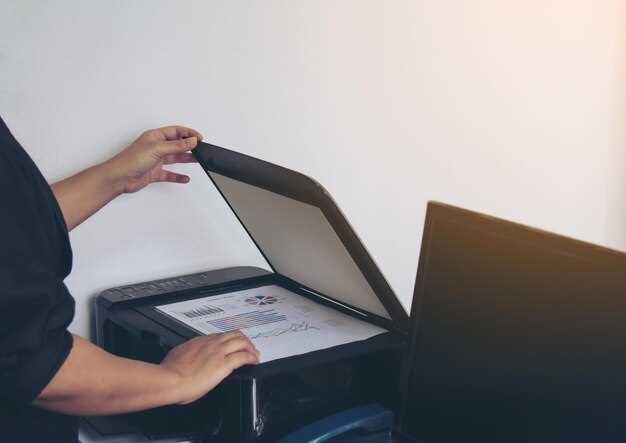
Подключите устройство к электросети и включите его. Следуйте указаниям на экране для выбора языка и региона. Убедитесь, что устройство отображает меню начальной настройки.
Подключитесь к сети Wi-Fi, выбрав свою сеть из списка доступных. Введите пароль с помощью сенсорной панели или клавиатуры, если потребуется. После подключения через меню настроек перейдите к автоматической проверке обновлений прошивки – это гарантирует работу на последней версии программного обеспечения.
Установка картриджей начинается с их извлечения из упаковки и аккуратной установки в соответствующие слоты. При правильной фиксации устройство подаст звуковой сигнал или покажет сообщение о готовности картриджей.
Затем подготовьте бумагу, загружая ее в лоток. Обратите внимание на тип и формат – при необходимости выберите их в настройках устройства. Убедитесь, что бумага ровно уложена и не зажата.
Если планируете использовать устройство для сканирования или копирования, следуйте инструкциям по размещению оригиналов. Установите параметры качества в меню, чтобы они соответствовали предполагаемой задаче.
Завершив начальную настройку, выполните тестовую печать с помощью встроенного меню или через компьютер. Проверьте качество, цвета и работу загрузки бумаги. Если возникнут сложности, повторите этапы подключения или обратитесь к руководству пользователя.
Замена расходных материалов
Чистка и профилактика поломок
Регулярно очищайте картриджи и внутренние поверхности принтера от пыли и засорений, чтобы избежать сбоев в подаче чернил и снижения качества печати. Используйте мягкую влажную ткань без абразивов и химии, избегая контакта с нагревательными элементами.
Проверяйте уровень чернил и меняйте картриджи по мере их расхода, чтобы предотвратить засыхание чернил и закороченные печатные головы. В случае появления пятен или полос на отпечатках, выполните процедуру очистки печатающих головок через меню принтера с помощью встроенных функций или программного обеспечения.
Обеспечьте качество связи и работы механизма подачи бумаги. Регулярно удаляйте скопившуюся пыль и мелкий мусор из области зажимов и роликов подачи. Используйте сухую мягкую ткань и избегайте использования растворителей или агрессивных чистящих средств.
Обратите внимание на настройку плотности чернил и термозащиты, чтобы минимизировать риск перегрева и выхода из строя. Следите за исправной работой сенсорных элементов и датчиков, при необходимости калибруйте их или заменяйте при неисправностях.
| Шаг | Описание |
|---|---|
| Регулярная чистка | Освежайте картриджи и печатные головки мягкой тканью, избегая агрессивных веществ |
| Проверка уровня чернил | Меняйте картриджи своевременно, чтобы не допустить засыхания |
| Очистка механизма подачи | Удаляйте пыль с роликов и зажимов, чтобы исключить застревания бумаги |
| Настройка параметров | Регулярно калибруйте устройство, проверяйте состояние сенсоров |
Советы по совместной работе с другими устройствами
Подключайте HP Photosmart Premium C310 к сети через Wi-Fi для автоматического обнаружения устройств в ней. Это позволит быстро отправлять изображения или документы без необходимости уточнять IP-адреса или подключать кабели.
Используйте встроенный FTP-сервер или облачные сервисы для обмена файлами с компьютерами и смартфонами. Настройка таких сервисов обеспечивает мгновенный доступ к файлам с любых устройств, подключенных к одной сети.
Настраивайте принтер как сетевое устройство с помощью встроенного меню или программного обеспечения. Это избавит от необходимости подключать его к каждому отдельному компьютеру и даст возможность совместного использования для нескольких пользователей.
Настройте автоматическую отправку сканов в папки на компьютерах или облака через функцию автоматического сканирования. Это ускорит обмен документами и снизит количество ручных операций.
Используйте совместное управление задачами через мобильное приложение или облачные сервисы, чтобы отправлять задания на печать или сканирование с разных устройств одновременно без необходимости переключаться между ними.
Обеспечьте безопасность соединения через использование защищенного Wi-Fi и настроек аутентификации. Так защитите документы и файлы от несанкционированного доступа при совместной работе.