 Автор:
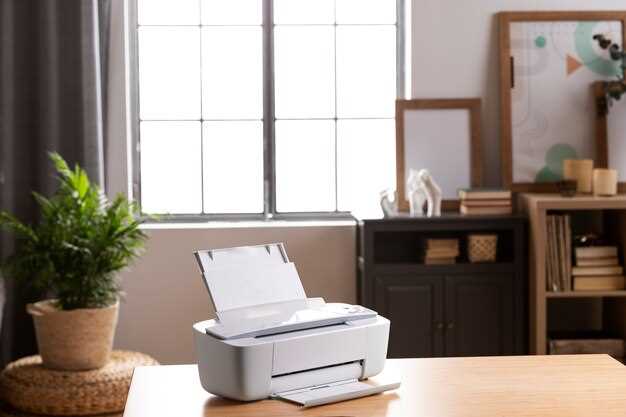
 HP PSC 1215 – это универсальный помощник, который объединяет функции печати, копирования и сканирования в одном компактном устройстве. Благодаря этому оно становится отличным выбором для тех, кто работает или занимается творчеством в домашних условиях и ценит минимальное пространство.
Основное преимущество модели – простота использования и быстрая настройка. Встроенный интерфейс делает управление понятным, а качество печати обеспечивает четкие тексты и яркие изображения. Благодаря присутствию функции автоматической подачи бумаги, процесс печати и копирования становится еще более удобным и быстрым.
Еще одним плюсом становится надежность: устройство стабильно работает при регулярных нагрузках, а его конструкция рассчитана на длительную эксплуатацию. Совместимость с различными типами бумаги и форматами делает HP PSC 1215 универсальным решением, которое быстро адаптируется под нужды домашнего офиса.
Функциональные возможности и преимущества устройства
Выбирайте HP PSC 1215, потому что он совмещает в себе функции печати, сканирования и копирования без необходимости покупки нескольких устройств. Это позволяет economить место и снизить затраты на обслуживание.
Устройство поддерживает печать с разрешением до 4800 x 1200 точек на дюйм, что обеспечивает яркие цвета и точные детали, подходит для домашних проектов и документов. Сканер с разрешением до 1200 dpi позволяет получать четкие цифровые копии с фотографий и документов.
Область копирования охватывает форматы до Letter и Legal, что делает его универсальным решением для различных задач. Быстрая скорость печати – до 15 страниц в минуту – позволяет оформлять документ быстро и без задержек.
Интегрированный дисплей и элементы управления делают диагностику и настройку интуитивно понятными, а автоматическая подача бумаг предотвращает зажимы и обеспечивает равномерное транспортирование листов.
Компактный дизайн и низкое энергопотребление позволяют установить устройство даже в ограниченном пространстве, а использование расходных материалов с высокой стойкостью гарантирует продолжительную работу без частых замен.
Все эти особенности делают HP PSC 1215 универсальным решением для домашнего офиса, объединяя возможности многофункционального устройства с удобством использования и долгим сроком службы.
Многофункциональность: печать, сканирование и копирование
Копирование осуществляется без подключения к компьютеру, что делает процесс быстрым и удобным: просто поместите документ или изображение на стекло и выберите нужные параметры. Благодаря автоматическому подбору настроек, копии получаются точными, без искажения, что особенно важно при создании дубликатов для документов или учебных материалов.
Для максимальной эффективности рекомендуется использовать режимы печати и сканирования, которые позволяют задать параметры разрешения и цвета отдельно, что помогает адаптировать устройство под конкретные задачи. Продуктивная цепочка работы выглядит так: можно быстро распечатать страницу, затем отсканировать и скопировать документ для раздачи или архивации – все в рамках одного устройства.
Обращайте внимание на режимы быстрого доступа, установленные прямо на панели управления, чтобы переключаться между функциями без долгих настроек. Это облегчает работу и делает использование многофункционального устройства более комфортным в условиях домашнего офиса.
Качество печати и цветопередача
Рекомендуется использовать оригинальные чернильные картриджи HP для достижения наилучших результатов. Они обеспечивают насыщенность цветов и четкость деталей, что особенно заметно при печати фотографий и графики.
Настройки принтера по умолчанию создают хороший баланс между яркостью и точностью цветов, однако для более насыщенных изображений стоит выбрать режим высокого качества или ручные настройки цветовых параметров в драйвере принтера.
При печати фотографий лабораторного качества рекомендуется использовать глянцевую или полуглянцевую бумагу с высоким процентом белизны. Это способствует лучшей цветопередаче и сохранению яркости изображений.
Для получения максимально точной цветопередачи можно провести калибровку цветовых профилей в настройках принтера и компьютера, что снижает расхождения между отображением на экране и итоговым отпечатком.
Текущая модель HP PSC 1215 обеспечивает хорошую детализацию при печати документов и изображений с разрешением до 600 ? 600 точек на дюйм, что достаточнее для большинства домашних задач.
Для печати презентаций или графиков с насыщенной цветовой палитрой стоит выбирать режим цветной печати и, по возможности, использовать цветные картриджи с расширенной гаммой цветов, что повышает точность воспроизведения оттенков.
Поддержка различных типов носителей
HP PSC 1215 эффективно работает с разнообразными форматами носителей данных. Встроенный кардридер позволяет моментально читать карты памяти SD и Memory Stick, что удобно для быстрого обмена файлами без необходимости подключения компьютера. При использовании компакт-дисков и компакт-кассет убедитесь, что выбранные носители имеют формат, совместимый с принтером и сканером, чтобы избежать ошибок при чтении. Для печати документов с USB-накопителей достаточная совместимость с большинством популярных устройств обеспечит быстрый старт работы. В некоторых случаях полезно использовать тестовые носители для проверки совместимости перед крупными заданиями. Также важно регулярно очищать контакты и разъемы, чтобы поддерживать надежную связь между устройством и носителями. Рассмотрите возможность использования специально маркированных карт памяти или проверенных брендов, чтобы снизить риск ошибок при чтении или повреждениях. При работе с различными носителями рекомендуется устанавливать приоритеты в очередности обработки, чтобы оптимизировать рабочий процесс. Ниже приведена таблица, которая поможет быстро определить совместимость устройств и типы поддерживаемых носителей:
| Тип носителя | Поддерживаемые форматы | Особенности |
|---|---|---|
| Карты памяти | SD, Memory Stick | Быстрый обмен файлами, встроенный кардридер |
| USB-накопители | USB 2.0, FAT/FAT32 | Плавный перенос документов и изображений |
| CD/DVD диски | CD-R, CD-RW, DVD-R (зависит от модели) | Для печати с дисков, возможна проверка совместимости через меню принтера |
| Файлы на ПК | Поддержка форматов PDF, JPEG, DOC | Наилучшая совместимость при использовании стандартных форматов |
Разрешение сканирования и копирования

Для высококачественного сканирования рекомендуется использовать разрешение 1200 точек на дюйм (dpi). Это обеспечивает детализацию изображений для архивирования или профессиональной печати и подходит для необходимости получить четкое изображение без потери качества.
При копировании, чтобы сэкономить ресурсы и ускорить процесс, достаточно выбрать разрешение 300 dpi. Такой уровень подходит для большинства домашних задач, таких как создание копий документов, фото или заметок, поскольку он обеспечивает хорошее качество и не перегружает память устройства.
| Тип задачи | Рекомендуемое разрешение | Обоснование |
|---|---|---|
| Сканирование фотографий и изображений высокого качества | 1200 dpi | Обеспечивает точную детализацию и четкость изображения, подходит для архивных целей и печати крупноформатных копий. |
| Копирование документов и снимков для повседневного использования | 300 dpi | Оптимальный баланс между качеством и скоростью, подходит для большинства домашних задач, позволяет экономить ресурсы. |
| Создание электронных копий для хранения в облаке или редактирования | 600 dpi | Игры с детализацией для дальнейших операций редактирования или улучшения качества изображений. |
Автоматизация процессов и управление через ПО
Управление HP PSC 1215 осуществляется через поставленное с устройством программное обеспечение, которое позволяет настроить автоматическую работу сканера, принтера и копира. Установите драйвер и программный пакет на компьютер, чтобы получить доступ к функциям. При помощи встроенного ПО можно создавать шаблоны сканов, устанавливать автоматическое качество изображений и задавать параметры печати, что сокращает время на ручную настройку каждого задания.
Благодаря программным возможностям, пользователь может автоматизировать выполнение повторяющихся задач. Например, настроить автоматическую отправку сканов по электронной почте или сохранение файлов в определенные папки без вмешательства человека. Также в ПО предусмотрены функции предварительной обработки изображений – удаление шума, коррекция цвета и обрезка, что обеспечивает высокое качество результата без дополнительных усилий.
Для более эффективного управления функциями устройства рекомендуется использовать специальные утилиты, совместимые с Windows и MacOS. Они позволяют централизованно контролировать очередь задач, отслеживать состояние картриджей и получать уведомления о необходимости обслуживания. Такой подход устраняет необходимость постоянного вмешательства и помогает снизить время простоя техники.
Еще одна полезная функция – возможность обновления программного обеспечения через интернет. Это обеспечивает получение новых возможностей и исправление ошибок без необходимости постоянного обращения в сервисы. Регулярные обновления улучшают совместимость устройства с последними версиями ОС и повышают стабильность работы.
Практическое использование и эксплуатация устройства

Настраивайте устройство сразу после покупки, подключая его к компьютеру через USB или по сети Wi-Fi для удобства работы. При использовании для печати и сканирования регулярно проверяйте уровень чернил и вовремя заменяйте картриджи, чтобы избежать задержек.
Перед началом печати оптимизируйте качество изображений и документов в настройках драйвера, чтобы получить максимально четкое изображение и снизить расход ресурсов. Используйте режим автоматической подачи бумаги, чтобы избежать застревания и неравномерной подачи листов.
В процессе эксплуатации следите за состоянием лотка для бумаги и периодически очищайте его от пыли и мусора. Это позволит избежать замятий и обеспечит стабильную работу устройства. Для сканирования выбирайте разрешение не выше 300 точек на дюйм для документов, чтобы не перегружать память и ускорить обработку.
При необходимости проведения мелкого технического обслуживания, например, очистки головки печати или замены роликов механизма, следуйте рекомендациям пользователя из руководства. Так вы снизите риск сбоев и продлите срок службы техники.
Для резервного копирования отсканированных файлов используйте встроенные функции или подключённые облачные сервисы, что значительно ускорит обмен данными и упростит работу с документами. Обратите внимание на настройки файла и формат сохранения, чтобы файл был совместим с требуемым программным обеспечением.
Настройка и подключение к домашней сети

Для начала подключите принтер к роутеру с помощью USB-кабеля или по Ethernet, убедившись, что устройство правильно вставлено. Выберите в панели управления настройки сети на принтере, перейдите к разделу ‘Беспроводные сети’ и запустите поиск доступных сетей.
Выберите название своей домашней сети и введите пароль, если он защищён, используя меню на дисплее устройства или веб-интерфейс, подключившись через IP-адрес по проводному или беспроводному соединению. После успешного подключения установите IP-адрес автоматически или задайте статический – это позволит избежать разрывов связи.
На компьютере или ноутбуке установите драйверы и программное обеспечение, следуя инструкциям для вашей операционной системы. При запуске мастера установки выберите подключение через сеть или USB, введите IP-адрес принтера, если это необходимо – он отображается в настройках принтера или веб-интерфейсе.
Проверьте состояние соединения через панель управления или программное обеспечение. При необходимости перезагрузите устройство и роутер, чтобы убедиться в стабильности связи. Настройка завершена, и ваш HP PSC 1215 готов к работе по домашней сети, что обеспечит удобство использования и быстрый доступ с разных устройств.
Загрузка и замена картриджей

Отделите крышку крышки доступа к картриджам, потянув за нее вверх. Извлеките старый картридж, нажимая по бокам, чтобы освободить его закрепление. Перед установкой нового убедитесь, что он совместим с моделью PSC 1215 – обычно это указано на упаковке или в руководстве пользователя.
Достаньте новый картридж из упаковки, избегайте касания сопла и контактов, чтобы не повредить его. Вставьте картридж так, чтобы контакты были направлены вниз и обеспечивали плотное соединение с разъемами принтера. Зафиксируйте его, нажав до щелчка, пока он не устроится на место.
После установки закройте крышку и выполните тестовую печать, чтобы убедиться в исправности. Если печать идет с пропусками или цвет выходит неправильным, повторите процесс установки или проверьте правильность подключения картриджей и их совместимость.
Обработка и сохранение отсканированных документов
Для обеспечения качественной обработки сканов используйте встроенные функции HP PSC 1215 или сторонние программы, такие как VueScan или ABBYY FineReader. Настраивайте разрешение сканирования не ниже 300 dpi, чтобы сохранить четкость документов и избежать размытости.
Используйте режим покадрового сканирования для документов с мелким текстом или изображениями с тонкими линиями, чтобы не потерять детали. После сканирования сохраните файлы в форматах PDF или TIFF, где PDF подходит для документов, требующих поиска по содержимому, а TIFF – для высококачественных изображений без потери деталей.
Обеспечьте правильное название файлов, указывая дату, тему или содержание. Это упростит поиск среди большого количества документов и ускорит работу в будущем. Настройте папки для хранения – например, разделите по проектам или годам, чтобы избежать путаницы.
Используйте встроенные инструменты для редактирования и обрезки сканов перед сохранением – это освободит от необходимости дополнительных правок и сделает файлы более аккуратными. При необходимости добавляйте метки, штампы или водяные знаки прямо в процессе обработки.
Автоматизируйте сохранение с помощью программных скриптов или настроек компьютера, чтобы минимизировать ручную работу и ускорить процесс обработки больших объемов документов. Регулярно делайте бэкапы, чтобы избежать потери информации.
Ремонт и обслуживание: что важно знать владельцам
Регулярная чистка и профилактическая проверка будут ключами к долговечности вашего МФУ HP PSC 1215. Начинайте с очистки внутренних элементов, особенно роликов и печатных головок, чтобы избежать возникновения засоров и снижения качества печати.
Время от времени используйте функцию автоматической очистки печатной головки через меню устройства. Если заметили полосы или блеклое изображение, выполните эту процедуру, чтобы избежать дополнительных затрат на ремонт.
Обратите внимание на уровень чернил и заменяйте картриджи при необходимости. Не допускайте полного истощения, так как это может привести к засорению сопел или повреждению печатной головки.
Если устройство не реагирует или появляется ошибка, опорожните память устройства от временных данных через настройки, что поможет устранить сбои без обращения в сервис.
При возникновении механических неисправностей, таких как застревание бумаги или неправильное позиционирование, отключите устройство, извлеките бумагу и проверьте механизм вручную. Не забывайте регулярно проверять состояние шлейфов и соединений, чтобы исключить отклонения, вызывающие сбои в работе.
Помните, что аккуратное хранение и правильная эксплуатация снизят риск поломок. Не стоит пытаться чинить сложные неисправности самостоятельно – доверяйте работу специалистам или сервисным центрам, чтобы избежать дополнительных повреждений.