Автор:
 Если вы ищете компактное и надежное устройство для домашней печати, сканирования и копирования, HP PSC 1510 станет отличным выбором. Этот многофункциональный принтер сочетает в себе простоту использования с качественными результатами, что делает его популярным среди пользователей, которые ценят функциональность без лишних сложностей.
HP PSC 1510 оборудован цветным лазерным картриджем и сканером высокого разрешения, что позволяет получать четкие изображения и яркие фотографии. Благодаря встроенному автоматическому подающих устройству и поддержке стандартных форматов бумаги, он обеспечивает плавный процесс работы без постоянного вмешательства оператора. Также устройство отличается небольшими габаритами, что делает его удобным для размещения даже в ограниченных пространствах.
Отзывы пользователей подчеркивают стабильную работу и простоту обслуживания. Особенно ценится его надежность для выполнения множества задач в домашних условиях. В следующем разделе мы рассмотрим технические характеристики, фото и реальные мнения владельцев, чтобы помочь вам сделать осознанный выбор.
Обзор HP PSC 1510: характеристики, фото и отзывы – всё, что нужно знать
Выбирая многофункциональное устройство для дома или небольшого офиса, обратите внимание на HP PSC 1510, которое сочетает в себе качество, функциональность и доступность.
Параметры устройства включают:
- Разрешение сканирования – до 1200 dpi, что обеспечивает четкое качество изображений и документов.
- Максимальная плотность печати – до 6000 x 1200 dpi, позволяющая получать яркие и насыщенные изображения.
- Скорость печати – примерно 20 страниц в минуту для чёрно-белых документов и около 14 страниц для цветных.
- Объём встроенной памяти – 64 МБ, что достаточно для большинства домашних задач и небольших офисных задач.
- Поддержка форматов – A4, Letter, Legal с возможностью печати на фотобумаге и этикетках.
Что касается внешнего вида и удобства использования, устройство выделяется компактными размерами и простым управлением с помощью панели с кнопками. Поддержка USB-подключения обеспечивает легкую установку и быструю настройку без лишних драйверов.
Фотографии HP PSC 1510 демонстрируют его классический дизайн с плавными линиями и эргономичным корпусом. Устройство отлично впишется в интерьер как современного, так и классического стиля.
Отзывов пользователей хватает на то, чтобы понять – это надежное решение для ежедневных задач. Владельцы отмечают стабильную работу, низкий уровень шума и экономичность использования расходных материалов. Новичкам рекомендуют учитывать необходимость регулярной чистки и проверки расходников для поддержания качества печати.
Технические параметры и функциональные возможности HP PSC 1510

Для оптимальной работы ознакомьтесь с основными характеристиками устройства. HP PSC 1510 поддерживает печать с разрешением до 4800 x 1200 точек на дюйм, что обеспечивает яркие и четкие изображения. Максимальный формат печати – A4, а скорость составляет 12 страниц в минуту для черно-белых документов и 8 страниц – для цветных.
Устройство оснащено встроенным сканером с разрешением до 1200 точек на дюйм, что позволяет получать высококачественные копии и цифровые изображения. Контроль функции выполнения задач осуществляется через панель управления с простым интерфейсом, включающую несколько кнопок и индикаторов.
| Параметр | Значение |
|---|---|
| Тип печати | Струйная |
| Разрешение печати | до 4800 x 1200 dpi |
| Цветная печать | Да |
| Емкость картриджей | Черный – 8 мл, Цветные – 4 мл |
| Разрешение сканирования | до 1200 x 1200 dpi |
| Время выхода первой страницы | около 20 секунд для черно-белых и цветных документов |
| Интерфейсы соединения | USB 2.0, параллельный порт |
| Поддерживаемые форматы | A4, A5, B5, Letter, Legal |
| Функции | Принтер, сканер, копир |
Рекомендуется регулярно очищать картриджи и проверять уровень чернил для сохранения качества печати. Встроенные функции позволяют быстро выполнять задачи, а совместимость с привычными материалами и форматами помогает избежать задержек при работе.
Тип устройства: многофункциональный лазерно-струйный или струйный принтер

Рекомендуем использовать струйный многофункциональный принтер HP PSC 1510, который отлично справляется с печатью цветных изображений и документов. Благодаря встроенной функции сканирования и копирования он превращается в универсальный помощник для дома или небольшого офиса.
Модель не использует лазерную технологию, что делает её более компактной и менее затратной в обслуживании. Струйный механизм обеспечивает яркую и насыщенную цветопередачу, идеально подходящую для фотопечати и дизайнерских задач.
Такая конструкция позволяет легко воспроизводить фотографии высокого качества, а также вести черно-белую печать документов с хорошей детализацией. Простое управление и компактный размер делают его удобным вариантом для домашних условий.
Обратите внимание на возможность использования различных типов чернил и бумаги, что расширяет возможности оформления ваших проектов. В сравнении с лазерными устройствами, струйный принтер отличается меньшими затратами при первых покупках и простотой настройки.
Если вам важна мобильность и цена, то струйный многофункциональный принтер отлично подойдет для ежедневных задач без необходимости серьезных инвестиций в обслуживание и расходные материалы. Учитывайте, что для высоких объемов печати и профессиональных задач стоит рассматривать лазерные аналоги.
Разрешение печати и качество изображений
Для получения четких и ярких изображений на HP PSC 1510 настраивайте разрешение печати на 1200 x 1200 dpi. Это обеспечивает достаточную детализацию для фотографий и графики, сохраняя насыщенность цветов и четкость линий.
Используйте режим ‘Качество’ или ‘Фотографическое’ при печати фотографий. Он оптимизирован для отображения тонких градаций и плавных переходов оттенков, что особенно заметно при печати портретов и изображений с высоким уровнем детализации.
При необходимости печати крупноформатных изображений выбирайте разрешение не ниже 600 dpi, чтобы избежать размытия и сохранить хорошо прописанные мелкие элементы. Для черно-белых документов или черновиков достаточно 600 dpi, что ускорит процесс и снизит расход чернил.
Обратите внимание на тип используемого материала – глянцевая фотобумага помогает максимально раскрыть потенциал разрешения, а матовая лучше подходит для документов и графиков с меньшей детализацией.
Если результат кажется размытым или нечетким, проверьте настройки принтера и убедитесь, что выбран правильный тип бумаги и качество печати. Это позволит добиться максимально четкого изображения при минимальных усилиях.
Скорость печати для документов и фото
Для стандартных документов HP PSC 1510 печатает со скоростью около 8 страниц в минуту при черно-белой печати и примерно 3 страницы в минуту при цветной. Когда нужно распечатать большие объемы, рекомендуется подготовить очереди заранее, чтобы минимизировать ожидание. Фото в формате 10×15 см печатаются за 45-60 секунд, что подходит для срочных задач. Для улучшения скорости убедитесь, что устройство подключено к USB-кабелю высокой версии или через сеть, чтобы избежать задержек, связанных с передачей данных. Также полезно периодически очищать чернильные картриджи и проверять состояние бумажного лотка. В случае необходимости ускорения процесса стоит отключить функции предварительного просмотра или черновой режим печати, которые требуют дополнительных ресурсов устройства. Учитывайте, что при увеличении плотности чернил или использовании специальных страниц скорость может снизиться, поэтому для быстрого результата лучше выбрать стандартные параметры печати и качественный, правильно подготовленный носитель.
Поддерживаемые форматы бумаги и емкость лотка

Рекомендуется использовать стандартные форматы бумаги для оптимальной работы принтера. HP PSC 1510 поддерживает форматы: А4, Листки визитных карточек, Конверты (DL, COM10, C6) и фотобумага формата 10х15 см. Для печати на основном лотке выбирайте А4 или конверты, что обеспечит гладкую подачу без провисания или застреваний.
Емкость основного лотка составляет 100 листов обычной бумаги или 20 листов фотобумаги. Это позволяет?? необходимость постоянной перезагрузки при регулярной печати. Для увеличения объема можно использовать дополнительный лоток или резервуар, если он предусмотрен моделью.
| Формат бумаги | Максимальный объем |
|---|---|
| А4 | 100 листов |
| Листки визитных карточек | 50 штук |
| Конверты (DL, COM10, C6) | 20 штук |
| Фотобумага 10×15 см | 20 листов |
Перед загрузкой бумаги убедитесь, что формат и толщина соответствуют рекомендациям производителя. Используйте только качественные материалы, чтобы избежать застреваний и обеспечить четкое качество печати.
Подключение к ПК и сетевые возможности
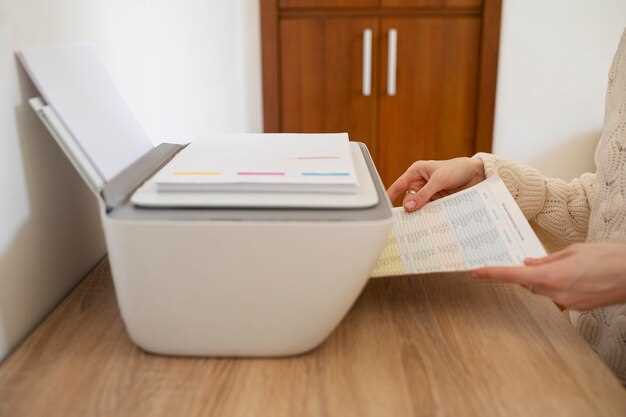
Для подключения HP PSC 1510 к ПК используйте кабель USB 2.0, который идет в комплекте, и подключите его к свободному порту на компьютере. После этого драйверы автоматически установятся в большинстве случаев, или вы можете воспользоваться диском с драйверами, чтобы ускорить процесс.
Модель не поддерживает беспроводные сети, поэтому для многофункциональности через сеть потребуется подключение через один ПК. Если хотите делиться принтером между несколькими устройствами, подключите его к маршрутизатору через сетевой кабель, однако этот вариант требует наличия сетевого адаптера на самом МФУ, что не предусмотрено. Поэтому, для совместного использования рекомендуется подключать устройство к одному ПК и на нем настроить общий доступ.
Настройка общего доступа осуществляется через параметры Windows: выберите раздел «Устройства и принтеры», найдите HP PSC 1510, откройте свойства и активируйте опцию «Общий доступ». После этого другие компьютеры в сети смогут отправлять задания на печать через текущий ПК.
Обратите внимание, что для корректного обмена данными через сеть убедитесь, что установлен общий рабочий домен или группа, а файерволы не блокируют коммуникации. Также стоит проверить, включена ли служба общего доступа к файлам и принтерам.
Если требуется подключение нескольких устройств к одному принтеру, используйте специальные программы или настройте принт-сервер на ПК, что позволит управлять задачами с разных устройств или операционных систем.
Особенности дизайна, установка и эксплуатация HP PSC 1510
Для надежной работы регулярно очищайте картридж и проверяйте наличие чернил, чтобы избежать застреваний и отсутствия печати. При установке обязательно аккуратно вставляйте картридж, следя за его защелкиванием, чтобы избежать повреждений механизма. Перед подключением убедитесь, что кабель питания надежно подключен, а устройство правильно расположено на ровной поверхности вдали от источников тепла и прямых солнечных лучей.
Кнопки и панели управления расположены логично и требуют минимальных усилий для освоения. Для быстрой настройки используйте встроенное руководство, которое помогает настроить подключение к компьютеру или сети. В случае необходимости, регулярно проверяйте наличие обновлений драйверов на официальном сайте HP, чтобы обеспечить совместимость и повышенную стабильность работы устройства.
При эксплуатации следите за прозрачностью внутренний отсек, очищайте его от пыли и мусора, чтобы обеспечить равномерную подачу бумаги и качество печати. Для устранения типичных неполадок объективно используйте диагностические функции, встроенные в программное обеспечение, что ускорит поиск причины неисправности. Не забудьте выключать устройство с помощью основной кнопки после окончания работы, чтобы избежать излишней нагрузки на механизмы и уменьшить износ.
Размеры и вес устройства
Размеры HP PSC 1510 составляют 453 мм в ширину, 313 мм в глубину и 162 мм в высоту. Такой компактный размер позволяет легко разместить устройство на рабочем столе или в небольшом офисном пространстве, не создавая ощущения загромождения. Вес принтера составляет примерно 8,4 кг, что делает его достаточно легким для переноски и перемещения по помещению без особых усилий.
При выборе места для установки учитывайте, что устройство не занимает много пространства, но при этом обеспечивает удобный доступ к лоткам и интерфейсам. Переносить HP PSC 1510 можно без специальных инструментов, достаточно просто поднять его за боковые панели. В случае необходимости перемещения между комнатами или офисами, рекомендуется делать это аккуратно, чтобы не повредить внутренние компоненты.
Оптимальный пример использования — расположение на устойчивой поверхности, которая удержит вес устройства и предотвратит его случайное падение. Если планируется интенсивное использование или долгосрочное размещение, стоит оставить немного свободного пространства вокруг для вентиляции и легкого обслуживания.
Процесс настройки и первичная установка
Подключите принтер к электросети и включите его. Дождитесь, пока устройство завершит начальную инициализацию и перейдет в режим готовности. Займитеся подключением к компьютеру с помощью USB-кабеля или настроите беспроводное соединение через встроенный Wi-Fi. Для этого следуйте подсказкам на дисплее принтера, выбирая сеть и вводя пароль.
Установите драйверы и программное обеспечение. Используйте компакт-диск, поставляемый в комплекте, или скачайте последнюю версию с официального сайта HP. Запустите установочный файл и следуйте инструкции мастера. В процессе установки выберите нужные параметры, такие как тип подключения и предпочитаемые настройки печати.
После завершения установки рекомендуется выполнить первичную калибровку и тестовую печать. Для этого запустите соответствующие функции через панель управления принтером или из программного обеспечения на компьютере.
| Шаг | Детали |
|---|---|
| Подключение питания | Вставьте кабель в розетку и в принтер, включите питание, дождитесь завершения процессов инициализации. |
| Подключение к компьютеру | Используйте USB или настройте Wi-Fi, следуя подсказкам дисплея и руководству пользователя. |
| Установка драйверов | Запустите мастер установки с диска или скачайте драйверы с сайта HP для вашей операционной системы. |
| Настройка печати | Выберите параметры печати, настройте параметры качества и разрешения, выполните тестовую страницу для проверки работы системы. |
Интерфейс управления и дисплей
Используйте кнопку управления для быстрого доступа к основным функциям, таким как копирование, сканирование и запуск печати по заданным настройкам. Кнопки чётко обозначены и расположены для удобного одностороннего доступа.
Дисплей размером 2,5 дюйма обеспечивает информативный просмотр статуса устройств и настройки в режиме реального времени, делая управление более прозрачным. Цветной дисплей помогает легко ориентироваться в меню без необходимости обращаться к руководству.
Меню на дисплее организовано по разделам: копирование, сканирование, настройка сети и качество печати. Навигация осуществляется с помощью четырехклавиш, расположенных вокруг дисплея, что способствует быстрому переходу между опциями.
Пользовательский интерфейс интуитивно понятен и не требует длительного привыкания. Постоянные подсказки помогают выбрать нужные параметры без ошибок, что ускоряет работу и повышает удобство использования.
Обратите внимание на режим светового индикатора – он показывает статус работы устройства и ошибки, позволяя оперативно реагировать и устранять неполадки без необходимости заходить в меню дисплея.
Обслуживание и замена расходных материалов
Регулярно проверяйте уровень чернил и заменяйте картриджи, когда индикаторы показывают низкий уровень. Перед заменой отключите принтер от сети, чтобы избежать повреждений. Снимайте использованные картриджи, избегая контакта с их контактами и соплом, чтобы не повредить новые картриджи. Перед установкой нового картриджа очистите контакты и сопло салфеткой без ворса, чтобы избежать засоров и плохого контакта. Используйте только оригинальные расходные материалы или совместимые картриджи, отвечающие характеристикам вашей модели. После замены выполните тестовую печать и при необходимости произведите очистку головки через меню принтера для улучшения качества отпечатков. Следите за состоянием печатающей головки и своевременно устраняйте засоры или сбои, чтобы избежать ухудшения качества печати и продлить срок службы устройства. Регулярное обслуживание расходных материалов поможет сохранить стабильную работу и качество изображений на длительный период.
Совместимость с операционными системами и программным обеспечением
Драйверы для HP PSC 1510 поддерживаются для Windows XP, Vista, 7 и 8, что обеспечивает стабильную работу на большинстве современных ПК. Для установки подключите устройство через USB и используйте встроенные или скачайте последние версии драйверов с официального сайта HP. Обратите внимание, что для Windows 10 и 11 иногда потребуется использовать драйвер совместимости или запускать установочные файлы в режиме совместимости. Пользователи macOS охотно используют устройство с системами от версии OS X 10.5 (Leopard) и дальше, однако для этого потребуется драйвер, специально разработанный для Mac или использовать стороннее программное обеспечение. Внутренние возможности устройства позволяют работать с различными графическими приложениями и сканирующими программами, а многие популярные утилиты для сканирования и печати уже встроены в стандартное программное обеспечение систем. Для оптимальной работы советуем регулярно проверять наличие обновлений драйверов и драйвер-менеджеров, которые могут упростить автоматическое обновление и решить возможные конфликты с другими компонентами системы.