
 Автор:
 Если вам нужно быстро и качественно оцифровать крупные объемы документов и изображений, HP ScanJet 7650 станет отличным выбором. Этот сканер сочетает в себе высокую производительность и расширенные функции, позволяющие справиться с задачами любой сложности.
Сканер оснащён массивом опций для настройки качества изображений и обработки документов, что делает его универсальным инструментом для офиса и домашнего использования. Большой рабочий стол и поддержка форматов до A3 обеспечивают комфортную работу с широкими материалами без необходимости частых перерывов или дополнительной обработки.
Модель обладает скоростью сканирования до 40 страниц в минуту в черно-белом режиме и высокой точностью цветопередачи, что важно для профессионалов, ценящих качество. Удобный интерфейс, многофункциональные режимы и разъемы позволяют легко интегрировать сканер в существующую рабочую среду, сохраняя идеи о многозадачности и эффективности. В следующем разделе разберёмся подробнее с техническими возможностями и практическими преимуществами HP ScanJet 7650.
Технические характеристики и особенности модели для профессионального использования
Обратите внимание на разрешение сканирования – 600 точек на дюйм, что обеспечивает высокую детализацию изображений и документов. Специальная оптическая система позволяет получать четкое изображение без искажений даже при сканировании сложных материалов.
Модель оборудована автоматической подачей документов с полосой подачи до 100 листов, что ускоряет обработку больших объемов бумаги. Максимальный формат сканирования – A3, что расширяет возможности работы с различными типами носителей и форматами бумажных оригиналов.
Быстродействие – одна страница в секунду для чёрно-белых изображений и около 0,8 секунд для цветных сканов. Встроенный USB 3.0 обеспечивает быстрое соединение с компьютером без задержек и потерь данных.
Использование профессиональных технологий позволяет минимизировать шум во время работы и избегать смазывания изображений. Специальный режим автоматической коррекции цвета и устранения дефектов помогает получать максимально точные копии оригиналов, что особенно важно при подготовке документов для архивации или дальнейшего редактирования.
Долговечность устройства достигается за счет прочных элементов и высокого ресурса – до 50 тысяч страниц в месяц. Встроенные режимы предварительной обработки, такие как удаление фона, коррекция яркости и контраста, помогают подготовить изображение к дальнейшему использованию без необходимости дополнительной ретуши.
Разрешение и качество сканирования: что обеспечивает высокая детализация

Выберите максимальное разрешение для получения наилучших результатов: HP ScanJet 7650 предлагает диапазон до 4800 точек на дюйм (dpi). Это позволяет захватывать мельчайшие детали документов и изображений, делая их подходящими для профессиональной визуализации и архивирования.
Обратите внимание на баланс между разрешением и скоростью сканирования. Для ежедневных задач достаточно 300-600 dpi, что значительно ускоряет процесс без потери качества. Для высокоточных проектов лучше задействовать полное разрешение, особенно при сканировании графики, чертежей и фотографий с тонкими линиями.
Четкость и контрастность изображения обеспечиваются правильными настройками цветового пространства. Использование цветового режима RGB или CMYK в зависимости от назначения помогает добиться яркости и точности передачи оттенков.
Качественный сканер также поддерживает функции устранения шума и коррекции цвета. Встроенные алгоритмы уменьшают зернистость и делают изображение более четким, особенно при работе с документами, содержащими тени или засветки.
Обязательно проводите предварительный просмотр с выбранными настройками перед массовым сканированием. Это позволит точно адаптировать параметры под конкретный документ и избежать перерасхода времени и ресурсов.
Активное использование функций повышения детализации при необходимости – например, увеличение контрастности или применение усиления резкости – обеспечивает более профессиональный результат и облегчает последующую работу с цифровыми файлами.
Скорость обработки документов: сколько страниц можно сканировать за минуту
HP ScanJet 7650 обеспечивает скорость до 30 страниц в минуту при одностороннем сканировании с разрешением 300 точек на дюйм. Это означает, что при полном рабочем режиме можно обработать примерно 1 страницу каждые 2 секунды, что подходит для интенсивной работы с большими объемами документов.
Чтобы оценить эффективность этой модели, важно учитывать не только скорость сканирования, но и время на подготовку, загрузку и обработку файла. Среднее время на подготовительные операции составляет около 10-15 секунд, что позволяет запускать серию сканов без длительных перерывов.
| Параметр | Значение |
|---|---|
| Скорость одностороннего сканирования | до 30 страниц в минуту |
| Максимальное количество страниц за 5 минут | примерно 150 страниц |
| Время на подготовку одной серии | около 10-15 секунд |
| Общий темп при последовательных сканированиях | около 28-29 страниц в минуту |
Для домашних задач или небольших офисных потоков этого уровня хватает, чтобы быстро оцифровать документы, не теряя времени на ожидание. Для больших объемов стоит рассматривать автоматизацию процессов или использование более мощных настроек сканирования, чтобы сохранить высокий темп работы без потери качества.
Типы поддерживаемых носителей: работа с разными форматами и толщиной бумаг

Для обеспечения максимально широкого спектра задач используйте сканер с возможностью обработки различных форматов. Он отлично справляется с А4, А3, а также с меньшими и нестандартными листами, такими как визитки или фотографии. Перед началом работы выбирайте оптимальные настройки, чтобы избежать деформаций и зажимов.
При сканировании документов с толстой бумагой, например, с картами или пластиками, убедитесь, что устройство настроено на соответствующую толщину. Для этого рекомендуется использовать встроенные профили или вручную регулировать параметры подачи. Это позволяет избежать застреваний и повреждений носителя. Максимально допустимая толщина бумаги указывается в технических характеристиках, обычно диапазон варьируется от 0,1 до 1,2 мм.
Если нужно оцифровать плотные материалы, такие как пластиковые карты или жесткие обложки, используйте специальные платформы или насадки, позволяющие подавать такие носители без повреждений. В противном случае, с тонкими бумагами легко работают автоматические или ручные подающие механизмы, обеспечивающие аккуратное и равномерное сканирование.
Для работы с различными форматами и толщинами важно также учитывать размеры сканируемых носителей и правильную загрузку. Современные модели оснащены держателями, которые фиксируют носитель и предотвращают его движение в процессе сканирования. Это особенно актуально при работе с плотными или крупногабаритными материалами, так как обеспечивает четкий и качественный результат.
Интерфейсы подключения: через что можно интегрировать устройство в рабочий процесс
Для быстрой и надежной интеграции HP ScanJet 7650 в рабочую среду используйте его сетевые интерфейсы. Он поддерживает подключение по Ethernet, что позволяет развернуть его в офисной сети и обеспечивать доступ нескольким пользователям одновременно. Такой подход особенно полезен в крупных организациях, где требуется централизованное управление сканером.
Поддержка USB 3.0 гарантирует передачу больших файлов без задержек и обеспечивает стабильную работу с компьютерами и рабочими станциями. Обычное подключение через USB подходит для небольших команд, домашних офисов и индивидуальных пользователей, кто работает на одном устройстве.
Интеграция в облачные сервисы осуществляется через встроенные функции или программное обеспечение, предоставляемое компанией HP. Это позволяет сохранять сканы напрямую в облачные хранилища или отправлять их по электронной почте, минимизируя затраты времени и избавляя от необходимости использовать промежуточные диски или кабели.
Для автоматизации процессов стоит обратить внимание на поддержку протоколов TWAIN и ISIS. Эти драйверы позволяют подключать сканер к профессиональным системам управления изображениями и автоматизировать объемные задания, что особенно ценится при работе с большими объемами документов или в рамках комплексных бизнес-процессов.
Иногда в системе могут понадобиться сетевые карты или адаптеры для расширения возможностей подключения. HP ScanJet 7650 совместим со стандартными интерфейсами, что облегчает расширение конфигурации без необходимости замены основной модели.
Итак, использование Ethernet, USB 3.0, интеграция с облачными платформами и профессиональными драйверами обеспечивает универсальную совместимость устройства с разными рабочими сценариями и помогает создавать максимально эффективные цепочки обработки документов.
Автоматизация и дополнительные функции: автоматический податчик, корректировка изображений
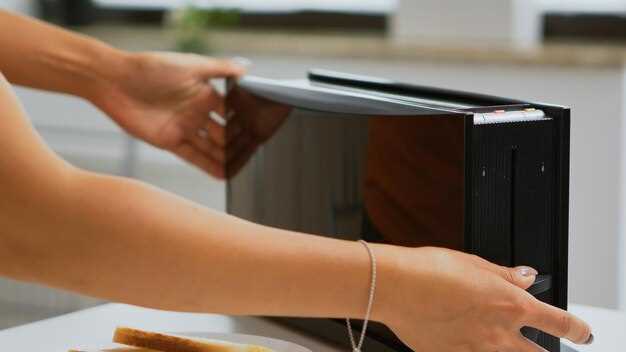
Настройте автоматическую подачу документов на скане, чтобы ускорить обработку больших объёмов. Податчик способен одновременно захватывать до 50 листов, снижая необходимость постоянного участия оператора. Регулярное использование этой функции обеспечивает последовательность и качество каждого скана, особенно при работе с конференц-материалами и архивами.
Функции автоматической коррекции изображений помогают повысить точность и читаемость отсканированных страниц. Модель автоматически исправляет наклон, удаляет тень и восстанавливает блеклые участки, что особенно полезно при работе с старой документацией или рукописями. В настройках можно выбрать уровни коррекции или оставить автоматическую обработку, которая adapts к каждому документу.
Объединяя автоматическую подачу и корректировку изображений, сканер значительно сокращает время на подготовку и обработку документов. Используйте предустановленные режимы для регулярных задач или создавайте собственные схемы автоматической обработки, чтобы обеспечить быстрое и стабильное качество сканирования даже при высокой нагрузке.
Практическое применение в домашних условиях и для небольшого бизнеса
Используйте HP ScanJet 7650 для цифрового архивирования домашних документов и фотографий. Благодаря высокой скорости сканирования и возможности обрабатывать крупные объемы материалов, он сокращает время на рутинные задачи. Поставьте задачу оцифровать семейные фотоальбомы – и сканер легко справится даже с множеством страниц за короткое время.
Для небольшого бизнеса особенно ценна возможность быстро оцифровывать договоры, счета-фактуры и техническую документацию. Модель позволяет получать качественные изображения в высоком разрешении, что упрощает поиск и хранение информации. Используйте функцию пакетного сканирования для ускорения работы с объемными архивами.
Создавайте электронные каталоги товаров или услуг, используя встроенные функции предварительного просмотра и коррекции изображений. Это снизит нагрузку на кассовый или офисный персонал и повысит эффективность документооборота. Кроме того, сканер отлично подходит для обработки чертежей, схем или презентационных материалов, что особенно важно для инженерных и дизайнерских студий.
Проводите учебные семинары или создавайте учебные материалы для домашних учебных проектов, сканируя черновики и иллюстрации. Мощность сканера позволяет получать четкое изображение даже при сложности мелких деталей. В результате, все материалы остаются в электронном виде, что удобно для последующего редактирования и распространения.
Компактность и наличие подключения к различным устройствам делают HP ScanJet 7650 универсальным инструментом для выполнения множества задач. От организации семейных архивов до поддержки работы мелкого предприятия – этот сканер предоставляет возможности, которые помогут делать больше за меньшее время.
Настройка и простота использования: как быстро начать работу с устройством
Подключите сканер к компьютеру через USB или Ethernet и включите его. Устройство автоматически обнаружит драйверы, если они уже установлены, или предложит их загрузить. Для быстрого запуска вставьте прилагаемую диск с программным обеспечением и следуйте инструкциям мастера установки. В случае отсутствия диска скачайте последнюю версию драйверов и ПО с официального сайта HP, выбрав модель ScanJet 7650.
Запустите программное обеспечение HP Scan, которое уже предустановлено или установлено вместе с драйверами. Ознакомьтесь с интерфейсом: основные функции расположены на главной панели, что позволяет быстро выбрать нужную операцию.
Для настройки скорости и формата сканирования выберите соответствующие параметры в меню. После этого сохраните предпочитаемые настройки как шаблон, чтобы не повторять выбор при последующих сканированиях.
Прежде чем приступить к работе, убедитесь, что выбран правильный источник подачи документов или бумаги. Устроив исходный материал в податчик, нажмите кнопку запуска или используйте горячие клавиши для ускорения процесса.
Для автоматизации повторяющихся задач настройте профили сканирования, что значительно сокращает время на подготовку и обеспечивает единообразное качество результатов.
Поддерживайте устройство в чистоте, регулярно очищая стекло и крышку от пыли и отпечатков, чтобы сохранять четкость изображений и избегать дополнительных настроек. Весь процесс занимает всего несколько минут, и уже после этого можно приступать к полноценной работе без лишних задержек.
Эксплуатационные расходы и обслуживание: что нужно знать о замене расходных материалов

Регулярно отслеживайте состояние картриджей для сканера, чтобы избежать неожиданных прерываний работы. Обычно, при использовании HP ScanJet 7650, рекомендуется менять расходные материалы каждые 10 000–12 000 страниц, в зависимости от типа документов и плотности. Основной компонент – оригинальные чернильные рамки или картриджи, их замена обуславливается ухудшением качества сканирования или полного износа. Убедитесь, что всегда держите запасную партию расходников, чтобы не задерживать важные задачи. Перед заменой снимите корпус устройства согласно инструкции и аккуратно извлеките старый картридж, соблюдая безопасность и избегая повреждений. Для достижения оптимальных результатов используйте рекомендованные производителем материалы; неподходящие аналоги могут негативно сказаться на качестве изображений и долговечности сканера. После установки новой емкости запустите тестовое сканирование, чтобы проверить корректность работы. Планомерное обслуживание и своевременная замена расходных материалов позволят снизить износ оборудования и обеспечить стабильную работу на долгие годы.
Поддержка программного обеспечения: совместимость с популярными приложениями и драйверами
Используйте драйверы HP ScanJet 7650, загружая их с официального сайта HP для получения последней версии. Установка автоматизированных драйверов с помощью системы Windows гарантирует поддержку большинства стандартных приложений для обработки изображений и сканирования.
Для рабочих процессов, где важна интеграция с программами Adobe Acrobat, VueScan или ABBYY FineReader, убедитесь, что выбранные версии программ совместимы с драйверами устройства. Использование последних обновлений ПО обеспечит стабильную работу на ПК с Windows или Mac OS без необходимости дополнительных настроек.
Обратите внимание, что для полноценной работы в корпоративных средах можно использовать драйверы TWAIN или ISIS, которые поддерживаются большинством профессиональных приложений. Установка таких драйверов расширяет возможности автоматизации сканирования и интеграции с системами управления документами.
Исключите проблему несовместимости, своевременно обновляя программное обеспечение. Для этого проверяйте наличие обновлений как у производителей сканера, так и у приложений для обработки изображений и управления документами. Это минимизирует вероятность возникновения ошибок во время работы и повышает надежность процесса сканирования.
Маленькие нюансы эксплуатации: особенности размещения и уход за сканером
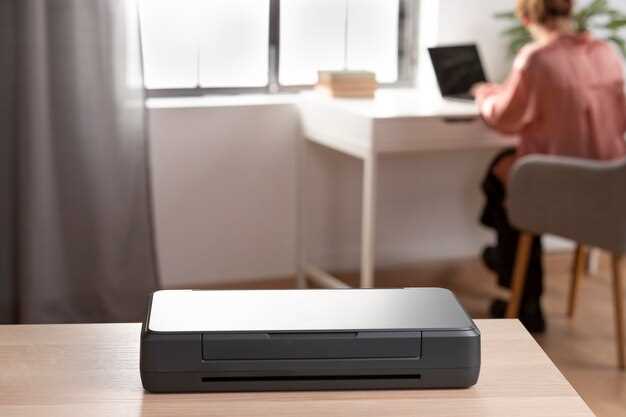
Определите место установки сканера в хорошо проветриваемом помещении вдали от прямых солнечных лучей и источников тепла, чтобы избежать перегрева корпуса. Обеспечьте стабильную поверхность без вибраций и колебаний, это поможет поддерживать качество сканирования и избежать механических повреждений. Не ставьте устройство вблизи пылевых участков или зоны повышенной влажности – такие условия могут привести к загрязнению внутренних компонентов и ухудшению изображения.
Перед началом работы протирайте стекло мягкой безворсовой тканью, избегая агрессивных чистящих средств и абразивных материалов. Регулярная чистка предотвращает скопление пыли и отпечатков, что особенно важно при использовании на профессиональном уровне. Удаляйте пыль с корпуса и вентиляционных отверстий, чтобы обеспечить эффективную вентиляцию и предотвратить перегрев.
Обратите внимание на правильное подключение кабелей – используйте только рекомендуемые производителем кабели и разъемы. Не подключайте устройство к разъемам с поврежденной изоляцией или утечками тока. После завершения работы отключайте сканер от электросети, чтобы снизить риск повреждения при грядущих длительных простоях или профилактике.
Используйте фирменное программное обеспечение для управления настройками и обновлениями драйверов, проверяйте наличие обновлений регулярно. Не откладывайте техническое обслуживание, это поможет сохранить высокое качество хранения данных и предотвращает возможные сбои в работе.
Храните запасные части, такие как сменные ролики или салфетки, в сухом и прохладном месте, чтобы они оставались в рабочем состоянии и не ухудшали качество сканирования при необходимости смены. Следите за состоянием внутренних элементов – при появлении подозрительных шумов или ошибок подключайтесь к специалистам для профилактической проверки.


