Автор:
 Если вы хотите увеличить функциональность и стабильность работы вашего телевизора Rolsan RL 32D1309T2C, стоит рассмотреть вариант обновления его прошивки. Не все знают, что оригинальные прошивки можно заменить или дополнить, что откроет доступ к новым настройкам, улучшит работу системы и устранит возможные ошибки.
Перед началом процедуры прошивки рекомендуется сделать резервную копию текущих настроек. Это поможет легко восстановить работоспособность устройства в случае возникновения непредвиденных проблем. Это особенно важно для тех, кто впервые занимается подобными модернизациями.
Процесс прошивки можно выполнить самостоятельно, если следовать четкой инструкции и использовать только проверенные файлы. Использование неправильной версии прошивки или ошибок в процессе может привести к сбоям или поломке устройства. Поэтому стоит внимательно изучить все доступные варианты и рекомендации производителя.
Обзор содержания статьи раскроет, где найти подходящую прошивку, как подготовить телевизор к обновлению и выполнить процедуру безопасно. В заключении вы найдете советы по настройке после прошивки и рекомендациям по уходу за устройством для долгой и стабильной работы.
Обзор и прошивка телевизора Rolsan RL 32D1309T2C – всё, что нужно знать
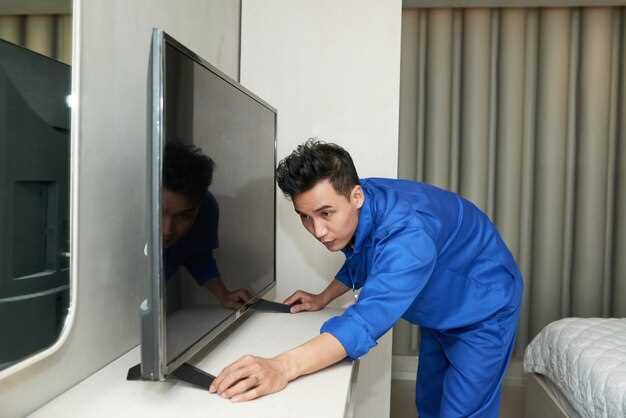
Перед началом работы с телевизором Rolsan RL 32D1309T2C убедитесь, что у вас есть оригинальный файл прошивки, который можно скачать с официального сайта производителя или проверенного источника. Не используйте сторонние или неподписанные версии, чтобы избежать повреждения устройства.
Для обновления прошивки подключите телевизор к компьютеру через USB-порт или используйте флешку, предварительно отформатированную в FAT32. Скопируйте файл прошивки в корень носителя. Включите телевизор и вставьте флешку, следуя инструкции на дисплее для входа в меню обновления. Обычно это делается через раздел «Настройки» > «Обновление» или «Прошивка», но точные шаги могут отличаться в зависимости от модели.
Обратите внимание на то, что процесс прошивки не должен прерываться. Не отключайте устройство и не вытягивайте носитель во время обновления. Время процесса обычно занимает несколько минут, после чего телевизор автоматически перезагрузится с новой прошивкой.
Проверяйте версию установленной прошивки в разделе «Настройки» > «Информация о системе». Регулярные обновления позволяют улучшить работу устройства, устранить ошибки и расширить функции. В случае возникновения проблем с прошивкой, используйте режим восстановления или обратитесь в сервисный центр.
Обзор Rolsan RL 32D1309T2C показывает, что, несмотря на простоту в использовании, правильная прошивка безопасно поддерживает актуальность прошивки и обеспечивает стабильную работу. Следите за официальными обновлениями и не рискуйте использованием неподдерживаемых версий программного обеспечения.
Основные характеристики и особенности модели
Рассмотрите параметры дисплея: модель Rolsan RL 32D1309T2C оснащена 32-дюймовым LED-экраном с разрешением 1366?768 пикселей, что обеспечивает точное отображение изображений и приятную четкость. Такой размер подходит для спальни, гостиной или кухни, создавая оптимальный баланс между размером и удобством просмотра.
Обратите внимание на встроенные медиаплееры, поддерживающие форматы MP4, AVI и MKV, что позволяет воспроизводить видео, музыку и фото без лишних устройств. Таймер выключения и автоматическое отключение при длительной бездействии помогают снизить энергопотребление, делая эксплуатацию более экономичной.
Модель включает два HDMI, один USB и один AV вход, что облегчает подключение современных гаджетов и периферии. Спокойная работа матрицы обеспечивается встроенным стабилизатором яркости, что исключает мерцание и снижает утомляемость глаз при длительном просмотре.
Поддержка цифрового эфирного телевидения DVB-T2 расширяет возможности приема сигнала без необходимости дополнительной приставки. Эргономичный дизайн включает тонкий корпус, легкую настройку и удобный интерфейс, позволяющий быстро найти и настроить нужные каналы, избавляя от сложных процедур вмешательства.
Модель оборудована динамиками мощностью 8 Вт, что обеспечивает достаточно громкое и чистое звучание для большинства домашних условий. Встроенная функция ‘Эко-режим’ автоматически регулирует яркость и яркость подсветки, помогая снизить энергозатраты и продлить срок службы устройства.
Технические параметры дисплея и звука
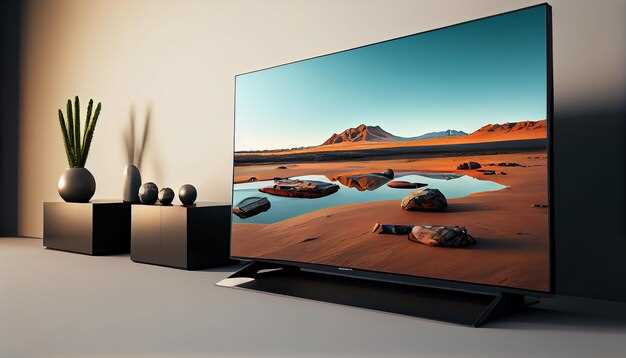
Рекомендуется проверить ЖК-дисплей на яркость, которая составляет 250 кд/м?, что обеспечивает четкое изображение при различных условиях освещения. Обратите внимание на разрешение 1366?768 пикселей, что подходит для просмотра HD контента, сохраняя четкость деталей. Для комфортного просмотра рекомендуем использовать контрастность в диапазоне 600:1, что обеспечивает глубокий черный и яркий белый цвета.
Параметры звука включают встроенные динамики мощностью по 8 Вт каждый, что создает достаточную громкость для комнат среднего размера. Частотный диапазон динамиков охватывает 100 Гц – 20 кГц, что позволяет воспроизводить как низкие, так и высокие частоты. Для улучшения звучания можно подключить внешнюю акустику или наушники через разъем AUX или HDMI ARC.
Рассмотрите параметры подсветки дисплея, реализованной технологией LED, которая обеспечивает равномерное освещение и отсутствует мерцание, снижая утомляемость глаз. Встроенные системы обработки изображения включают функцию автоматической настройки яркости и цветопередачи, благодаря чему изображение остается ярким и насыщенным при разных условиях просмотра.
Обратите внимание на поддержку форматов HDR для улучшения цветовой палитры и контраста, а также на наличие фильтра голубого света, уменьшающего напряжение глаз. Для тех, кто использует телевизор для игр или просмотра фильмов, наличие низкой задержки ввода (около 20 мс) значительно повышает комфорт взаимодействия.
Типы входов и поддерживаемые форматы
Рекомендуется подключать внешние устройства через HDMI, так как он поддерживает передачу как видео, так и аудио высокого качества. В большинстве моделей Rolsan RL 32D1309T2C присутствует по крайней мере один вход HDMI, что обеспечивает совместимость с современными источниками сигнала, такими как игровые консоли, Blu-ray проигрыватели и ПК.
Для подключения кабелей старого образца используется компонентный или композитный вход. Композитный вход располагается в виде тройного RCA (желтый для видео и красный с белым для аудио), а компонентный разделяет видеосигнал на три кабеля (обычно красный, зеленый и синий). Эти интерфейсы подходят для устройств, не имеющих HDMI-выход.
USB-вход позволяет воспроизводить мультимедийные файлы с внешних носителей без необходимости подключения к сети. Поддерживаются форматы видео MP4, AVI, MKV, а также аудио MP3, WAV и JPEG для изображений. Перед подключением USB-устройств рекомендуется убедиться, что файловая система носителя – FAT32 или NTFS.
Поддерживаемые форматы видео включают MP4, AVI, MKV, MOV и WEBM. Аудио поддерживается в форматах MP3, AAC, WMA и WAV. Для изображений подходят JPEG, PNG и BMP. Внутренние настройки телевизора позволяют выбрать исходный формат для оптимальной работы.
Обратите внимание, что качество приема сигнала и воспроизведения зависит от правильности подбора кабелей и источников, а также от технических характеристик подключаемых устройств. Перед покупкой новых кабелей убедитесь в их совместимости с портами и форматами вашего телевизора.
Программы и встроенные функции
Для улучшения работы телевизора Rolsan RL 32D1309T2C рекомендуется использовать встроенные приложения, такие как YouTube, и настройки Smart TV. Откройте меню, выберите раздел «Приложения» и обновите список, чтобы получить доступ к последним версиям программ.
Используйте функцию «Эквалайзер» для тонкой настройки звука под свои предпочтения. В настройках звука найдите параметры «Параметры звука» и активируйте предустановленные режимы или создайте собственные настройки для разных источников.
Встроенные функции, такие как таймер отключения и автоматические обновления прошивки, позволяют сделать управление более удобным. Установите таймер отключения в меню «Настройки» – это поможет сэкономить энергию и продлить срок службы экрана.
Для быстрого доступа к любимым каналам используйте функцию «Избранное» или настройте список каналов. В разделе «Тюнер» укажите предпочитаемые станции и упорядочите их по приоритету, чтобы не тратить время на переключение.
Дополнительно используйте опцию «Экранное меню» (OSD) для быстрого просмотра системной информации, уровня сигнала или состояния подключенных устройств. Это значительно сократит время на устранение неполадок и настройку параметров.
Области применения модели
Телевизор Rolsan RL 32D1309T2C отлично подходит для использования в домашних условиях, позволяя просматривать любимые фильмы, сериалы и спортивные передачи благодаря качественному изображению и хорошему звуку. Он идеально вписывается в гостиную, спальню или комнату отдыха, создавая уютную атмосферу и оснащая совместные просмотры.
Модель отлично справляется с функциями мультимедийного центра, что делает её удобным решением для семейных просмотров, семейных собраний или вечеринок. Встроенные функции подключения внешних устройств – USB, HDMI – позволяют легко интегрировать проигрыватели, игровые консоли и другие гаджеты, расширяя возможности использования.
Рассматривайте данный телевизор как решение для образовательных целей. Он подходит для просмотра обучающих видео, онлайн-лекций или проведения совместных образовательных мероприятий благодаря четкому изображению и стабильной работе интерфейса.
Для офисных и рабочих целей модель тоже пригодна. Используйте его для видеоконференций, презентаций и работы с документами, подключая к компьютеру или ноутбуку. Разрешение и интерфейсы позволяют без проблем реализовать рабочие задачи в малых и средних организациях.
Возможность установки в общественных местах – кафе, филиалы, небольшие магазины – делает эту модель универсальным решением для демонстрационных целей, рекламы и информационных трансляций. Простота настройки и умеренная цена позволяют бизнесу использовать ее в качестве надежного и доступного дисплея.
Прошивка и настройка телевизора Rolsan RL 32D1309T2C
Перед началом обновления прошивки скачайте последнюю версию файла на официальный сайт Rolsan или доверенного источника, убедитесь, что файл не поврежден, и подготовьте USB-накопитель с достаточным объемом памяти.
Для начала включите телевизор, вставьте USB-носитель в соответствующий порт и перейдите в меню настроек. Обычно обновление осуществляется через раздел ‘Обновление ПО’ или ‘Настройка системы’. Следуйте инструкциям на экране, выбрав опцию ‘Обновить с USB’.
В процессе прошивки не отключайте устройство и не извлекайте USB до завершения процесса. После завершения обновления на экране появится сообщение о необходимости перезагрузки. Перезагрузите телевизор и проверьте версию ПО в настройках – она должна соответствовать последней скачанной версии.
Для оптимальной работы рекомендуется выполнить первичную настройку каналов и изображения. В меню ‘Автонастройка каналов’ запустите автоматический поиск, чтобы избежать ручного добавления каждого канала.
| Шаг | Действие |
|---|---|
| 1 | Перейдите в меню ‘Настройки’ |
| 2 | Выберите раздел ‘Каналы’ или ‘Автомонтаж’ |
| 3 | Запустите автоматический поиск каналов, дождитесь завершения |
| 4 | Настройте параметры изображения по вкусу, выбирая из предустановленных режимов или вручную регулируя яркость, контрастность и другие параметры |
| 5 | Настройте звук, выбрав предпочтительный режим или вручную регулируя уровни |
| 6 | Сохраните настройки и проверьте качество отображения и звука |
Обновляйте программное обеспечение регулярно, чтобы получить новые функции и устранить возможные ошибки. В случае появления проблем с прошивкой, используйте восстановление с заводскими настройками или обратитесь в сервисный центр.
Подготовка к обновлению прошивки
Перед началом обновления убедитесь, что к телевизору подключен стабильный источник питания, чтобы избежать отключения во время процесса. Проверяйте наличие достаточного свободного пространства на флешке или USB-накопителе, который будете использовать для загрузки файла прошивки – обычно достаточно 1-2 ГБ. Форматируйте устройство в FAT32, чтобы обеспечить совместимость и корректное чтение файла телевизором.
Скачайте официальную прошивку с сайта производителя Rolsan, внимательно ознакомьтесь с моделью и номером версии, чтобы не ошибиться с файлом. Распакуйте архив, убедившись, что в нем находится только один файл с расширением, соответствующим инструкции. Не устанавливайте сторонние или неподтвержденные файлы, это может привести к программной неисправности.
Отключите все периферийные устройства, подключенные к телевизору, чтобы избежать конфликтов во время обновления. Работайте в хорошо проветриваемом помещении и исключите возможность отключения питания, например, отключением автоматического отключателя.
Наличие резервной копии настроек или каналов, если это возможно, поможет восстановить их после обновления. В случае возникновения сомнений или ошибок, подготовьте инструкции или контакты поддержки Rolsan для быстрого решения возможных проблем.
Инструкция по загрузке и установке прошивки
Выберите официальный сайт производителя Rolsan и скачайте последнюю версию прошивки для модели RL 32D1309T2C. Устройство должно находиться в состоянии выключения. Подключите телевизор к компьютеру через USB-кабель или используйте карту памяти, если прошивка загружена в виде файла на карту.
Если используете USB-кабель, запустите специальное программное обеспечение для обновления, которое обычно входит в архив с прошивкой. В списке устройств выберите свой телевизор, убедитесь, что он правильно подключен. Нажмите кнопку «Обновить», чтобы начать процесс.
Для установки через карту памяти: вставьте подготовленный файл прошивки в корень карты, затем вставьте ее в слот телевизора. Включите телевизор и перейдите в режим обновления через меню настроек, выбрав пункт «Обновление прошивки» или «Обновить ПО».
Следите за процессом на экране. Не отключайте питание и не извлекайте карту или кабель до полной завершенности загрузки. После окончания автоматической перезагрузки убедитесь, что версия прошивки обновилась правильно, проверив раздел «О системе» или «Информация». В случае ошибок повторите процедуру, следуя рекомендациям
Обновление через USB или интернет
Для обновления прошивки через USB сначала скачайте файл прошивки с официального сайта Rolsan, распакуйте его и скопируйте на пустую FAT32-форматированную USB-метод. Подключите USB к телевизору, откройте меню настроек и выберите раздел обновления ПО. Выберите пункт ‘Обновить с USB’ и следуйте подсказкам.
Обновление через интернет – самый быстрый и удобный способ. Войдите в меню настроек, перейдите в раздел ‘Обновление ПО’, включите интернет-соединение и запустите поиск новых версий. Когда появится предложение обновиться, подтвердите установку. Телевизор загрузит и установит актуальную прошивку автоматически, без участия пользователя.
Перед началом убедитесь, что USB-накопитель надёжно отформатирован для корректной работы, а интернет-соединение стабильно и не прерывается во время процесса. Время обновления просмотра записи, как правило, занимает несколько минут, но рекомендуется не отключать питание телевизора до завершения.
После завершения установки система автоматически перезагрузится. Проверьте, что версия прошивки обновилась до последней, чтобы исключить возможные проблемы совместимости или баги. В случае ошибок лучше обратиться к инструкции производителя или службе поддержки для получения рекомендаций по восстановлению системы.
Проверка версии прошивки и восстановление после ошибок
Для начала убедитесь, что версия прошивки на телевизоре соответствует последней доступной. Для этого откройте меню настроек, перейдите в раздел ‘Об устройстве’ или ‘Информация о системе’ и найдите строку ‘Версия прошивки’. Повышение версии может решать множество проблем с стабильностью и совместимостью, поэтому стоит регулярно проверять наличие обновлений.
Если обнаружите, что прошивка устарела или возникли сбои, сначала попробуйте выполнить перезагрузку устройства. Иногда это помогает устранить мелкие ошибки без необходимости обновления.
В случае, если перезагрузка не дала результата, загрузитесь в режим восстановления. Для этого выключите телевизор, затем зажмите кнопку питания и удерживайте её, enquanto подключаете питание. После появления логотипа Rolsan отпустите кнопку и дождитесь входа в меню восстановления.
В меню восстановления можно выбрать опцию ‘Обновить прошивку’, если файл с новой версией уже загружен во внутреннюю память или на USB-носитель, подключённый к телевизору. Не забывайте, что перед обновлением рекомендуется подготовить резервную копию настроек, если такая опция предусмотрена.
| Шаг | Описание |
|---|---|
| 1 | Проверка текущей версии прошивки в меню ‘Об устройстве’. |
| 2 | В случае необходимости скачайте обновление с официального сайта Rolsan и перенесите файл на USB-носитель. |
| 3 | Загрузите телефон в режим восстановления, следуя инструкции, и выберите опцию ‘Обновление прошивки’ или ‘Обновить через USB’. |
| 4 | Поддерживайте питание, пока процесс обновления не завершится, и следите за индикацией статуса на экране. |
| 5 | После успешного обновления перезагрузите устройство. Если возникнут ошибки, фиксируйте код ошибки и обратитесь к сервисной инструкции или в сервисный центр для дальнейших действий. |
Обратите внимание, что при восстановлении после ошибок важно избегать отключения питания во время загрузки или обновления. Это поможет предотвратить повреждение системы и потребуется возможно повторное восстановление с помощью USB-носителя или сервисного центра.
Практические советы и рекомендации по прошивке
Перед началом процесса обязательно подключите телевизор к стабильному источнику питания, чтобы избежать сбоев во время прошивки.
Загружайте прошивку только с официального сайта производителя или проверенных ресурсов, чтобы избежать установки вредоносных файлов.
Перед началом обновления выполните сброс настроек до заводских. Это снизит вероятность конфликтов и ошибок после прошивки.
Запишите или запомните текущие настройки и каналы, чтобы быстро восстановить их после обновления, если потребуется.
Используйте USB-накопитель с FAT32 файловой системой, поскольку именно он наиболее совместим с телевизором при прошивке.
Разархивируйте файл прошивки – он должен быть в формате, поддерживаемом вашим TV, обычно это .bin или похожий формат.
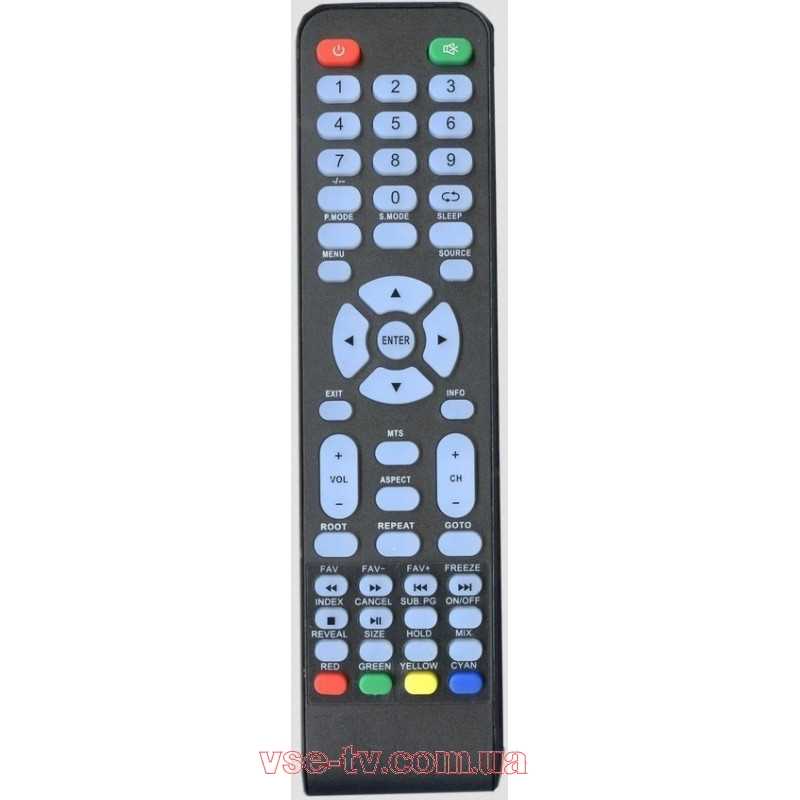
Включите телевизор в режим обновления через меню или с помощью специальной кнопки на пульте, если этот режим предусмотрен.
Вставьте USB-накопитель с подготовленным файлом в USB-порт телевизора и дождитесь, пока система автоматические начнет процесс обновления.
Не отключайте питание и не извлекайте USB-устройство, пока идет прошивка – это может привести к серьезным повреждениям системы.
После завершения процедуры телевизор автоматически перезагрузится. Проверьте работу устройства и корректность отображения настроек.
Если возникнут сложности или ошибки, воспользуйтесь восстановлением из резервной копии или обратитесь к специалистам для безопасного восстановления системы.