
 Автор:
 Планируете использовать iwb 5103 в образовательных или корпоративных проектах? Тогда начните с изучения его ключевых особенностей, чтобы понять, как максимально эффективно применять устройство.
Обратите особое внимание на интерфейс и функции, которые позволяют быстро настроить оборудование под нужды конкретной задачи. Устройство оснащено многофункциональным программным обеспечением, что обеспечивает гибкость в управлении контентом и взаимодействии с пользователями.
Насыщенная техническая база позволяет реализовывать различные сценарии применения – от интерактивных досок до мультимедийных презентаций. Важные нюансы включают настройку чувствительности и интеграцию с другими системами, о чём расскажем далее.
Технические характеристики и первичная настройка iwb 5103
Подключите устройство к электросети с помощью поставленного адаптера, убедившись в надежности соединения. Начинайте настройку, включив IWB 5103 при помощи клавиши питания, и дождитесь отображения стартового экрана.
Обратите внимание на технические параметры: разрешение дисплея составляет 1920×1080 пикселей, диагональ — 55 дюймов. Встроенный видеопроцессор поддерживает 4K контент. Объем оперативной памяти достигает 2 ГБ, а встроенной – 16 ГБ, что позволяет запускать приложения и сохранять небольшие файлы.
Настройка сети осуществляется через меню Wi-Fi или Ethernet. Для подключения к Wi-Fi выберите необходимую сеть, введите пароль и подтвердите соединение. Если вы используете проводное подключение, подключите Ethernet-кабель к разъему на задней панели, и устройство автоматически определит соединение.
Первичное калибрование изображения рекомендуется провести через меню — выберите раздел ‘Калибровка’ и следуйте подсказкам на экране, чтобы настроить позиционирование и фокус. Убедитесь, что изображение ровное и четкое в разных точках экрана.
Настройка звука включает регулировку громкости через боковую панель или меню параметров. Проверьте работу внешних колонок или встроенных динамиков, подключая внешние устройства по Bluetooth или через аудиовыход. Для подключения Bluetooth откройте меню ‘Соединения’, выберите устройство из списка и подтвердите соединение.
После выполнения всех первичных настроек рекомендуется выполнить обновление прошивки через меню ‘Настройки системы’. Обновление устраняет возможные ошибки и повышает стабильность работы устройства.
Описание основных функций и возможностей устройства

Ручной пистолет IWB 5103 имеет встроенный дисплей, который позволяет быстро получать информацию о текущем состоянии устройства и управлять настройками без необходимости подключения к внешним системам. Он обеспечивает отображение уровня топлива, давления и состояния системы, что помогает следить за работоспособностью в режиме реального времени.
Устройство оснащено функцией автоматической калибровки, которая оптимизирует работу при изменении условий эксплуатации. Это снижает необходимость ручных настроек и повышает точность измерений с течением времени.
Один из ключевых элементов – это возможность быстрой смены расходных картриджей, что ускоряет обслуживание и сокращает время простоя. Новая система крепления обеспечивает надежное фиксирование картриджей и позволяет легко их заменять без использования специальных инструментов.
Модель поддерживает интеграцию с мобильным приложением через Bluetooth, что дает возможность удаленного мониторинга и дистанционного управления устройством. Пользователи могут просматривать историю работ, настраивать параметры или получать уведомления о неисправностях прямо на смартфон.
Для повышения безопасности устройство оснащено системой автоматического отключения при обнаружении подозрительных режимов или ошибок. Это снижает риск повреждения системы или неправильной эксплуатации.
Поддержка различных интерфейсов подключения обеспечивает взаимодействие с другими автоматизированными системами и позволяет расширять функционал при необходимости. Встроенная память позволяет сохранять до 200 настроек и логов работы, что упрощает обслуживание и диагностику.
Комплектация и требования к системному окружению
Перед установкой iwb 5103 убедитесь, что в комплекте есть все необходимые компоненты: блок управления, кабели подключения, инструкции пользователя и гарантийный талон. Проверьте наличие всех элементов и их целостность.
Минимальные системные требования для работы устройства включают ОС Windows 10 или выше, процессор с тактовой частотой не ниже 2 ГГц, 4 ГБ оперативной памяти и не менее 200 МБ свободного места на жестком диске. Для стабильной работы рекомендуется использовать компьютер с более современными характеристиками.
| Параметр | Минимальные требования | Рекомендуемые требования |
|---|---|---|
| Операционная система | Windows 10 или выше | Windows 11 |
| Процессор | Intel Core i3 или аналогичный | Intel Core i5 или лучше |
| Оперативная память | 4 ГБ | 8 ГБ и выше |
| Свободное место на диске | 200 МБ | 500 МБ и более |
| Порты | USB 2.0 или выше | USB 3.0 для более быстрой передачи данных |
| Подключение сети | Не обязательно, для обновлений и поддержки – интернет | Широкополосное подключение для полноценной работы и обновлений |
Перед началом работы убедитесь, что устройства, к которым подключается iwb 5103, соответствуют указанным требованиям по совместимости. Используйте оригинальные кабели и адаптеры, чтобы избежать проблем с качеством сигнала или питания.
Пошаговая инструкция по первичной настройке
Подключите устройство к источнику питания и включите его, нажав кнопку питания. Подождите, пока появится стартовое меню на экране. Введите текущий часовой пояс и дату, используя стрелки или сенсорный экран, чтобы установить правильные параметры. После этого перейдите к настройке сетевого подключения: выберите Wi-Fi сеть, найдите нужную и введите пароль, если потребуется. Подключение должно установиться в течение нескольких секунд. Откройте раздел “Настройки” и перейдите в раздел “Обновление прошивки”, чтобы проверить наличие новых версий программного обеспечения. Если обновление доступно, скачайте и установите его, следуя инструкциям на экране. После завершения обновления устройство перезагрузится автоматически. Настройте дополнительные параметры, такие как язык интерфейса, яркость экрана и уровень громкости, чтобы обеспечить комфортную работу. Перейдите в раздел “Тестирование” и выполните проверку основных функций, убедившись, что все компоненты работают корректно. На этом первичная настройка считается завершенной, и устройство готово к использованию в полном объеме.
Подключение к другим устройствам и периферии
Для подключения iwb 5103 к внешним устройствам используйте USB-порты, располагающиеся на боковой панели. Сначала подключите USB-кабель к разъему на устройстве и к периферийному устройству, например, внешнему дисплею или клавиатуре.
Обратите внимание на поддержку протоколов передачи данных. Некоторые периферийные устройства требуют наличия Dedicated USB-порта или поддержки определенных стандартов, таких как USB 2.0 или USB 3.0. Перед подключением убедитесь, что ваши кабели совместимы с этими стандартами.
Для подключения внешних дисплеев используйте HDMI-или VGA-выходы, находящиеся на корпусе. Включите устройство и выберите соответствующий источник сигнала через настройки экрана. В случае использования мультимедийных устройств, таких как USB-накопители или веб-камеры, подключайте их и проверяйте автоматическое обнаружение системой.
Рекомендуется установить драйверы для периферийных устройств через встроенный менеджер устройств или загрузить последние версии с официальных сайтов производителей. Это обеспечит стабильную работу и совместимость с системой.
Для беспроводных соединений используйте Bluetooth или Wi-Fi. Включите соответствующие модули на устройстве, активируйте поиск устройств и подтвердите соединение на обоих устройствах. Передача файлов или управление внешней аппаратурой станет проще, если правильно настроить параметры безопасности и доступа.
Особенности эксплуатации и обслуживания iwb 5103

Регулярно проверяйте состояние зарядных элементов и подключайте их согласно инструкции. Используйте только рекомендованные зарядные устройства, чтобы избежать повреждений батареи и питания устройства.
Очистите поверхности iwb 5103 мягкой тканью, избегая использования агрессивных растворителей, которые могут повредить корпус или сенсорные части. Это поможет сохранить чувствительность и корректную работу системы.
Обеспечьте чистоту датчиков и контактов, протирая их мягкой стерильной салфеткой. Наличие загрязнений на контактах может привести к неправильному срабатыванию или сбоям в работе устройства.
При долгосрочном хранении отключайте устройство от источника питания. Перед началом эксплуатации убедитесь, что аккумулятор полностью заряжен и устройство функционирует без ошибок.
Настройте параметры работы через интерфейс, учитывая особенности вашей работы, и избегайте чрезмерных нагрузок, которые могут привести к перегреву или износу элементов.
Обслуживайте устройство по мере необходимости, своевременно заменяя изношенные или поврежденные компоненты. Обратите внимание на состояние кабелей и разъемов – их повреждение может снизить надежность работы.
Проводите периодическую калибровку, следя за точностью показаний. Используйте для этого рекомендованные методы и инструменты, чтобы обеспечить точность данных и стабильность работы.
При обнаружении неисправностей или нестандартной работы немедленно отключайте устройство и обращайтесь в авторизованный сервис. Самостоятельное вмешательство без специальных знаний способно усугубить проблему.
Рекомендации по использованию в различных условиях

Для обеспечения наилучшей работы iwb 5103 рекомендуется избегать работы с устройством в условиях сильной пыли и высокой влажности. Если приходится использовать его на открытом воздухе, защитите от прямых попаданий воды и грязи, а также старайтесь не допускать сильных перепадов температуры.
При эксплуатации в условиях низких температур избегайте длительного контакта с холодными поверхностями и старайтесь заранее прогревать устройство, чтобы избежать образования конденсата внутри корпуса. В таких случаях рекомендуется использовать специальный чехол или защиту.
В условиях интенсивной работы или высокой нагрузки устройство нуждается в регулярной проверке и очистке. После каждого крупного использования удаляйте пыль и грязь с поверхности и вентиляционных отверстий, чтобы предотвратить перегрев и обеспечить стабильность работы.
Если планируется использование устройства в условиях с электромагнитными помехами или сильными электромагнитными полями, рекомендуется обеспечить минимальное расстояние между iwb 5103 и источниками таких помех. В случае необходимости используйте экранирующие материалы или фильтры для защиты сигнала.
При работе на нестабильных источниках питания подключайте устройство через стабилизатор или источник с UPS, чтобы избежать сбоев и потери данных. Это особенно актуально при использовании в удалённых или труднодоступных местах с ненадёжной электроснабжением.
Для длительной и комфортной работы подбирайте оптимальные условия освещения, избегая яркого солнечного света, который может мешать видимости дисплея или интерфейса. В случае необходимости используйте внешние источники освещения или антивспышки.
Инструкции по обновлению программного обеспечения
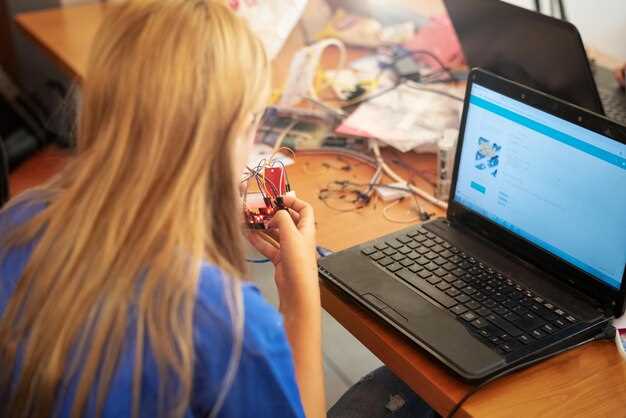
Подключите устройство к компьютеру с помощью USB-кабеля и запустите портативное программное обеспечение для обновлений, которое можно скачать с официального сайта производителя.
Создайте резервную копию текущей версии прошивки, чтобы можно было вернуться в исходное состояние при необходимости восстановления.
Загрузите последнюю версию файла обновления с сайта, убедившись, что файл предназначен именно для вашей модели iwb 5103.
Запустите программу обновления и следуйте инструкциям на экране. Обычно потребуется выбрать файл обновления и подтвердить процесс.
Не отключайте устройство от компьютера во время процедуры – прерывание обновления может привести к его неисправности. Процесс занимает несколько минут, после завершения устройство перезагрузится автоматически.
Проверьте версию установленного программного обеспечения через меню настроек устройства, чтобы убедиться в успешном обновлении.
При возникновении ошибок попробуйте повторить процедуру с другого USB-разъема или перезагрузите компьютер и устройство. При повторных проблемах обратитесь в техническую поддержку.
Методы устранения распространенных неисправностей
Если устройство не включается, убедитесь, что кабель питания подключен правильно и reseau имеет стабильное питание. Проверьте предохранитель и замените его при необходимости. Иногда помогает отключение устройства на 30 секунд и повторное включение.
Для устранения проблем с подключением к другим устройствам, убедитесь, что Bluetooth или Wi-Fi включены и правильно настроены. Перезапустите сетевые настройки, отключите и снова подключите устройство к сети или другим гаджетам.
При сбоях в работе сенсорного экрана очистите его мягкой тканью, слегка смоченной в изопропиловом спирте, избегая попадания жидкости в корпус. Если изображение искажается, попробуйте перезагрузить устройство или провести полный сброс настроек, предварительно сохранив важные данные.
Для устранения ошибок в работе программного обеспечения переустановите драйверы или обновите firmware через официальный сайт производителя. При необходимости сбросьте настройки до заводских, чтобы вернуть устройство к исходному состоянию.
| Проблема | Рекомендуемые действия |
|---|---|
| Устройство не включается | Проверьте кабель, предохранитель, перезагрузите устройство |
| Проблемы с подключением по Wi-Fi или Bluetooth | Перезапустите сети, переподключите устройство, проверьте настройки | Искажение изображений на дисплее | Очистите экран, перезагрузите или выполните полный сброс настроек |
| Сбой в работе программного обеспечения | Обновите драйверы, прошивку или выполните сброс до заводских настроек |
Правила хранения и ухода за устройством
Оставляйте устройство в месте, где температура не превышает +25°C и не опускается ниже +5°C. Это предотвратит деформацию и повреждение внутренних компонентов.
Избегайте попадания пыли, влаги и прямого солнечного света на устройство. Чтобы избежать накопления пыли, протирайте внешнюю поверхность мягкой тканью раз в месяц, не используя химические растворители.
Раз в три месяца проверяйте работу разъемов и кабелей. При обнаружении повреждений или изношенности заменяйте их на оригинальные детали, чтобы сохранить исправность оборудования.
Храните устройство в защищенном от механических повреждений месте, где оно не подвержено ударам или падениям. Для этого используйте специально предназначенные кейсы или футляры.
Перед долгим хранением отключайте устройство от источника питания. Включайте его неподвижным, чтобы избежать механических повреждений внутренней части при неправильном транспортировке.
Обращайте внимание на влажность воздуха – она не должна превышать 60%. При необходимости используйте осушители или регулируйте влажность в помещении.
Периодически проводите очистку вентиляционных отверстий и внутренних компонентов от пыли, чтобы обеспечить стабильную работу и предотвратить перегрев. Для этого используйте мягкую щетку или сжатый воздух на слабом давлении.


