
 Автор:
 Для тех, кто ищет компактное решение без компромиссов по производительности, Intel NUC становится отличным выбором. Эти мини-ПК предоставляют возможность собрать систему с возможностями полноценного компьютера, занимая при этом минимальную площадь на столе или в рабочем пространстве.
Модельный ряд Intel NUC включает разнообразные конфигурации: от базовых решений для офисных задач до мощных вариантов с настольными процессорами, способных справиться с требовательными приложениями. Модули памяти DDR4, SSD-носители и встроенные порты расширяют функциональность и позволяют адаптировать устройство под индивидуальные нужды.
Важным преимуществом подобных устройств становится возможность самостоятельной сборки и обновления – заменять память, накопители или даже процессор, если речь идет о более продвинутых моделях, не представляет особых сложностей. Компактность и универсальность делают NUC подходящим решением как для домашнего использования, так и для профессиональной сферы, требующей надежности и высокой производительности в минимальном формате.
Технические характеристики и варианты конфигурации Intel NUC
Выбирайте модели с процессорами Intel Core i3, i5 или i7 11-го или 12-го поколения в зависимости от задач. Например, для офисных задач подойдет конфигурация с i3, в то время как для тяжелых вычислений или редактирования видео лучше выбрать i7.
Объем оперативной памяти варьируется от 8 ГБ до 64 ГБ DDR4 или DDR5, что обеспечивает хорошую многозадачность и быструю работу с ресурсоемкими приложениями. Для типичных домашних или офисных целей достаточно 16 ГБ, а для профессиональных задач – 32 ГБ или больше.
Хранение данных реализуется через NVMe SSD или SATA-диски. Варианты включают модели с одним или двумя слотовами для SSD, что позволяет собрать систему с объемом до 2 ТБ и более. Быстрые NVMe-накопители ускоряют загрузку системы и приложений.
Вариативность видеокарт зависит от выбранной модели: некоторые предлагают встроенную графику Intel Iris Xe, которой хватает для мультимедийных задач, а более продвинутые версии оснащены разъемами для подключения дискретных карт через Thunderbolt или USB-C.
Подключения включают Wi-Fi 6, Bluetooth 5.2 и множество портов: USB 3.2, HDMI, DisplayPort, Ethernet. Большинство моделей поддерживают подключение до двух мониторов одновременно.
Модельный ряд отличается размерами – стандартные размеры 117?112?51 мм позволяют установить NUC в ограниченных пространствах, а вариации с усиленной системой охлаждения предназначены для работы в продолжительном режиме без перегрева.
Варианты конфигурации также предусматривают наличие встроенной системы питания с блоком мощности от 65 до 150 Вт, что достаточно для стабильной работы с разными комплектующими.
Выбирая свою конфигурацию, обращайте внимание на возможности обновления: некоторые модели позволяют заменить ОЗУ и SSD, что продлевает срок службы устройства и сохраняет актуальность его характеристик.
Модели и их основные особенности
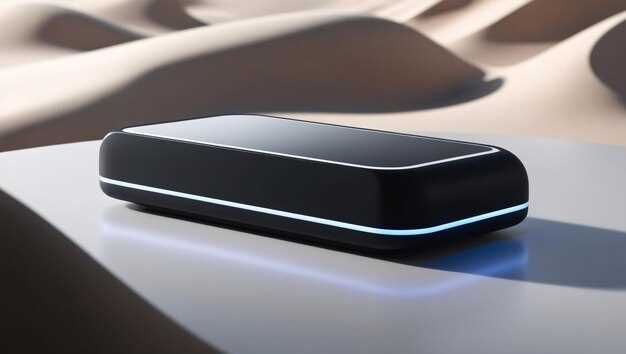
Подбирайте модель Intel NUC, исходя из задач: для мультимедиа и серфинга подойдет NUC 13 Essential с энергоэффективным процессором Intel Pentium, который обеспечивает достаточную мощность для повседневных задач и обладает низким энергопотреблением. Для более требовательных приложений стоит обратить внимание на модели NUC 13 i5 или i7, оснащенные мощными процессорами Intel Core 13-го поколения, которые позволяют запускать мультимедийные редакторы и легкие игровые платформы.
Модели с расширенными возможностями подключения, такие как NUC 13 Pro, предлагают несколько портов USB-C, HDMI, Thunderbolt, а также поддержку Wi-Fi 6E и Bluetooth 5.2, что обеспечивает быструю передачу данных и бесперебойную связь с периферией. Варианты с встроенной графикой Intel Iris Xe подходят для задач, требующих хорошей видеопроизведения и редактирования.
Некоторые версии предусматривают возможность расширения памяти и хранения данных: модели с слотом для SSD M.2 и установочным отсеком для оперативной памяти DDR4 или DDR5 позволяют легко увеличить производительность по мере необходимости. Обратите внимание, что размеры корпуса сей модельной линейки позволяют установить дополнительные компоненты без особых усилий, что делает их более адаптивными к индивидуальным нуждам.
Для корпоративных целей доступны версии NUC с расширенными средствами безопасности и поддержкой управления, такими как TPM-модули и удаленная настройка. В таком случае, системы отличаются усиленной надежностью и долговечностью, что оправдывает их использование в бизнес-средах. Модели с поддержкой видеоконференций и встроенными микрофонами подходят для удаленной работы и командных коммуникаций.
Процессоры и графика: что выбрать для своих задач
Если ищете мини-ПК для офисной работы, подойдут процессоры Intel Core i3 или i5 с интегрированной графикой Iris Xe. Они обеспечивают быструю работу с документами, браузинг и работу с таблицами.
Для мультизадачности и работы с тяжелыми приложениями подойдет вариант с Intel Core i7 или i9, также с графикой Iris Xe или дискретной графикой, если есть необходимость в графических расчетах или рендеринге. Такие процессы используют более мощные ядра и большие ресурсы памяти.
Обратите внимание на тепловой пакет (TDP) процессора: модели с TDP до 28 Вт отлично подходят для компактных решений, обеспечивая баланс между мощностью и энергоэффективностью. Для задач, требующих большей видеопамяти или графической мощности, подойдет версия с дискретным GPU, например Intel Arc или сторонними видеокартами – чаще всего в виде отдельного компонента, доступного в виде расширений.
Когда речь идет о графике, определите приоритеты:
- Если важна яркая графика и обработка видео – выбирайте системы с дискретной видеокартой Intel Arc или аналогами от AMD/NVIDIA.
- Для штатных задач и просмотра мультимедиа встроенная графика Iris Xe играет в паре с мощным процессором и показывает достойные результаты.
- Если планируете работать с компьютерной графикой или 3D-моделированием, стоит ориентироваться на модели с более сильной графикой, например, Intel Arc A-графику, которая предлагает баланс между ценой и производительностью.
Выбирайте сочетание процессора и графики исходя из характера задач:
- Для офисной работы – минимальные требования, достаточно Core i3/i5 с Iris Xe.
- Для дома и мультимедиа – Core i5 или i7 с дискретной видеокартой, если есть задачи связанных с монтажом и рендерингом.
- Для профессиональных задач – Core i9 с мощной видеокартой, обеспечивающей обработку графики и 3D.
Варианты памяти и хранения данных
Наиболее подходящими для мини-ПК Intel NUC считаются модули DDR4 или DDR5, которые можно устанавливать в SO-DIMM слоты. Для системных задач, не требующих больших ресурсов, достаточно 8 ГБ оперативной памяти, но при выполнении мультизадач стоит рассматривать варианты с 16 ГБ или 32 ГБ, чтобы обеспечить плавную работу без задержек.
Что касается накопителей, NVMe-SSD в форм-факторе M.2 значительно ускорит загрузку системы и запуск приложений. Максимальный объем данных для NVMe-накопителя на текущий момент достигает 2 ТБ и более, что подходит для хранения больших коллекций данных или создания быстрых способов доступа к файлам.
Для резервного копирования и хранения больших объемов информации рекомендуется использовать SATA-SSD или традиционные механические HDD, подключаемые через соответствующие разъемы. Варианты с SSD обеспечивают более быстрый доступ и меньший шум, а HDD впечатляют ценой за гигабайт при необходимости хранения больших объемов данных.
Обратите внимание, что выбор компонентов зависит от задач: для офисных задач и работы с документами достаточно 8-16 ГБ оперативной памяти и NVMe-SSD до 1 ТБ. Для редактирования видео или работы с тяжелыми файлами лучше увеличить объем ОЗУ и использовать комбинацию SSD и HDD, чтобы обеспечить баланс скорости и емкости.
Перед покупкой уточните, что имеет поддержку выбранных модулей и накопителей ваша модель NUC. Некоторые версии могут иметь ограничения по объему или типу поддерживаемого хранилища, что поможет избежать проблем при апгрейде и обеспечить оптимальную работу системы.
Поддержка периферийных устройств и интерфейсы
Intel NUC оснащены множеством портов, что позволяет подключать широкий спектр устройств без дополнительных адаптеров. На фронтальной панели расположены два USB 3.2 порта, что удобно для быстрого доступа к внешним накопителям или периферийным гаджетам. Также присутствует джек для гарнитуры, если необходимо подключить наушники или микрофон.
Рассмотрим таблицу с основными интерфейсами и их характеристиками:
| Интерфейс | Описание | Поддерживаемые скорости/стандарты |
|---|---|---|
| USB 3.2 Type-A | Подключение внешних устройств, накопителей | до 10 Гбит/с |
| USB Type-C | до 10 Гбит/с, DisplayPort 1.4, Power Delivery | |
| HDMI | Подключение внешних дисплеев | до 4K при 60 Гц |
| DisplayPort | Мультиэкранные решения, 4K и выше | до 8K при 60 Гц |
| Ethernet 1 Gb | Проводное подключение к сети | 1000 Мбит/с |
| Wi-Fi 6 | Беспроводное подключение к интернету и сети | до 9,6 Гбит/с |
| Bluetooth 5.2 | Беспроводное соединение с периферией | до 2 Мбит/с, дальность до 10 м |
Дополнительные возможности включают поддержку для Thunderbolt 3 через USB Type-C, что расширяет горизонты при подключении профессиональных устройств и ускоряет обмен данными. В качестве рекомендации – выбирайте периферийные устройства, совместимые с этими стандартами, чтобы обеспечить стабильную работу и повысить эффективность использования мини-ПК.
Обновляемость и расширяемость системы
Обновление компонентов NUC легко реализовать самостоятельно благодаря стандартным слотам и разъемам. Для увеличения производительности установите более мощный SSD или добавьте оперативную память, совместимую с вашими модулями, указанными в технической документации модели. Перед любыми апгрейдами проверьте наличие свободных слотов и ограничений по объему памяти.
Чтобы расширить функциональность, используйте USB-порты для подключения внешних устройств или внешних графических карточек в случае поддержки Thunderbolt или USB-C. Это позволит подключать внешние мониторы, жесткие диски или периферийные устройства без необходимости замены внутренней конфигурации.
В большинстве NUC предусмотрены разъемы для дополнительной памяти и накопителей. Например, в моделях с двухдечными корпусами добавление второго SSD или HDD-накопителя происходит за счет съема крышки корпуса и использования стандартных слотов M.2 или SATA. Так вы можете адаптировать систему под разные задачи, будь то работа с массивами данных или создание мультимедийных проектов.
Большинство систем имеют поддержку BIOS с возможностью обновления, что позволяет оптимизировать работу с новыми компонентами и получать доступ к новым функциям. Обновление BIOS следует проводить аккуратно, придерживаясь инструкций производителя, чтобы избежать сбоев и ошибок при загрузке системы.
Перед расширением обязательно составьте план обновлений: проверьте рекомендации производителя, совместимость новых модулей с текущим железом и убедитесь в наличии необходимых инструментов. Таким образом, вы сможете быстро и без лишних проблем усилить свой мини-ПК в соответствии с изменяющимися потребностями.
Использование и настройка Intel NUC в различных сценариях
Создайте домашний медиацентр, подключив Intel NUC к телевизору через HDMI. Установите?кий ОС, например, LibreELEC или Windows, и добавьте потоковые сервисы. Настройка автоматического запуска медиа-плеера через BIOS обеспечит простой доступ к контенту.
Используйте NUC для работы с графическими редакторами или в качестве станции для видеомонтажа, установив требуютные ресурсы программы и подключив внешние накопители. Встроенные порты позволяют легко подключить редкое оборудование без необходимости покупки дополнительных адаптеров.
Для игр на средних настройках можно установить на устройство специализированные гаджеты и эмуляторы. Встроенная видеокарта Intel HD или Iris обеспечивает достойную производительность, а подключение к интернету по Ethernet или Wi-Fi откроет доступ к онлайн-играм и стримам.
Настройка NUC под задачи сервера или NAS проста: установите Linux или специальное программное обеспечение, обеспечивающее файлопомойку или виртуализацию. Высокие скорости передачи данных и поддержка RAID позволяют организовать надежное хранилище для домашних или небольших бизнес-проектов.
Значительную роль играет правильная настройка BIOS: отключите энергосберегающие функции, обновите прошивку и установите приоритет загрузки с SSD. Такой подход ускорит работу системы и снизит время отклика при использовании устройства в разных сценариях.
Компактность Intel NUC позволяет его легко размещать в ограниченных пространствах и интегрировать в разные системы. Регулярное обновление драйверов и программного обеспечения обеспечивает стабильность работы и расширяет возможности устройства при использовании в разнообразных проектах.
Настройка для дома и мультимедийных задач
Установите операционную систему как минимум с 8 ГБ оперативной памяти и SSD-накопителем объемом не менее 256 ГБ для быстрого запуска приложений и комфортной работы.
Для мультимедийных потребностей подключите NUC к 4K или 8K телевизору через HDMI 2.1 или DisplayPort 1.4, чтобы обеспечить поддержку высоких разрешений и высокого напряжения обновления.
Используйте медиа-сервисы вроде Plex или Jellyfin для организации всей мультимедийной библиотеки. Настройте автоматическую индексацию файлов и метаданных, чтобы быстро находить нужные фильмы и сериалы.
Оптимизируйте аудио через интеграцию с качественными звуковыми системами: подключите через USB DAC или используйте встроенные аудиоразъемы для подключения внешних колонок с высоким качеством воспроизведения.
Добавьте внешнюю сеть хранения данных (NAS) или подключите NAS по сети для совместного доступа к файлам всей семьи, избегая перегрузки внутреннего диска NUC и обеспечивая резервное копирование.
Настройте автоматический бэкап системы и мультимедийных файлов на облачные сервисы или внутренние носители, чтобы защитить содержимое от потери и быстро восстанавливать данные.
Для комфортного управления установите приложения для удаленного доступа, такие как TeamViewer или Remote Desktop, что даст возможность управлять ПК через смартфон или планшет, оставаясь подключенным в любой точке дома.
Развертывание для бизнес-приложений и серверных решений
Для внедрения бизнес-приложений рекомендуется использовать Intel NUC с возможностью расширения памяти и высокой производительностью процессора. Устанавливайте модель с Intel Core i5 или i7, чтобы обеспечить надежную работу баз данных, виртуализации и серверных служб.
Обеспечьте устойчивое охлаждение и стабильную работу системы, выбрав варианты с полноценным охлаждением и возможностью установки нескольких накопителей. Используйте SSD-накопители для быстрого доступа к данным и снижения задержек.
Настраивайте сети через встроенные портам Ethernet и Wi-Fi, чтобы обеспечить гибкое подключение к корпоративной инфраструктуре. Для обеспечения безопасности задавайте правильные политики с использованием корпоративных VPN и firewall, избегая уязвимых точек.
Рекомендуется развертывать виртуальные среды на базе VMware или Hyper-V, позволяя запускать несколько виртуальных машин на одной платформе, что повышает универсальность и снижает общие расходы. NUC легко интегрируется с системой управления и автоматизации IT-процессов.
Для серверных решений выбирайте модели с опциями расширения RAM и наличием мультимедийных портов, что пригодится для видеостен или мультимедийных центров. В случае необходимости использования RAID, убедитесь в поддержке соответствующих интерфейсов и контроллеров.
Используйте инструменты мониторинга и обновлений для поддержки безопасности и стабильной работы системы. Такой подход позволяет быстро масштабировать инфраструктуру и своевременно реагировать на рост бизнес-задач.
Создание игровой или рабочей станции на базе мини-ПК
Начинайте с выбора модели Intel NUC с мощным процессором, например, Intel Core i7 или i5 с хорошим количеством ядер и высокой тактовой частотой. Это обеспечит плавную работу игр и профессиональных приложений. После выбора процессора обратите внимание на возможность расширения оперативной памяти, при необходимости увеличьте объем до 32 ГБ или более для многозадачности и тяжелых задач.
Встроенную графику можно дополнить внешней видеокартой через Thunderbolt 3 или USB-C, если модель поддерживает такую опцию. Помимо этого, подготовьте качественную систему охлаждения, чтобы компонентам было комфортно работать при высокой нагрузке. Эффективный кулер или охлаждающая платформа помогают избежать перегрева и сохраняют производительность.
Для хранения данных используйте SSD с объемом не менее 500 ГБ, а лучше – NVMe-накопитель для быстрого доступа к файлам и сниженного времени загрузки игр или приложений. Можно подключить дополнительные HDD или SSD для хранения больших объемов медиа или рабочей информации.
Поддержка периферии важна для комфортной работы: оснащайте мини-ПК качественной клавиатурой, мышью и, по желанию, игровым контроллером или профессиональной графической панелью. В случае с рабочей станцией подключите несколько мониторов, используя видеовыходы модели или внешние адаптеры.
| Компонент | Рекомендации |
|---|---|
| Процессор | Intel Core i7 или i5 последнего поколения, с высокой тактовой частотой и многопоточностью |
| Оперативная память | 16-32 ГБ DDR4 или DDR5, при возможности расширяйте |
| Графика | Встроенная intel графика + внешняя видеокарта через Thunderbolt или USB-C (опционально) |
| ?итель данных | NVMe SSD объемом от 500 ГБ, с возможностью расширения дополнительными дисками |
| Периферия | Клавиатура, мышь, игровые или профессиональные контроллеры, мульти-мониторная установка |
Интеграция в умный дом или образовательную среду
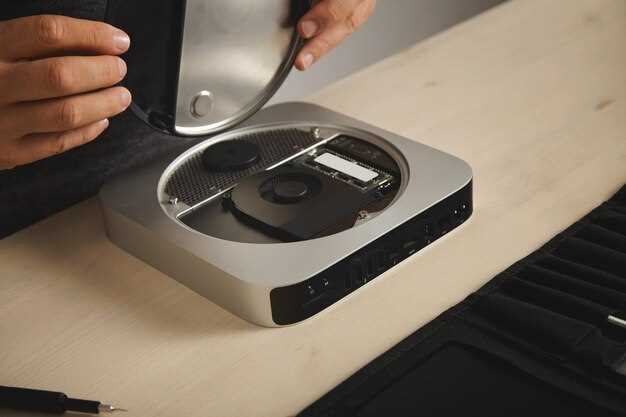
Выберите Intel NUC с поддержкой Wi-Fi 6 и Bluetooth 5.2 для бесперебойного соединения с умными устройствами и периферией. Благодаря компактным размерам устройство легко разместить в шкафу или на полке, не загромождая пространство. Для автоматизации освещения, охраны и климат-контроля подключите мини-ПК к системам управления через платформы типа Home Assistant или OpenHAB, что обеспечит централизованный контроль.
В образовательной среде Intel NUC позволяет устанавливать учебные платформы и виртуальные лаборатории. Используйте его для запуска приложений по программированию, 3D-моделированию и видеоконференциям, избегая перегрузки от общего сервера или облачных решений. Поддержка нескольких мониторов и высокая производительность гарантируют комфортное освоение новых технологий.
Чтобы повысить безопасность, подключите устройство к системам видеонаблюдения и датчикам движения. Реализуйте сценарии автоматического реагирования, например, включение освещения при входе или отправку оповещений при обнаружении несанкционированных действий. Количество USB-портов и разъемов USB-C позволяет подключать камеры, датчики и другие устройства без лишних адаптеров.
В образовательной среде используйте Intel NUC как сервер или медиацентр. Он сможет транслировать лекции, запускать презентации или хранить учебные материалы. Возможность установки различных операционных систем обеспечивает гибкость при настройке под конкретные задачи. При этом небольшие размеры не требуют отдельных устройств, что экономит пространство и уменьшает затраты.


