Автор:
 Обновление до iOS 15 позволяет ощутить новые функции прямо сейчас. В этом руководстве мы расскажем, как максимально использовать потенциал обновленной системы на вашем iPhone 8, избегая лишних сложностей и делая работу с устройством более плавной и удобной.
Обратите внимание на улучшения интерфейса и новые настройки уведомлений. iOS 15 привносит более гибкое управление оповещениями, что помогает отображать только важные события, не перегружая экран. Плюс, обновленная панель уведомлений становится проще для быстрого взаимодействия.
Ключевые нововведения и улучшения в iOS 15 для iPhone 8
Обновление расширяет возможности системных приложений, улучшая пользовательский опыт. В центре внимания – обновленные уведомления, которые теперь позволяют скрывать повторяющиеся оповещения и предлагают умные ответы прямо из уведомлений.
Совершенствование FaceTime дает возможность создавать групповые звонки с до 32 участников, а также добавлять эффекты и транскодировать видео в режиме реальности. Функция SharePlay позволяет делиться контентом в реальном времени прямо во время звонка.
В настройки конфиденциальности внесены изменения – добавлена возможность контролировать доступ к камере и микрофону на уровне приложения и получать оповещения о сторонних разработках, запрашивающих эти права.
Новые функции Safari включают расширенное управление вкладками и поддержку расширений, что делает браузер более гибким и безопасным. Визуальная оптимизация браузера уменьшает задержки и ускоряет работу снабженных внешним данными страниц.
В рамках улучшений системы интеграция с уведомлениями Siri стала более естественной, а голосовой помощник научился лучше распознавать запросы и взаимодействовать с приложениями. Также появились предиктивные подсказки, улучшающие работу с текстом и поиском.
Обновление повышает безопасность с помощью оповещений о попытках вторжений и расширенных настроек конфиденциальности, что особенно заметно на iPhone 8. Используйте новые возможности для более удобного и защищенного взаимодействия с устройством.
Обновленный интерфейс и измененный дизайн уведомлений
Переключитесь на новую панель уведомлений для более четкого и компактного отображения сообщений. Теперь уведомления группируются по приложениям, что помогает быстрее ориентироваться и снижает информационный шум.
Используйте функцию предварительного просмотра, чтобы быстро оценить содержание уведомлений, не раскрывая их полностью. Это ускорит принятие решений о необходимости реакции и позволит избежать случайных нажатий.
Обратите внимание на новые варианты взаимодействия с уведомлениями: свайп вверх для быстрого удаления или ответов, а также возможность проводить более сложные действия, не входя в приложение. Это делает работу с уведомлениями более интуитивной и многофункциональной.
Настройте параметры уведомлений так, чтобы важные оповещение всегда приходили с звуком или вибрацией и отображались на экране блокировки. Менее важные уведомления можно оставить без звука или скрыть полностью, чтобы не отвлекаться без надобности.
При необходимости отключайте уведомления конкретных приложений или переключайтесь на режим «Не беспокоить», чтобы полностью исключить их из внимания во время важных событий или отдыха. Такой подход помогает лучше контролировать поток информации и избегать перенасыщения.
Расширенные функции безопасности и конфиденциальности
Обязательно активируйте двухфакторную аутентификацию для Apple ID, чтобы повысить защиту аккаунта. Это значительно усложняет попытки взлома, требуя подтверждение входа на новом устройстве или браузере.
Используйте функцию ‘Ограничение отслеживания приложений’, чтобы предупредить сторонние сервисы о сборе ваших данных. В настройках конфиденциальности отключите доступ приложений к вашему местоположению, камере и микрофону, когда эта информация не критична для работы приложения.
Включите опцию ‘Сокрытие адреса электронной почты’ при регистрации в новых сервисах – она создает уникальный временный адрес, который перенаправляет письма на ваш основной ящик и защищает личные данные.
Пересмотрите настройки аналитики в iOS 15: отключите отправку диагностических данных и использования. Это уменьшит количество информации, передаваемой Apple и сторонним разработчикам, и снизит риск утечки личных данных.
Используйте функцию ‘Безопасное хранилище ключей’ для управления паролями и учетными данными. Она автоматически предложит безопасные пароли и хранит их в зашифрованном виде на устройстве, что исключает необходимость использования сторонних менеджеров.
Проверьте разрешения для приложений через раздел ‘Конфиденциальность’ и отключите доступ к чувствительным данным для тех, кому он не нужен. Это поможет снизить потенциальные риски несанкционированного использования личной информации.
Обновляйте iOS 15 своевременно, чтобы получать последние патчи безопасности. Регулярные обновления помогают закрывать возможные уязвимости и защищать устройство от новых угроз.
Инновации в приложениях для общения и совместной работы
Обновление iOS 15 привносит новые возможности в приложения, объединяющие людей для общения и работы. Siri теперь быстрее распознает команды благодаря улучшенной системе на базе нарастающего машинного обучения, что сокращает задержки при отправке сообщений или запуске разговоров.
В FaceTime появляется режим ‘Портрет’, который размывает фон, делая видеозвонки более профессиональными и личными, а также добавлены функции «Вид на сетке» и совместного просмотра контента, что облегчает общие встречи. Опция SharePlay позволяет делиться музыкой, видео и экранами прямо во время звонков, делая коммуникацию более интерактивной.
Вотчаджи в Messages расширены возможностью автоматически предлагать создать коллекцию фотографий, связанных с определенной темой или событием. Это упрощает сбор и обмен изображениями, а также помогает сохранять важные моменты в отдельной папке Fire?mb.
В приложении Files появились инструменты совместной работы с файлами в реальном времени, прямо интегрированные с другими сервисами, создавая возможность одновременного редактирования документов, таблиц и презентаций. В рамках обновлений также усилили защиту приватности переписок через новые механизмы шифрования и контроля доступа.
Эти новшества поддерживают активное взаимодействие и делают обмен информацией быстрее и проще, способствуя более плодотворному совместному использованию устройств и приложений.
Поддержка новых стандартов и технологий внутри системы

Обновление до iOS 15 расширяет поддержку стандартов Wi-Fi, обеспечивая использование сети с протоколом Wi-Fi 6. Это ускоряет передачу данных и снижает задержки, особенно при подключении к современным роутерам. Для стабильной работы рекомендуется проверить наличие обновлений прошивки маршрутизатора и настроить его на использование новых стандартов.
В системе реализована поддержка Bluetooth 5.0 и выше, что позволяет подключать периферийные устройства с высокой скоростью обмена информацией и дальним радиусом действия. Для устройств с поддержкой этой технологии можно активировать дополнительные функции, такие как аудиопередача с низкой задержкой и более энергоэффективное соединение.
iOS 15 включает улучшенную работу с NFC. Теперь системы могут считывать информацию не только через стандартные метки, но и взаимодействовать с расширенными протоколами, например, для оплаты или автоматической авторизации. Пользователю достаточно поднести телефон к метке для моментального выполнения задачи, что ускоряет работу с платежами и доступом.
Обратите внимание на повышение поддержки HDR-форматов для камеры, включая HEIC и HEVC, позволяющих передавать качество изображений и видео с меньшим объемом файлов без потери качества. Это особенно полезно при обмене контентом и хранении данных на устройстве.
За счет внедрения стандартов UWB (Ultra Wideband) улучшена точность определения положения и ориентации устройств, что открывает новые возможности для приложений дополненной реальности и поиска устройств в пространстве.
Обновление также реализует поддержку Secure Enclave для новых стандартов криптографии, повышая уровень защиты биометрических данных и платежных систем. Используйте возможности системы для безопасного хранения личных ключей и аутентификации в различных приложениях.
Практические советы по использованию iOS 15 на iPhone 8
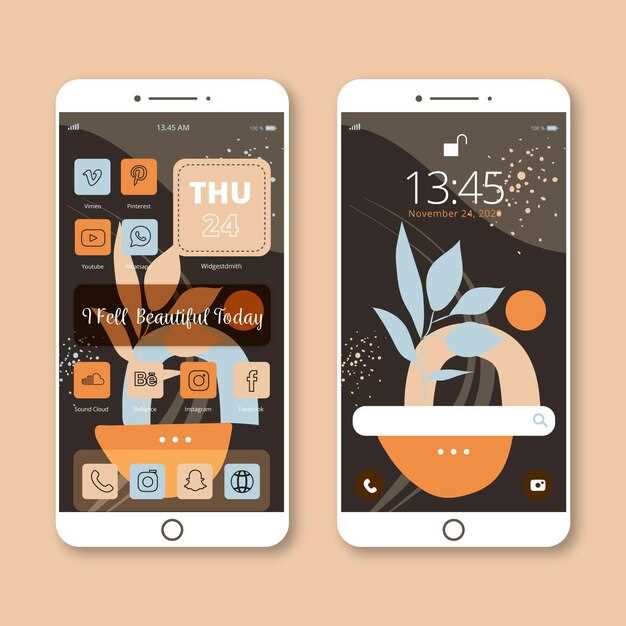
Активируйте функцию ‘Режим koncentration’, чтобы снизить отвлекающие уведомления во время работы или отдыха. Для этого перейдите в настройки, выберите ‘Концентрация’ и создайте индивидуальные профили, отключающие ненужные оповещения.
Используйте возможность ‘Область взаимодействия’ для быстрого доступа к часто используемым приложениям, проводя пальцем влево на экране блокировки или в Центре управления. Это значительно ускорит работу с важными функциями.
Обновите настройки фотографий, отключив автоматическую оптимизацию и улучшение изображений в Photos. Меньше обработок снимков поможет сохранить их первозданный вид при просмотре или редактировании, а также снизит нагрузку на память.
Настройте быстрый доступ к нужным функциям через создание собственных жестов на экране, например, двойной тап или сжатие пальцев. В разделе ‘Доступность’ найдите ‘Жесты’ и добавьте команды по своему выбору, чтобы управлять устройством без поиска в меню.
| Совет | Действие |
|---|---|
| Активировать ‘Режим koncentration’ | Настройки > Концентрация > Создать профиль |
| Настроить быстрый доступ к приложениям | Центр управления > Настройки > Добавить ярлыки |
| Оптимизация фотографий | Настройки > Photos > Отключить ‘Автоматическая оптимизация’ |
| Создать собственные жесты | Настройки > Доступность > Жесты |
Оптимизация работы аккумулятора и энергопотребления

Активируйте режим низкого энергопотребления через настройки, чтобы уменьшить расход батареи в периоды интенсивной эксплуатации. Этот режим отключает автоматические загрузки, обновления в фоновом режиме и уменьшает яркость экрана.
Следите за отображением уровня яркости – автоматическая регулировка помогает сокращать потребление энергии без потери комфортности использования. Включите функцию в настройках дисплея.
Управляйте приложениями через настройки батареи – закройте или удалите те, что часто работают в фоне без передачи вам значимых уведомлений. Проверьте использование батареи по отдельным приложениям и отключите фоны у тех, что не требуют постоянной работы.
Используйте функцию автоматической блокировки экрана при коротком бездействии. Чем быстрее отключается дисплей, тем меньше энергии расходуется на его подсветку.
Обновляйте iOS до последних версий – разработчики исправляют баги и внедряют улучшения, связанные с управлением энергопотреблением. Также периодически перезагружайте устройство, чтобы сбросить процессы, потребляющие лишнюю энергию.
Ограничьте использование живых обоев и анимаций, так как они требуют дополнительных ресурсов для отображения. Выбирайте статичные изображения и отключайте анимацию при необходимости.
Если не используете Bluetooth или Wi-Fi, отключайте их вручную. Эти модули могут существенно снижать время работы аккумулятора при активных поисках устройств или сетей.
Включите управление энергопотреблением через Центр управления для быстрого доступа к важным настройкам при необходимости экономии энергии. Это позволит быстро адаптировать работу устройства под текущие задачи.
Настройка уведомлений для повышения продуктивности
Отключите ненужные уведомления в разделе «Настройки» > «Уведомления». Это поможет сосредоточиться на важных задачах без постоянных отвлечений. Настройте приоритеты для приложений, позволяя только важным сообщениям появляться на экране или звуком. Используйте функцию «Режим не беспокоить» во время работы, чтобы блокировать все уведомления, кроме исключений, например, для коллег или родственников. Установите временные промежутки, в которые уведомления будут активны, и включайте их только в периоды отдыха или перерывы.
Выделите отдельные области экрана для отображения уведомлений, активируя функцию «Фокус» и создавая профиль для работы. Например, при включении режима «Работа» отключайте уведомления от соцсетей и развлекательных приложений, оставляя только важные деловые сообщения и календари. Регулярно проверяйте настройки, чтобы убедиться, что только необходимые оповещения остаются активными и не мешают выполнению задач. Используйте функцию «Виджеты» для отображения расписаний и напоминаний, уменьшая необходимость открывать приложения и избегая пропуска важных моментов.
Использование новых функций для фотографий и камеры
Активируйте режим «Фотографирование в портретном режиме» для создания снимков с мягким размытием фона, выбирая его прямо в приложении камеры. Используйте функцию автоматической коррекции глубины, которая улучшает четкость и разделение объекта от фона.
Пробуйте новые фильтры и стили редактирования прямо после съемки. В приложении Фото появилось расширение инструментов, позволяющих менять насыщенность, контрастность и яркость без потери качества.
Обратите внимание на обновленную функцию Live Photos: теперь можно добавлять эффект Loop или Bounce, создавая мультфильмы из ваших снимков. Эту возможность легко активировать через меню редактирования после съемки.
Используйте функцию Макроса для съемки деталей с близкого расстояния. Она автоматически активируется при приближении к объекту, что значительно повышает качество кадра и уменьшает размытие на переднем плане.
Используйте новые советы по освещению: включите Night mode в условиях слабого освещения и настройте параметры вручную. Также можно активировать портретный режим при съемке в условиях недостаточной освещенности для получения ярких и четких изображений.
Работайте с настройками камеры, чтобы максимально использовать качество. Программные улучшения позволяют лучше управлять экспозицией, балансом белого и фокусировкой, что особенно удобно в сложных условиях съемки.
Наконец, экспериментируйте с режимом камеры «Портрет» и настройками эффекта глубины, чтобы получить уникальные художественные снимки, акцентирующие внимание на главных объектах.
Настройки конфиденциальности для защиты личных данных
Перейдите в раздел Настройки и выберите пункт Конфиденциальность. Там отключите доступ приложений к вашему локализации и контактам, если не используете эти функции постоянно. Это уменьшит сбор информации о вас и ускорит работу устройства.
Настройте отслеживание рекламы, отключив опцию Разрешить отслеживание для рекламы. В результате вы снизите целенаправленную рекламу и предотвратите сбор данных сторонними компаниями.
В разделе Аналитика и улучшения выключите опции Совершенствование iPhone и Обратная связь о работе. Такой шаг поможет ограничить передачу диагностической информации на серверы Apple.
Раздел Разрешения приложений позволяет управлять доступом к микрофону, камере, фото и файлам. Проверьте наличие отключенных или нежелательных разрешений для каждого приложения и отключите доступ, который вам не нужен.
Активируйте двухфакторную аутентификацию для Apple ID – это усложнит доступ к вашей учетной записи злоумышленникам и защитит ваши личные данные.
Используйте встроенное приложение Шифрование сообщений и отключите автоматическую синхронизацию данных в iCloud, если не доверяете облачным сервисам. Актуальную настройку доступа к iCloud можно найти в разделе Ваше имя, профиль и iCloud.
Все перечисленные шаги позволяют снизить вероятность нежелательного доступа к личной информации и сделать использование iPhone более приватным и безопасным.
Обновление и устранение потенциальных проблем

Перед установкой iOS 15 рекомендуется создать резервную копию данных с помощью iCloud или iTunes. Это позволит быстро восстановить информацию, если обновление вызовет сбои или потерю данных.
Если после обновления устройство работает медленно или возникают сбои, попробуйте очистить кэш системы и закрыть приложения, работающие в фоновом режиме. Также помогает перезагрузка устройства или принудительная перезагрузка через комбинацию кнопок.
При возникновении проблем с аккумулятором проверьте использование батареи в настройках, отключите ресурсоемкие процессы и по необходимости сбросьте настройки. Иногда обновление может повлиять на оптимизацию аккумулятора, и эти шаги помогут устранить неполадки.
Если новые функции вызывают сбои или не запускаются, попробуйте выполнить сброс настроек или полностью переустановить систему через режим восстановления. Перед этим обязательно сохраните все важные данные.
Успешное обновление зависит от правильной подготовки. Не забудьте проверить наличие достаточного свободного места на устройстве и подключение к стабильной сети Wi-Fi. Избегайте обновлений во время сильных штормов или при низком уровне заряда батареи.