Автор:
 Если вы ищете компактное устройство, которое сочетает в себе исключительный звук и умные функции, JBL Link станет отличным выбором. Эта серия колонок не только воспроизводит музыку с высокой яркостью и чистотой, но и легко интегрируется с голосовыми помощниками, позволяя управлять домашней техникой, получать информационные уведомления и искать ответы, не касаясь телефона.
Одним из ключевых преимуществ JBL Link является встроенная поддержка Google Assistant, которая позволяет управлять колонкой голосом и получает быстрый доступ к функциям Android-экосистемы. Высокое качество звучания достигается за счет мощных драйверов и оптимизированной акустической системы, которая раскрывает богатство каждой композиции. Благодаря компактным размерам устройства, их удобно разместить в любой комнате, при этом не теряя уровня звукового давления.
Дополнительные возможности включают поддержку Wi-Fi и Bluetooth, что дает гибкость при подключении к разным источникам музыки. Встроенные микрофоны позволяют колонке слышать ваши команды даже при наличии фона, а наличие нескольких моделей в линейке дает выбор между функциями, дизайном и ценой, чтобы подобрать оптимальный вариант под любое пространство. В следующей части обзора расскажу подробнее о технических характеристиках и уникальных функциях каждой модели.
Настройки эквалайзера через мобильное приложение
Откройте приложение JBL и перейдите в раздел настроек звука. Найдите вкладку с названием ‘Эквалайзер’ или ‘Настройка звука’. В некоторых моделях она расположена в настройках устройства или в меню ‘Дополнительные параметры’.
Используйте слайдеры для изменения уровня низких, средних и высоких частот: поднятие низкочастотных фильтров улучшит ощущение насыщенности басов, а увеличение высоких добавит четкости и ясности. Регулируйте средние частоты для балансировки звука, чтобы вокалы звучали естественно.
Для более точной настройки попробуйте выбрать готовый пресет, например ‘Классика’, ‘Рок’ или ‘Поп’, или настройте параметры вручную, подбирая настройки под ваш звук и предпочтения. Большинство приложений позволяют сохранять несколько пользовательских профилей, что удобно при переключении между разными стилями прослушки.
Обратите внимание на возможность прослушивания тестового трека или шума при каждом изменении. Это поможет понять, как выбранные настройки влияют на качество звука, и быстро исправить отклонения.
Следите за уровнем громкости и избегайте чрезмерных настроек, чтобы не искажать звук или не повредить динамики. Регулярное использование настроек эквалайзера помогает адаптировать звук именно под ваши предпочтения и сделать прослушивание максимально комфортным.
Режим многократного соединения для стереозвука
Подключите две совместимые колонки JBL Link через функцию многократного соединения, чтобы создать полноценное стереозвучание. Для начала активируйте режим совместного соединения в настройках каждой колонки, удерживая кнопку Bluetooth на устройстве. После этого устройства автоматически обнаружат друг друга и создадут стабильную связь.
Рекомендуется расположить колонки на расстоянии 1-2 метров друг от друга, чтобы обеспечить оптимальное разделение звука. Когда обе колонки соединены, вы получите широкий стереобъем, который значительно улучшит качество прослушивания музыки, фильмов или подкастов.
| Шаги для настройки режима многократного соединения |
|---|
| Активируйте Bluetooth на основном устройстве и колонках JBL Link |
| Удерживайте кнопку Bluetooth на первой колонке до появления индикатора соединения |
| На второй колонке выполните аналогичное действие для поиска первой устройства |
| Когда обе колонки обнаружат друг друга, вы услышите подтверждение соединения |
| Проверьте, что звук идет синхронно с обеих колонок, и наслаждайтесь стереоэффектом |
Использование режима многократного соединения подходит для различных сценариев: от домашних вечеринок до просмотра фильмов, где полноценное звуковое окружение играет ключевую роль. Чем правильнее расположить колонки и следовать этим шагам, тем лучше будет качество стереозвучания и минимальные задержки.
Наличие функций шумоподавления и улучшения звука

Для максимального комфорта при использовании JBL Link рекомендуется выбирать модели с активной функции шумоподавления. Такие устройства используют встроенные микрофоны и алгоритмы для минимизации окружающего шума, что значительно повышает качество воспроизведения на фоне громкой обстановки или при голосовых вызовах.
Обратите внимание на возможность автоматического или ручного усиления низких и высоких частот. В моделях с функцией улучшения звука реализуются динамически настройки, которые подчеркивают голосовые диапазоны и делают звук более чистым и объемным независимо от степени запыленности среды.
Также стоит учитывать наличие режима ‘Турбо-качество’ или аналогичных технологий, позволяющих повысить качество воспроизведения при проигрывании аудио через Bluetooth. Это особенно полезно при прослушивании музыки высокого разрешения или просмотре видео для получения полного спектра звуковых деталей.
Некоторые модели оснащены функциями автоматической адаптации звука под уровень окружающей среды, что помогает сохранять баланс между громкостью и качеством независимо от условий. Эти функции делают использование JBL Link более приятным, не требующим постоянной ручной настройки.
Интеграция и управление умным домом
Подключите JBL Link к платформам Google Assistant или Amazon Alexa для полного контроля за умными устройствами в доме. Найдите наличие функции голосового управления, которая позволяет запускать сценеры, менять настройки освещения или регулировать температуру, просто произнеся команду. Используйте приложение Google Home или Alexa для настройки автоматических сценариев, например, запускать музыку при входе в комнату или выключать устройства по расписанию.
Обратите внимание на поддержку протоколов Wi-Fi и Bluetooth, что обеспечивает надежную связь с различными системами умного дома. Настройте группы устройств, чтобы управлять ими одним командой или по сценарию. Например, вместе включает музыку, выключает свет и поднимает температуру, создавая удобную атмосферу перед просмотром фильма.
Кроме того, многие модели JBL Link позволяют интегрировать их в существующие системы умного дома через сценарии IFTTT. Это расширяет возможности автоматизации, позволяя запускать сложные цепочки команд и подключать устройства от разных производителей без дополнительных усилий. Управление становится максимально простым и быстрым, чтобы освободить время и сосредоточиться на важном.
Поддержка гаджетов и устройств умного дома
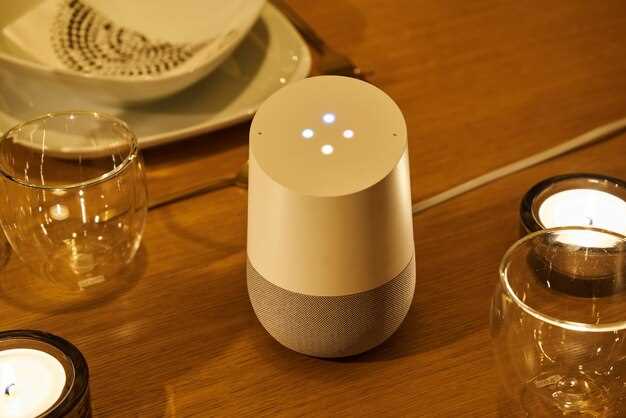
Подключите JBL Link к вашему умному дому через совместимые платформы, такие как Google Home или Alexa, чтобы управлять бытовой техникой с помощью голоса. Устройство легко интегрируется с популярными системами автоматизации, поддерживая Wi-Fi и Bluetooth соединения.
Для синхронизации вашей умной техники создайте группу устройств в приложении Google Home, объединяя колонки JBL Link с интеллектуальными лампами, термостатами и камерами. Это позволит управлять всеми гаджетами одновременно, используя голосовые команды или приложение на смартфоне.
Используйте JBL Link для автоматических сценариев: например, запустить музыку и включить свет в определённое время или при наступлении определённых условий. Благодаря поддержке множества устройств, функции автоматизации становятся намного проще и удобнее в использовании.
Для расширения возможностей подключайте дополнительные девайсы с поддержкой Bluetooth или Wi-Fi, такие как носимая электроника и ноутбуки. Это обеспечивает бесперебойное взаимодействие, позволяет управлять мультимедиа и автоматическими сценариями в любой точке дома.
Обратите внимание, что качество и стабильность соединения напрямую влияют на работу устройств, поэтому размещайте колонку в месте, обеспечивающем хороший сигнал Wi-Fi, чтобы избежать задержек или перебоев в управлении умным домом.
Настройка через приложение JBL Connect и Google Home

Для начала скачайте и установите приложение JBL Connect на свой смартфон или планшет, затем подключите колонку к сети Wi-Fi. Откройте приложение и следуйте инструкциям по поиску устройства – оно автоматически появится в списке доступных. После выбора колонка автоматически подключится к вашему аккаунту, что позволяет управлять ей через приложение.
Чтобы интегрировать колонку в экосистему Google, запустите приложение Google Home. Убедитесь, что ваше устройство подключено к той же Wi-Fi сети, что и колонка. В меню устройства найдите опцию добавления нового устройства или кнопка ‘+’ в верхнем углу. Выберите ‘Настроить устройство’ и укажите JBL Link из списка обнаруженных устройств.
После выбора колонки введите название и определите комнату, в которой она расположена, чтобы упростить управление через голосовые команды. Если потребуется, выполните авторизацию в аккаунте Google, чтобы синхронизировать управление колонкой с остальной техникой в системе.
Теперь используйте команду ‘ОК, Google, включи музыку’ или ‘ОК, Google, проиграй радио’, чтобы управлять через голосовые команды. Для более точной настройки выберите в приложении Google Home конкретные функции, такие как настройка автоматического воспроизведения, управления громкостью и подключение к другим устройствам Smart Home. Кроме того, в приложении JBL Connect можно настроить баланс звука и обновить прошивку, чтобы обеспечить максимальную совместность и улучшить качество воспроизведения.
График автоматического включения и выключения
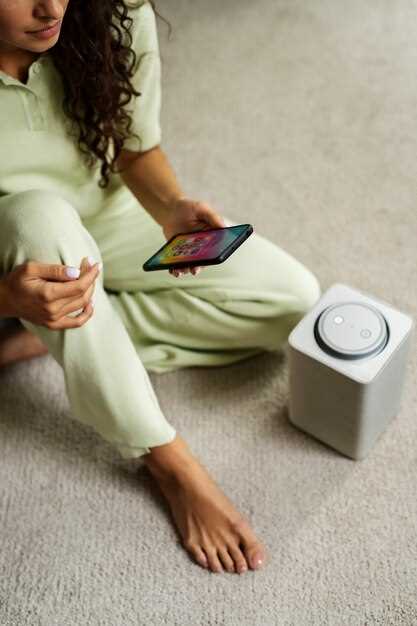
Настройте график включения и выключения JBL Link с помощью мобильного приложения. Откройте раздел ‘Таймер’ или ‘Расписание’ и задайте конкретные временные интервалы, когда колонка должна автоматически включаться или выключаться. Например, установите включение в 7 утра, чтобы начать день с музыки, и выключение в 11 вечера, чтобы не расходовать заряд. Используйте функцию повторения – она позволяет задать график на будни или выходные, избегая необходимости каждый день вносить изменения.
Для более точной автоматизации задавайте разные сценарии для раздельных дней. В будние дни колонка включается чуть раньше, чтобы подготовить утреннюю рутину, а в выходные – позже, чтобы не мешать отдыху. Время выключения корректируйте так, чтобы оно совпадало с вашим расписанием, автоматически отключая устройство, когда оно не требуется. Интеграция с голосовыми помощниками позволяет редактировать график голосом, что сокращает необходимость взаимодействия с приложением.
Периодически пересматривайте настройки, чтобы они соответствовали вашему образу жизни. В случае изменений в расписании легко удалить или скорректировать существующие таймеры. Такой подход помогает не только снизить расход энергии, но и удлиняет срок службы колонки за счет минимизации ненужных включений и выключений.
Расширение функционала с помощью обновлений прошивки
Регулярное обновление прошивки помогает улучшить работу колонки и добавляет новые возможности. Проверяйте доступность обновлений через приложение JBL Link, так как это занимает всего пару минут и не требует специальных навыков.
Обновление устраняет ошибки и повышает стабильность соединения Bluetooth и Wi-Fi. Это особенно важно, если колонка используется с разными устройствами или в нестабильных сетях.
Прошивки часто включают новые функции, такие как расширенные настройки голосового управления или интеграцию с последними версиями голосовых ассистентов. Получаете также новые скины или режимы для звучания, что разнообразит использование устройства.
Перед обновлением рекомендуется подключить колонку к надежному источнику питания и убедиться, что соединение с интернетом стабильно. Не отключайте устройство во время процесса, чтобы избежать повреждения прошивки.
Также стоит регулярно проверить форум или сайт поддержки JBL на наличие советов или инструкций по ручному обновлению, если автоматическая проверка не срабатывает. Иногда прошивки выходят в виде отдельных файлов, которые можно загрузить и установить вручную.
Используйте обновления не только для получения новых функций, но и для защиты устройства от уязвимостей. Регулярное обновление помогает сохранять безопасность данных и обеспечить бесперебойную работу колонки на длительное время.