Автор:
 В те времена, когда пользователь сталкивается с новой версией ОС, часто возникают вопросы о функционале и интерфейсе. Восьмая версия системы от Microsoft не стала исключением, предлагая переработанную концепцию работы. Это вызвало недовольство среди части пользователей, привыкших к старым привычкам. Замена привычного меню на стартовый экран оказалась не всем понятной и удобной.
Несмотря на нововведения, существует желание получить обратно привычную функциональность. Для этого разработаны различные альтернативные решения, способные удовлетворить требования пользователей. Надежные программы и инструменты позволяют наладить привычный доступ ко всем необходимым функциям и приложениям. Рассмотрим несколько популярных методов, применяя которые, можно будет настроить интерфейс под свои нужды.
Выбор подходящего программного обеспечения – ключевой шаг в возврате привычного рабочего процесса. Некоторые программы обеспечивают тесную интеграцию с системой и предлагают множество настроек, позволяя настроить внешний вид и функциональность по своему вкусу. Остановимся на некоторых из них более подробно, чтобы каждый мог найти подходящий инструмент для своей ситуации.
Обзор проблем с меню Пуск в Windows 8
Эта концепция сильно изменила способы доступа к приложениям и настройкам. Пользователи отмечают, что из-за плиточной структуры происходит потеря функциональности и интуитивности. Для поиска программ необходимо прокручивать экран, тогда как ранее можно было просто выбрать нужный элемент из списка. Это затрудняет быструю ориентацию в системе.
Другой проблемой является отсутствие простого и понятного механизма для получения доступа к частым настройкам. Настройки, ранее доступные одним кликом, теперь разбросаны по различным разделам. В результате уходит больше времени на выполнение рутинных задач, что раздражает многих пользователей.
Непредсказуемость работы поисковой функции также вызывает недовольство. Поиск программ и файлов периодически не отображает некоторые из них, что приводит к неэффективным действиям. Пользователи ожидают, что система будет более отзывчивой и точной при выполнении запросов.
Предложенные сторонними разработчиками решения для возвращения старого интерфейса становятся все более популярными. Эти утилиты позволяют восстановить привычные элементы управления и значительно упрощают использование системы. Выбор подходящего программного обеспечения может существенно улучшить опыт взаимодействия с операционной системой.
Выбор программ для восстановления традиционного меню
Существует несколько популярных решений для внедрения привычного интерфейса. Программное обеспечение различается по функционалу, необходимым настройкам и удобству использования.
Одна из наиболее известных утилит – Classic Shell. Этот инструмент предоставляет широкие возможности по кастомизации. Пользователи могут изменять стиль меню, выбирать иконки и настраивать элементы отображения. Наиболее заметным преимуществом является возможность удобного доступа к консолям и приложениям, которые чаще всего используются.
Другим вариантом является Start8 от Stardock. Она порадует современным интерфейсом, сохраняя старое меню. Утилита позволяет изменять фон, размер и стиль отображения, что дает возможность пользователю адаптировать программу под собственные предпочтения. Также есть функция быстрого поиска, которая упрощает нахождение нужных приложений и файлов.
Платформа Open-Shell – это бесплатный аналог, который получила признание среди пользователей за свою простоту и функциональность. Она имеет множество настроек и поддерживает разные стили интерфейса. Опция возвращения классического меню в старом формате привлекает пользователей, которые предпочитают привычный интерфейс.
Если требуется минимализм, стоит обратить внимание на меню StartIsBack. Программа предлагает лаконичный и простой в использовании интерфейс, предлагает возможность настройки значков и тем для создания более привычного рабочего пространства. Доступны различные темы и стили отображения.
Рекомендуется перед установкой внимательно ознакомиться с отзывами, а также протестировать пробные версии, чтобы выбрать подходящее решение для своих задач. Каждое из предложенных программных средств имеет свои плюсы, отличаясь функциональностью и возможностями настройки.
Установка Classic Shell для восстановления меню
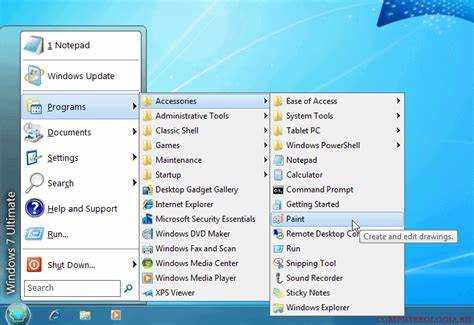
На первом этапе загрузите установочный файл Classic Shell с официального сайта. Определите версию, подходящую вашей операционной системе. После завершения загрузки перейдите в папку с полученным файлом и дважды кликните по нему для запуска установки.
Следующий шаг – принять лицензионное соглашение, отметив соответствующий пункт. Установщик предложит вам выбрать компоненты для установки. Рекомендуется оставить все галочки, чтобы получить полный функционал приложения. Выберите путь для сохранения программы, либо воспользуйтесь предложенным по умолчанию, затем нажмите ‘Установить’.
После завершения установки, запустите Classic Shell. Откроется интерфейс настроек, где можно выбрать стиль меню, среди предложенных вариантов. Выберите нужный стиль или создайте свой собственный, настраивая элементы, такие как кнопки, цвета и шрифты.
Не забудьте перейти в раздел ‘Настройки’, чтобы адаптировать поведение элементов меню. Здесь можно изменять параметры, например, для отображения недавних файлов или программ. После завершения настройки нажмите ‘Сохранить’ для применения изменений.
Теперь меню будет выглядеть привычно. Вы также можете активировать дополнительные функции, такие как поиск или доступ к встроенным приложениям, что позволит улучшить пользовательский опыт. Если что-то не устраивает, вернитесь в настройки и измените параметры.
Настройка Classic Shell под свои предпочтения
Classic Shell предоставляет множество опций для персонализации интерфейса. Чтобы адаптировать программу под свои нужды, выполните следующие шаги:
- Режим меню: Выберите один из доступных стилей меню. Это может быть классическое меню или более современная версия. Для этого откройте настройки и перейдите на вкладку «Меню Пуск».
- Панель инструментов: На вкладке «Панели инструментов» настройте доступные функции. Можно добавить или убрать кнопки, которые будут отображаться на верхней панели.
- Стили и цвета: Перейдите в раздел «Стили» для изменения внешнего вида. В этом месте можно выбрать фон, шрифты и другие визуальные элементы.
- Упрощение доступа: Настройте клавиатурные сочетания для быстрого вызова нужных функций. Это особенно полезно для пользователей, которые активно работают с различными приложениями.
Дополнительные параметры могут также включать:
- Таблица приложений: Перемещайте и группируйте установленные программы для более удобного доступа.
- Настройки поиска: Укажите, какие директории и файлы будут учитываться при поиске.
- Поддержка скинов: Используйте сторонние скины для изменения оформления. Это может добавить уникальности интерфейсу.
Экспериментируйте с доступными настройками, чтобы создать наиболее удобный рабочий процесс. Не забывайте сохранять изменения и проверять их в действии.
Использование Start8 для возврата привычного меню
После установки Start8, интерфейс программы позволяет настраивать внешний вид и функции меню. Можно выбрать стиль – классический или модернизированный, а также настроить размеры значков и другие параметры. Яркая особенность заключается в возможности добавления произвольных элементов в меню, что обеспечивает легкий доступ к наиболее необходимым программам.
Программа предоставляет опцию поиска, что значительно ускоряет нахождение файлов и приложений. Этот инструмент поддерживает интеграцию с часто используемыми программами, позволяя легко их открывать. Также стоит отметить, что Start8 позволяет быстро переключаться между различными настройками, что делает использование комфортным.
Простой интерфейс делает настройку доступной даже для пользователей с минимальным опытом. К тому же, Start8 предлагает возможность выбрать порядок отображения элементов, что помогает организовать рабочее пространство по своему усмотрению. С каждым обновлением разработчики добавляют новые функции для оптимизации работы, что свидетельствует о стремлении к улучшениям.
Если возникли проблемы или потребуется помощь в настройке, на официальном сайте справочных материалов достаточно, чтобы решить большинство вопросов. Сообщество пользователей активно делится советами и рекомендациями, что лишь усиливает поддержку данного решения. Используя Start8, вы сможете легко создать привычный интерфейс для работы и развлечений.
Сравнение популярных программ для замены меню
Существует несколько утилит, позволяющих заменить меню, предоставляя альтернативные решения для пользователей, недовольных современным интерфейсом. Ниже представлено сравнение наиболее популярных программ.
| Программа | Особенности | Стоимость | Совместимость |
|---|---|---|---|
| Start8 | Простой интерфейс, возможность настройки внешнего вида и функций, поддержка старых приложений. | $4.99 | Windows 8, 8.1 |
| Classic Shell | Множество настроек, возможность выбора стилей, бесплатная и с открытым исходным кодом. | Бесплатно | Windows 8, 8.1, 10 |
| StartIsBack | Полная интеграция с интерфейсом, высокее быстродействие, поддержку тем и стилей. | $3.99 | Windows 8, 8.1 |
| Stardock Start10 | Широкие возможности настройки, присутствие различных стилей, улучшенная производительность. | $4.99 | Windows 8, 10 |
| Open-Shell | Заменяет стандартный интерфейс, активно развивается, легко настраивается. | Бесплатно | Windows 7, 8, 8.1, 10 |
Выбор программы зависит от предпочтений пользователя: функционала, возможностей настройки и бюджета. Classic Shell подойдет для тех, кто ценит бесплатные решения с большим количеством опций, тогда как StartIsBack и Stardock Start10 предлагают более гладкий опыт за разумную плату.
Настройка параметров безопасности после установки
Постановка задачи по настройке системной безопасности обеспечит защиту информации и предотвратит несанкционированный доступ. Начните с выбора уровня защиты, который соответствует требованиям вашего использования.
- Активация брандмауэра: Проверьте, включен ли встроенный брандмауэр. Это можно сделать через Панель управления в разделе ‘Система и безопасность’. Убедитесь, что все сетевые профили защищены.
- Антивирусная программа: Установите надежное программное обеспечение для защиты от вредоносных программ. Проверьте его регулярные обновления и настройте автоматическую проверку.
- Обновление системы: Регулярно проверяйте обновления, чтобы обеспечить актуальность безопасности. Включите автоматическую установку патчей, если это возможно.
Сохранение конфиденциальной информации требует внимания к настройкам учётных записей:
- Пароль для учётной записи: Установите сложный пароль, сочетая буквы, цифры и специальные символы. Измените настройки для блокировки экрана после определенного периода бездействия.
- Управление пользователями: Создайте отдельные учётные записи для каждого пользователя с ограниченными правами, чтобы минимизировать риск случайных изменений в системе.
- Доступ к важным папкам: Настройте разрешения на доступ к критически важным данным, определив, какие пользователи могут видеть или изменять информацию.
Дополнительные меры для повышения защиты включают:
- Шифрование данных: Используйте встроенные инструменты для шифрования файлов или дисков, что поможет защитить информацию в случае кражи устройства.
- Двухфакторная аутентификация: Если доступно, активируйте двухфакторную аутентификацию для учётной записи, что значительно повысит защиту.
- Мониторинг безопасности: Установите системы для мониторинга и уведомления о подозрительной активности.
Следуя этим рекомендациям, можно значительно повысить уровень безопасности вашей системы и защитить личные данные. Регулярные проверки и обновления должны стать частью вашего рабочего процесса.
Удаление ненужных программ для оптимизации системы
Для повышения производительности устройства стоит обратить внимание на программное обеспечение, установленное на нем. Избыточные приложения забирают ресурсы, замедляют работу и могут даже вызывать конфликты. Исходя из этого, разумно оценить необходимость каждого установленного компонента.
Первый шаг – проверить список приложений. Открыть «Панель управления», затем раздел «Программы и компоненты». Здесь можно увидеть полный перечень. Удалять стоит те утилиты, которые не использовались долгое время или отсутствуют в повседневных задачах.
Обратите внимание на встроенные приложения. Многие из них не удаляются стандартными методами. Специальные утилиты, такие как CCleaner или Revo Uninstaller, помогут полностью избавиться от ненужного ПО, очистив систему от остатков файлов и записей в реестре.
Также стоит учитывать гражданские приложения, которые могут изначально казаться полезными, но в действительности потребляют много ресурсов. Например, различные утилиты для настройки и оптимизации могут дублировать функции, уже встроенные в ОС.
Регулярная проверка и очистка программного обеспечения не только освобождает место, но и способствует более стабильной работе устройства. Обновления драйверов и регулярные патчи системных приложений также помогут сохранить оптимальную производительность.
Советы по кастомизации интерфейса Windows 8
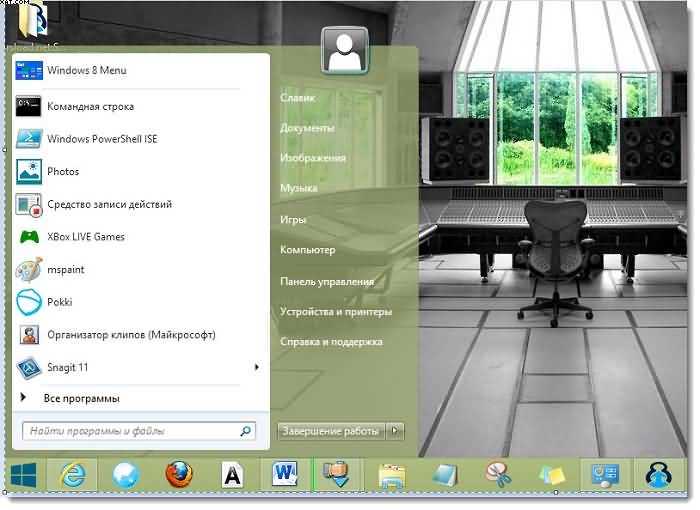
Для улучшения пользовательского опыта в операционной системе можно использовать различные способы настройки интерфейса. Один из вариантов – изменение плиток в меню. Для этого достаточно правой кнопкой мыши кликнуть на плитку и выбрать опции изменения размера или отключения. Это поможет убрать лишние элементы и оставить только те, что действительно нужны.
Кастомизация фона рабочего стола также существенно изменит восприятие системы. Выбор понравившегося изображения или использование цветных градиентов придаст уникальность. Изменение цветовой схемы окна можно сделать через меню «Персонализация», что даст возможность создать гармоничное сочетание с обоями.
Скрытие ненужных значков с рабочего стола уменьшит визуальный шум. Для этого достаточно зайти в параметры рабочего стола и убрать галочки с ненужных элементов. Это упростит доступ к важным файлам и приложениям.
Используйте сторонние приложения для изменения интерфейса. Программы, такие как ClassicShell или Start8, позволят создать привычное меню с доступом к программам и настройкам. Эти утилиты часто предлагают гибкие настройки под индивидуальные предпочтения.
Экспериментируйте с панелями задач. Перемещение и закрепление приложений на панели задач делает доступ к ним быстрее и удобнее. Можно также настроить групповую сортировку приложений для более удобного поиска.
Организация системы с помощью папок в панелях задач и меню позволяет структурировать доступные приложения. Это избавляет от необходимости искать нужные программы среди множества других элементов.
Изучайте возможности встроенных тем. Они меняют не только облик окон, но и звук уведомлений, что вносит разнообразие в повседневное использование системы. Оформление в соответствии с настроением улучшит общее восприятие.
Применение горячих клавиш ускоряет доступ к основным функциям. Настройка комбинаций для запуска программ или выполнения определённых действий существенно упростит работу с системой.