 Автор:
 Вы ищете надежное устройство для ежедневной работы с документами? Canon MF4730 представляет собой многофункциональный сканер, который сочетает в себе компактность и высокую производительность.
Этот аппарат отлично подойдет для небольшого офиса или домашнего кабинета, где важно быстро и точно выполнять сканирование, копирование и отправку факсов. Благодаря встроенному устройству сканирования вы сможете оцифровывать документы в высоком качестве, что существенно ускорит обработку информации.
Качество изображений у Canon MF4730 остается на уровне, который устраивает даже при работе с деловыми бумагами: подряд настраиваемая разрешающая способность обеспечивает четкие копии и сканы без лишних искажений. Легкая интеграция в рабочий процесс позволяет подключать его к сети или через USB, что делает его очень удобным в эксплуатации.
Технические характеристики и производительность Canon MF4730
Рекомендуется оснащать офисные рабочие места именно этим аппаратом для обеспечения стабильной и быстрой работы. Canon MF4730 использует монохромный лазерный принтер, который обеспечивает скорость печати до 20 страниц в минуту при разрешении 600?600 точек на дюйм, что подходит для больших объемов документов.
Объем встроенной памяти составляет 128 МБ, что позволяет обрабатывать документы любой сложности без задержек. Встроенный сканер работает с разрешением до 600?600 точек на дюйм, обеспечивая высокое качество изображений для офисных целей.
- Ёмкость лотка для бумаги – 250 листов, что минимизирует частоту заправки при интенсивной работе.
- Модель поддерживает использование стандартных форматов – А4, Letter, а также может сканировать и копировать в формате A5 и других.
- Скорость копирования достигает 20 копий в минуту, а первая копия появляется менее 10 секунд после начала работы.
Технический интерфейс включает порт USB 2.0, что обеспечивает совместную работу с любыми ПК и ноутбуками без необходимости установки сложных драйверов. Поддержка стандартных офисных ресурсов позволяет подключать устройство к сетям через сетевой кабель или использовать его как отдельный рабочий аппарат без подключения к сети.
Производительность гарантируют встроенные функции автоматической двусторонней печати и автоматической подачи документа, что ускоряет оформление документов и снижает нагрузку на оператора. В целом, Canon MF4730 предлагает надежное сочетание технических характеристик и удобство эксплуатации для небольших и средних офисов.
Разрешение сканера и качество изображений
Для получения четких и детализированных изображений выбирайте минимальное разрешение 300 точек на дюйм (dpi) при сканировании документов и фотографий высокого качества. Если нужно распечатать или увеличить изображение без потери деталей, рекомендуется установить разрешение 600 dpi или выше. Мощность сканераcanon MF4730 позволяет достигать таких показателей без существенных задержек.
Большое разрешение снижает уровень зернистости и улучшает точность в передаче тональных градаций, что особенно важно при сканировании художественных или архивных материалов. При этом увеличение разрешения не всегда означает автоматическое повышение качества, поскольку зависит и от исходного изображения. Используйте настройки в зависимости от конечной задачи: для внутренних документов достаточно 300 dpi, а для профессиональных целей – от 600 dpi.
Обратите внимание на параметры ‘цветность’ и ‘глубина цвета’, которые влияют на насыщенность и реализм полученных изображений. Для сканирования фотографий желательно выбирать 24-битный режим, а для документов – черно-белый или Grayscale. Высокая точность в настройках цвета помогает избежать искажения оттенков при обработке и хранении цифровых копий.
Освещение и качество оптики также напрямую влияют на итоговое изображение. Убедитесь, что поверхность сканера чистая, а внутренняя подсветка равномерна. Точная настройка разрешения в сочетании с аккуратностью в подготовке материала и правильными параметрами поможет получить изображения высокого качества, соответствующие вашим требованиям.
Скорость сканирования и обработки документов
Для оптимизации работы с документами важно учитывать реальные показатели скорости сканирования и обработки в модели Canon MF4730. Этот аппарат способен сканировать документы черно-белым режимом со скоростью до 16 страниц в минуту, что позволяет быстро оцифровывать крупные объемы файла. В режиме цветного сканирования скорость снижается до 8 страниц в минуту, однако этого достаточно для большинства офисных задач.
Обработка сканов происходит на встроенном процессоре, который обеспечивает быстрый переход от сканирования к сохранению файла в предпочитаемом формате. При этом, установка предварительной зоны обрезки и автоматического исправления изображений помогает ускорить итоговую обработку, сводя к минимуму необходимость ручных правок.
Также стоит обратить внимание на возможность пакетного сканирования – аппарат поддерживает автоматическую подачу нескольких страниц и их последовательное сканирование без существенных задержек. Это особенно удобно при работе с бумажными архивами или многостраничными документами.
| Режим сканирования | Скорость (страниц в минуту) | Примечания |
|---|---|---|
| Черно-белое | до 16 | Быстрая обработка документов, подходящая для офисных нужд |
| Цветное | до 8 | Более медленное, подходит для качественного цветного сканирования |
| Пакетное (автоматическая подача) | зависит от объема и количества страниц | Облегчает работу с большими объемами документов |
Активное использование функций автоматической обработки помогает добиться максимальной скорости без потери качества конечных файлов. Такой подход позволяет снизить временные затраты и повысить эффективность работы с бумажной документацией.
Поддерживаемые форматы файлов и их использование

Canon MF4730 позволяет сохранять сканы в популярных форматах, таких как PDF и TIFF, что обеспечивает высокое качество и удобство при дальнейшей обработке документов.
Формат PDF подходит для хранения и обмена текстовыми документами, его легко просматривать и искать по содержимому. Используйте PDF для хранения отчётов, контрактов и других документов, которым важно сохранить форматирование и структуру.
TIFF рекомендуется для профессиональной обработки изображений или архивирования оригинальных сканов. Этот формат сохраняет максимальное качество изображений без сжатия, что идеально подходит для копий важных документов и графических файлов.
Если нужно создать многостраничный документ, выбирайте PDF с возможностью объединения нескольких сканов в один файл. Такой подход облегчает организацию и хранение документов в офисных системах.
Для быстрого предварительного просмотра или обмена небольшими изображениями выберите JPEG, особенно при ограничениях по объему файла. Однако помните, что этот формат предполагает сжатие и возможную потерю качества.
Используйте соответствующие форматы в зависимости от конечных целей. Если требуется максимально сохранённое качество – отдавайте предпочтение TIFF, для универсальной совместимости и удобства – PDF, а для быстрых просмотров – JPEG.
Интерфейсы подключения и их преимущества
Используйте USB-порт для быстрой и надежной связи с ПК. Он обеспечивает стабильное соединение без необходимости сетевых настроек, идеально подходит для ежедневной работы. USB 2.0 или USB 3.0 обеспечивают быстрый обмен данными, минимизируя задержки при сканировании больших файлов.
Поддержка Ethernet-подключения расширяет возможности организации офисной сети. Такие интерфейсы позволяют подключать устройство к локальной сети и обеспечивают доступ к сканам для нескольких пользователей. Это особенно удобно для коллективных офисных процессов, устраняя необходимость физического подключения каждого компьютера.
Встроенный Wi-Fi делает сканер удобным для беспроводной работы. Поддержка беспроводных протоколов освобождает от проводов и позволяет запускать сканированные документы на любые устройства внутри сети. Такой подход ускоряет обмен файлами и повышает мобильность в офисе.
Подключение через USB-C приобретает популярность за счет высокой скорости передачи данных. Быстрый и универсальный порт подходит для современных ноутбуков и устройств, предоставляя ощутимый рост скорости при больших объемах сканирования.
Выбор конкретного интерфейса зависит от условий эксплуатации и требуемой скорости обмена данными. В большинстве случаев комбинация USB и Wi-Fi дает оптимальный баланс между надежностью и удобством, позволяя подключить мессенджинг без кабелей или обеспечить стабильность через Ethernet.
Преимущества и ограничения модели в офисной работе
Используйте Canon MF4730 для быстрых копий и сканов большого объема документов, что ускоряет подготовку необходимых бумаг. Ее компактные размеры позволяют разместить устройство в небольшом офисе без потери рабочего пространства, а простое управление минимизирует обучение сотрудников. Однако модель ограничена скоростью печати – около 20 страниц в минуту – что может стать узким местом в условиях высокой загрузки. Кроме того, относительно низкое разрешение сканера, около 600 точек на дюйм, подходит для офисных документов, но не для профессиональной фотопечати или архивных задач. Встроенная функция двусторонней печати экономит бумагу, однако отсутствие дополнительных опций подключения, таких как Ethernet или Wi-Fi, ограничивает ее использование в сетевых инфраструктурах. В целом, Canon MF4730 проявляет себя как надежный ассистент для стандартной офисной работы, сохраняя баланс между функциональностью и простотой эксплуатации, хотя требует учета своих технических ограничений при планировании масштабных процессов.
Интуитивное управление для массовых задач
Настройте автоматизацию сканирования через встроенный дисплей и легкие в использовании меню. Это значительно ускоряет работу при обработке множества документов, уменьшая количество кликов и ошибок.
Для регулярных заданий создавайте преднастройки, сохраняемые под индивидуальными именами. Это позволит быстро выбирать нужный режим без необходимости каждый раз повторять настройки.
Используйте функцию автоподатчика для беспрерывной обработки документов крупных объемов. Делайте ставку на его надежность и стабильную работу, чтобы избежать задержек и простоев.
Настройте быстрый доступ к часто используемым функциям через меню или быстрые клавиши. Это сокращает время, затрачиваемое на подготовительный этап, особенно при работе с большими объемами данных.
Используйте встроенные функции сканирования в пакетном режиме, чтобы одновременно обрабатывать несколько документов. Это сокращает вручную затраченное время и повышает эффективность.
Обращайте внимание на ярлык направления сканирования и опции качества изображений. Простая настройка этих параметров обеспечивает однородность файлов и минимизирует необходимость повторных обработок.
Для повышения скорости переноса данных используйте USB-подключение и настроенные каталоги сохранения, предотвращая задержки при отправке файлов на компьютер или в облако.
Внедрение этих подходов позволяет максимально использовать функциональность модели Canon MF4730 и обеспечивает бысткую обработку больших объемов документов без потери качества и удобства.
Совместимость с различными операционными системами
Для корректной работы Canon MF4730 необходимо убедиться в наличии поддерживаемых драйверов под используемую операционную систему. Устройство совместимо с Windows начиная с версии XP и выше, а также с macOS начиная с версии 10.10 и новее.
Рекомендуется скачивать драйверы и программное обеспечение напрямую с официального сайта Canon. Это обеспечивает актуальность версии и минимизирует риск возникновения конфликтов совместимости.
- Для Windows пользователям доступна установка через драйвер-автоматический мастер или вручную, загрузив последние версии драйверов с сайта Canon.
- Для пользователей MacOS рекомендуется использовать стандартные драйверы, встроенные в систему, либо установить официальное программное обеспечение со страницы поддержки Canon.
Обратите внимание, что при использовании Linux или более старых версий ОС могут возникнуть сложности с совместимостью. В таких случаях рекомендуется обратиться к сообществам пользователей или использовать универсальные драйверы, совместимые с PCL или TWAIN.
Проверяйте наличие обновлений драйверов и программного обеспечения на сайте производителя перед подключением устройства. Это повышает стабильность работы и расширяет возможности сканера в рамках выбранной ОС.
Недостатки по сравнению с более дорогими моделями
Выбирая Canon MF4730, стоит учитывать, что он уступает моделям с расширенными функциональными возможностями. Например, более дорогие устройства обычно оснащены более скоростными сканерами, что значительно повышает эффективность при больших объемах работы.
Также, у MF4730 ограничен набор дополнительных функций: он не поддерживает автоматическую двустороннюю печать или сканирование, что может стать заметным препятствием при интенсивных офисных задачах. В таких случаях, более дорогие модели предлагают автоматические лотки для подачи бумаги, что ускоряет обработку документов и снижает необходимость постоянного вмешательства.
Изображения, отправляемые на PC или в облако, у Canon MF4730 зачастую имеют меньшее разрешение по сравнению с премиальными устройствами, что иногда влияет на качество финальных копий. В результате, при необходимости получения высококачественных сканов для профессиональных целей, придется прибегать к более дорогостоящим моделям.
Использование интеграции с современными системами и приложениями ограничено у базовой модели. Более дорогие сканеры часто предоставляют расширенные возможности подключения и поддержки мобильных устройств, что значительно упрощает рабочий процесс в больших командах.
На заметку, хотя Canon MF4730 отлично справляется с повседневными задачами, его возможности могут оказаться недостаточными при необходимости выполнения более сложных или требовательных задач. В таких случаях стоит рассматривать устройства с расширенной функциональностью и более высокой скоростью работы, чтобы обеспечить комфорт и эффективность в офисе.
Ресурсное распределение и долговечность устройства
Для увеличения срока службы Canon MF4730 рекомендуется регулярно выполнять профилактическое обслуживание, включая чистку роликов и сканирующих элементов, а также своевременно менять расходные материалы. Используйте оригинальные картриджи и тонер, чтобы снизить риск повреждения механизмов и обеспечить равномерное изнашивание компонентов.
Обратите внимание на нагрузку при эксплуатации: избегайте превышения рекомендованных объемов ежемесячной печати и сканирования. Это помогает снизить износ движущихся частей и электроприводов, что в свою очередь уменьшает вероятность поломок.
Температурный режим и влажность в офисе существенно влияют на работу устройства. Поддерживайте стабильные условия, избегайте скопления пыли и загрязнений внутри корпуса, чтобы сохранить электросхемы и механизмы в исправном состоянии.
Плановая замена расходных материалов, а также аккуратное использование снижает риск скорого выхода из строя съемных деталей. Обеспечивая равномерное изнашивание и избегая чрезмерных нагрузок, вы можете значительно продлить срок работы scanner-модели.
Оформляйте своевременные профилактические проверки в сервисных центрах, чтобы выявить потенциальные неисправности на ранних этапах и предотвратить их развитие. Такой подход позволяет равномерно распределять ресурсное изнашивание и обеспечивает стабильную работу на длительный период.
Практические советы по эксплуатации и уходу за Canon MF4730
Регулярно очищайте стекло сканера мягкой безворсовой тряпкой, удаляя пыль и следы отпечатков пальцев, чтобы обеспечить четкое изображение без пятен.
Используйте специально предназначенные для оргтехники чистящие средства, избегая агрессивных химикатов, которые могут повредить поверхность или вызвать засорение внутренних механизмов.
Периодически проверяйте и очищайте ролики подачи бумаги, чтобы минимизировать застревания и обеспечить беспрепятственный поток документов.
Перед выключением устройства убедитесь, что все запущенные задания завершены, чтобы избежать потери данных или повреждения внутренних компонентов.
Производите калибровку сканера согласно рекомендациям в инструкции, чтобы изображение постоянно оставалось точным и избегало искажения цветов или размеров.
Обращайте внимание на уровень тонера и расходных материалов, своевременно заказывая замену, чтобы устройство работало без сбоев и качественно сканировало документы.
Регулярно обновляйте драйверы и прошивки устройства через официальный сайт Canon, что поможет исключить сбои и повысить совместимость с другими системами.
Для предотвращения пылевых накоплений внутри корпуса иногда проводите легкую очистку корпуса с помощью мягкой сухой ткани, избегая попадания влаги внутрь устройства.
Если заметили ухудшение качества сканирования или появление ошибок, не пытайтесь ремонтировать устройство самостоятельно – обратитесь к специалистам или в авторизованный сервисный центр.
Настройка и первичная установка сканера
Подключите сканер к компьютеру через USB-кабель и включите его. После этого загрузите драйверы с официального сайта Canon или вставьте установочный диск, если есть. Следуйте инструкциям мастера установки, выбирая язык интерфейса и целевую папку для хранения программ.
Во время установки выберите автоматическую настройку сети, если планируется подключение через Wi-Fi, опираясь на подсказки мастера. После завершения инсталляции откройте программное обеспечение для сканирования и убедитесь, что устройство определяется системой без ошибок.
Обновите прошивку сканера до последней версии, если доступна, чтобы исключить возможные несовместимости и повысить стабильность работы. Для этого перейдите в настройки или официальный сайт Canon, скачайте актуальный файл и следуйте инструкциям по обновлению.
Настройте параметры сканирования: выберите разрешение, формат файла и папки назначения. Для первых запусков рекомендуется установить стандартные значения, такие как 300 dpi и формат PDF, чтобы избежать ошибок и обеспечить хорошее качество сканирования.
| Шаги настройки | Решения и советы |
|---|---|
| Подключение | Используйте оригинальный кабель и убедитесь, что соединение плотное. |
| Установка драйверов | Загружайте только с официальных источников для исключения вирусных угроз. |
| Обновление прошивки | Проверяйте наличие обновлений на сайте Canon ежемесячно. |
| Настройка параметров сканирования | Тестируйте разные разрешения и форматы, чтобы подобрать оптимальные для ваших задач. |
| Проверка работы | Запустите тестовое сканирование, убедитесь в отсутствии ошибок и сохраните настройки. |
Регулярное обслуживание и чистка элементов
Регулярно отключайте принтер от сети и извлекайте плоскую клавиатуру перед началом обслуживания. Очищайте стекло сканера мягкой безворсовой тканью, слегка смоченной изопропиловым спиртом, чтобы устранить отпечатки пальцев и пыль. Не используйте агрессивные химические средства, которые могут повредить поверхность.
Периодически удаляйте пыль с роликов подачи бумаги, аккуратно протирая их сухой щеткой или тканью. Обратите внимание на то, чтобы ролики оставались сухими и чистыми – это предотвратит зажимы и смазывание бумаги в процессе сканирования.
Обеспечьте чистоту внутренних элементов через открывание крышки сканера, удаляя накопленную пыль внутри с помощью мягкой кисти или сжатого воздуха. Не прикасайтесь к внутренним деталям пальцами, чтобы не оставить жирных следов.
| Частота проведения | Рекомендуемое действие |
|---|---|
| Ежемесячно | Очистка стекла и роликов подачи бумаги |
| Каждые 3 месяца | Очистка внутренних элементов и проверка состояния роликов |
| После каждой бумажной зацепки | Осмотр и очистка роликов, проверка наличия повреждений |
Обеспечивайте выполнение этих процедур в соответствии с графиком, это поможет поддержать качество сканирования и избежать отказов вследствие загрязнения компонентов. Используйте только рекомендованные для принтера материалы, чтобы не нарушить его работу и не снизить ресурс элементов.
Настройка программного обеспечения для оптимальной работы
Обратите внимание на настройки цветопередачи: для документов и черно-белых файлов выбирайте монохром или градации серого, чтобы снизить размер файла и ускорить процесс. Для цветных изображений используйте 24-битное отображение, это повысит точность цветопередачи без значительных затрат времени.
Настройте параметры сети: если сканер подключен через Wi-Fi или Ethernet, укажите статический IP-адрес, чтобы избежать непредвиденных сбоев соединения. В разделе «Сетевые настройки» также активируйте функцию автоматической проверки обновлений программного обеспечения – это поможет получить последние патчи и исправления.
Используйте встроенные профили сканирования для автоматической оптимизации характеристик под тип документа. Создайте персональные профили для особо часто используемых задач, например, для сканирования презентационных материалов или архивных документов. Это значительно ускорит работу и повысит качество результата.
В настройках программного обеспечения активируйте функцию предварительного просмотра перед сохранением файла. Это позволит своевременно обнаружить и исправить возможные ошибки или несовместимости, не тратя время на повторное сканирование. Также проверьте параметры автоматического сохранения и папку по умолчанию – чтобы файлы не потерялись и всегда были легко доступны.
Дополнительно, если используете универсальный сканер, настройте горячие клавиши для быстрого запуска нужных профилей или функций. Это сократит время выполнения рутинных операций и повысит эффективность работы с устройством.
Обработка и сохранение отсканированных документов
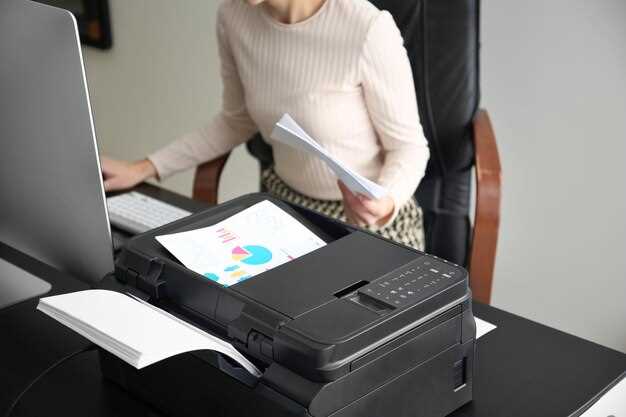
Обеспечьте автоматическую корректировку изображений сразу после сканирования, чтобы повысить качество итогового файла. Используйте функции повышения четкости и устранения оттенков, чтобы устранить тени и размытости. После этого оптимально сохранять документы в формате PDF для многостраничных файлов, а для изображений – в JPEG или PNG.
Выбирайте целевые папки заранее и организуйте структуру хранения по категориям, например, по датам или типам документов. Настройте автоматическое переименование файлов, чтобы облегчить поиск нужного документа без лишних усилий.
Если необходимо добиться максимально точного воспроизведения оригинала, используйте настройки цветового профиля, такие как RGB или CMYK, и уточняйте разрешение скана. Для документов с текстом придерживайтесь 300 точек на дюйм, для графики – до 600 точек. Это обеспечит четкие и читаемые файлы.
Для сохранения обработанных документов применяйте шифрование или пароли, если содержимое конфиденциальное, чтобы защитить информацию. Также проверяйте корректность сохранения, удостоверяясь, что все страницы полностью загружены и документация не потерялась или искажена.
Интеграция с облачными хранилищами, такими как Google Drive или Dropbox, позволяет быстро делиться файлами и создавать резервные копии. Автоматизированные процессы выгрузки или синхронизации упрощают работу и минимизируют риск ошибок при ручной передаче данных.