
 Автор:
 Если вы ищете игровой компьютер, который объединяет передовые технические характеристики и стильный дизайн, модели серии Alienware от Dell смогут стать отличным выбором. Эти устройства созданы для тех, кто требует высокой производительности без компромиссов в графике, скорости обработки и возможности расширения.
Наиболее заметной особенностью Alienware остается их уникальный дизайн с яркими линиями и светодиодной подсветкой, которая делает каждую модель узнаваемой. Однако техническая начинка зачастую важнее внешности: мощные процессоры Intel или AMD, видеокарты NVIDIA GeForce последнего поколения, быстрые накопители SSD и обильная память позволяют запускать любые современные игры на максимальных настройках без тормозов.
В рамках обзора важно выделить ряд ключевых достоинств этих систем: надежная система охлаждения для долгой игры без перегрева, возможность индивидуальной настройки аппаратных компонентов, расширенные порты для подключения периферии и мультиэкранных конфигураций, а также уникальные функции, оптимизированные специально под геймеров. Это делает Alienware не просто игровой ПК, а полноценную станцию для киберспортивных состязаний и творчества.
Детали конструкции и внутренней архитектуры Alienware
Оптимизируйте внутреннюю компоновку, размещая компоненты так, чтобы обеспечить хороший поток воздуха и минимизировать тепловыделение. Используйте специальную систему вентиляции с несколькими вентиляторами и воздушными каналами, которые направляют прохладу прямо к ключевым элементам.
Обратите внимание на крепления и монтажные рамы: они позволяют быстро заменить или модернизировать железо без необходимости разбирать весь корпус. Внутренний каркас выполнен из прочных материалов с высокой теплопроводностью, что помогает равномерно распределять тепло.
Для охлаждения мощных GPU и CPU интегрированы массивные теплоотводы и тепловые трубки, соединяющиеся с радиаторами, расположенными внутри корпуса. Совместное использование воздушных и жидкостных систем охлаждения позволяет удерживать температуру на приемлемом уровне даже при интенсивных нагрузках.
Модули памяти и твердотельные накопители закреплены так, чтобы обеспечить простую установку и удаление, предотвращая повреждения при обслуживании. Расположение элементов продумано для минимизации вибраций и шума при работе системы.
Дополнительно, внутри корпуса предусмотрены специальные патрубки для прокладки кабелей, которые позволяют сохранять аккуратность и избегать лишней загроможденности. Это способствует не только эффектному внешнему виду, но и облегчает проведение профилактических работ и регулярных чисток.
Материалы корпуса и дизайн – что обеспечивает долговечность и стиль
Ключ к долговечности и привлекательности игровых компьютеров Alienware – использование высококачественных материалов корпуса. Металлические панели из алюминия или магния минимизируют риск деформации и механических повреждений, сохраняя первоначальный вид даже при интенсивной эксплуатации. Пластиковые вставки, усиленные композитами, сочетают легкость с высокой стойкостью к царапинам и ударам, что делает дизайн не только стильным, но и практичным.
Форм-фактор корпуса продуман до мелочей: плавные линии, яркие акценты и эргономичные формы создают уникальный визуальный образ, который одновременно подчеркивает мощь и технологичность устройства. Внутренняя структура оптимизирована для эффективного охлаждения и защиты компонентов, а использование прочных соединений исключает возможность трещин или скрипов со временем. Это обеспечивает не только эстетическую привлекательность, но и стабильную работу на долгие годы.
Швы и соединения тщательно обработаны, а поверхности покрыты специальными текстурами, препятствующими появлению отпечатков и пыли. Такая комбинация материалов и дизайн-решений делает Alienware не только подарком глазу, но и надежным инструментом для игровых сессий, где важна не только мощь, но и долговечность внешнего вида. В итоге, привлекающий взгляд и одновременно стойкий к износу корпус – залог того, что станция будет радовать долгое время и выделяться среди конкурентов.
Системы охлаждения – как сохранять производительность при высокой нагрузке
Регулярно очищайте вентиляционные отверстия от пыли и загрязнений, чтобы воздух свободно циркулировал внутри корпуса. Используйте сжатый воздух или мягкую кисть для удаления пыли из радиаторов и вентиляторов без повреждений. Убедитесь, что корпус установлен в хорошо проветриваемом месте, избегая затенения вентиляционных решеток мебелью или другими предметами.
Настройте профиль вентиляторов через программное обеспечение Alienware Command Center или аналогичные утилиты, повышая обороты при увеличении нагрузки. Это обеспечит эффективное удаление тепла во время игр или ресурсоемких задач. Не забывайте о возможности настройки профилей вручную, чтобы найти баланс между шумом и охлаждением.
Обеспечьте адекватное теплоотведение, используя дополнительные охлаждающие устройства, например, внешние подставки с вентиляторами или охлаждающие подставки. Они помогают снизить температуру компонентов, особенно при длительных игровых сессиях.
Используйте термопасту высокого качества для обновления термосоединения процессора и видеокарты. После нанесения она обеспечивает лучшее теплоотведение и помогает снизить температурные пики. Периодически проверяйте состояние термопасты и при необходимости обновляйте ее раз в несколько лет.
Обратите внимание на параметры охлаждения через BIOS или утилиты системы: снижение тактовой частоты или напряжения при перегреве помогает предотвратить снижение производительности, связанное с автоматическим тепловым троттлингом. Настройте пороги и профили, чтобы максимально использовать возможности системы без риска перегрева.
Модулярность и возможность апгрейда – какие компоненты можно менять самостоятельно
Для улучшения производительности или замены устаревших деталей большинство моделей Dell Alienware позволяют легко снять и заменить компоненты без обращения к специалисту.
Самыми доступными для самостоятельной модернизации считаются оперативная память и накопители. Внутри корпуса обычно расположены слоты DIMM для оперативной памяти, которые легко открыть и вставить модули нового типа или объема. Также в большинстве моделей предусмотрены свободные слоты для SSD или HDD на интерфейсах M.2 или SATA, что позволяет расширить пространство для хранения данных.
Можно заменить видеокарту, что особенно актуально для владельцев моделей с отказоустойчивыми слотовыми системами. Перед этим стоит убедиться в совместимости нового GPU с материнской платой и блоком питания.
Процесс замены компонентов предусматривает аккуратное открытие корпуса, обычно с помощью отвертки или инструментов, и следование инструкции производителя. Внутри корпуса выделены основные зоны для замены компонентов, что упрощает процедуру даже новичкам.
| Компонент | Инструменты | Особенности |
|---|---|---|
| Оперативная память | Отвертка, статический браслет | Несколько слотов, возможность расширения до 64 ГБ |
| SSD / HDD | Отвертка | Множество вариантов интерфейсов, быстрый апгрейд для повышения скорости загрузки |
| Видеокарта | Отвертка, иногда специализированные инструменты | Обеспечивает лучшие графические показатели и кадровую частоту |
| Питание | Отвертка, иногда разборка корпуса | Обеспечивает стабильную работу системы при апгрейде компонентов |
Перед началом работ важно подготовить статический браслет для защиты компонентов от статического разряда и ознакомиться с руководством конкретной модели. В случае сомнений лучше обратиться к профи или следовать официальной инструкции, чтобы не нарушить гарантийные условия.
Инновационные технологии внутри – использование новых чипов и систем передачи данных
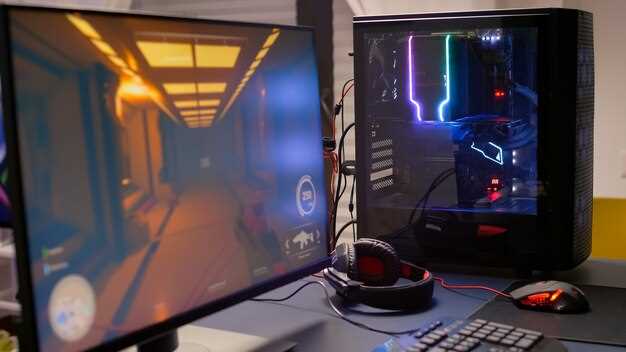
Обзор современных игровых систем Dell Alienware показывает, что внедрение новых чипов существенно повышает производительность и расширяет возможности устройств. Например, использование процессоров Intel Core 13-го поколения или AMD Ryzen серии 7000 обеспечивает существенный прирост скорости обработки данных и улучшенную энергоэффективность.
Также важно обратить внимание на внедрение новейших графических чипов, таких как NVIDIA GeForce RTX 40-й серии и AMD Radeon RX 7000. Эти компоненты позволяют реализовать рендеринг с ультрареалистичной графикой и минимальной задержкой, что особенно ценно для игр с высоким уровнем детализации.
Что касается систем передачи данных, Dell Alienware активно использует интерфейсы Thunderbolt 4 и USB 4.0, обеспечивающие мультимедийный поток с высоким разрешением и быструю передачу большого объема информации. Это позволяет подключать внешние дисплеи, накопители и периферийные устройства без потери скорости и стабильности.
Встроенные технологии ускоренной передачи данных, такие как M.2 NVMe SSD и поддержка сети Wi-Fi 6E, заметно сокращают время загрузки игр и приложений, одновременно повышая стабильность соединения. Быстрая реакция сети особенно важна при соревновательных игровых сессиях, где даже миллисекунд может иметь значение.
Использование этих решений создает основу для создания мощных игровых станций, которые смогут справляться с новейшими играми и demanding приложениями, одновременно обеспечивая комфорт и надежность работы.
Технические характеристики и настройка под игровые задачи
Начинайте с выбора процессора Intel Core i7 или i9 последнего поколения, которые обеспечивают высокую производительность при запуске современных игр. В сочетании с видеокартой NVIDIA GeForce RTX 4070 или лучше получаете достаточный запас мощности для высоких настроек графики.
Изучите параметры памяти: 16 ГБ DDR4 или DDR5 – минимальный объем для комфортного геймплея, однако 32 ГБ обеспечит стабильную работу при стриминге и использовании дополнительных приложений. Настройте частоту памяти, увеличив её до максимальных значений для повышения скоростных характеристик.
Обратите внимание на выбор накопителей: SSD NVMe объемом от 500 ГБ для системы и игр, а также жесткий диск объемом 1 TB или больше – для хранения данных. Разделите диск на разделы, чтобы проще управлять файлами и программами.
Для оптимальной работы потребуется правильно настроить BIOS: включить режим XMP для повышения частоты RAM, отключить гипертрейдинг, если это вызывает сбои, и обновить драйверы системы для совместимости с последними версиями игр.
При настройке графики в игровых приложениях используйте программные профили, обеспечивающие баланс между качеством и производительностью. Включите вертикальную синхронизацию (V-Sync) или технологию NVIDIA G-Sync для устранения разрывов кадра.
Проверьте параметры энергопитания: установите режим максимальной производительности, чтобы система не ограничивала частоты во время интенсивных игровых моментов. Настройте охлаждение, чтобы избежать перегрева, установив дополнительные вентиляторы или регулируя скорость вращения существующих.
Используйте программные утилиты для мониторинга температуры видеокарты и CPU, а также настройки их скорости вращения и тактовых частот. Регулярно обновляйте драйверы и BIOS – это поможет сохранить оптимальную работу и исправить возможные баги, мешающие игровой сессии.
Процессоры и видеокарты – как выбрать наиболее подходящую конфигурацию
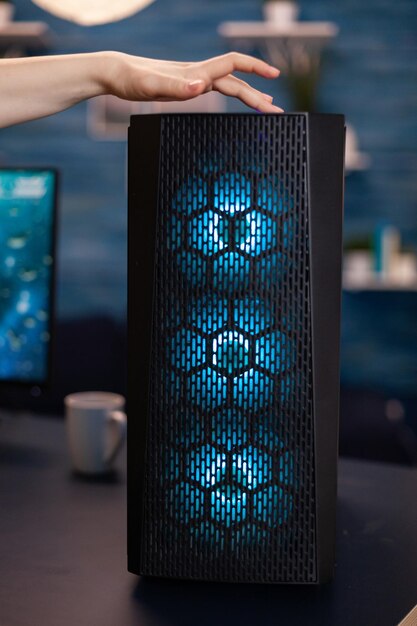
Для максимальной производительности подбирайте процессоры Intel Core i7 или AMD Ryzen 7 последних поколений, чтобы обеспечить стабильную работу даже при мощных игровых нагрузках. Эти модели предлагают баланс между высокой тактовой частотой и несколькими ядрами, что важно для современных игр и многозадачности.
Если планируете играть в ресурсоемкие игры или заниматься графическими задачами, отдайте предпочтение видеокартам серии NVIDIA GeForce RTX 30 или AMD Radeon RX 6000. Карты средней и высокой цены, такие как RTX 3070 или Radeon RX 6800, позволяют запускать большинство игр в 1440p или даже 4K при высоких настройках без заметной задержки или снижения качества.
Обратите внимание на сочетание процессора и видеокарты: паре с мощным графическим ускорителем лучше ставить процессор с высокой тактовой частотой и большим количеством ядер, чтобы избежать узких мест. Вместе с этим важно учитывать параметры памяти – 16 ГБ DDR4 или DDR5 для полноценной работы, а при необходимости – расширять объем до 32 ГБ для задач с большими требованиями к памяти.
При выборе стоит учитывать не только технические характеристики, но и возможность апгрейда. Модели с возможностью модернизации видеопамяти или расширения компонентов позволяют сохранить актуальность ПК на долгий срок.
Планируете использовать компьютер исключительно для игр или также для видеомонтажа, стриминга и работы с графикой? В первом случае достаточно среднего уровня видеокарт, во втором – выбирайте видеокарты с большими объемами видеопамяти и поддержкой специальных технологий для профессионального использования.
Объем оперативной памяти и хранилища – что важно для современных игр
Объем оперативной памяти для игр обычно составляет минимум 16 ГБ, чтобы обеспечить плавный геймплей без задержек и тормозов. Для более требовательных проектов или стриминга рекомендуется рассматривать модели с 32 ГБ, особенно если планируется запуск нескольких приложений одновременно.
Объем накопителя влияет на скорость загрузки и объем доступных данных. Твердотельные накопители (SSD) объемом не менее 512 ГБ ускоряют запуск игр и системы, а 1 ТБ и более позволяют хранить одновременно множество современных проектов без необходимости постоянно удалять файлы.
В случае выбора между объемом оперативной памяти и хранилища, предпочтение стоит отдавать расширяемости. Надежный слот для оперативной памяти и возможность добавления дополнительных накопителей сделают компьютер более гибким и долгосрочным решением.
Современные игры требуют не только много памяти, но и быстрого доступа к файлам. Поэтому рекомендуется выбирать модели, у которых есть режим работы в рамках NVMe SSD, что значительно ускоряет обмен данными между памятью и диском.
Настройки BIOS и программное обеспечение – как оптимизировать работу системы
Начинайте с входа в BIOS, нажав клавишу F2 или Delete во время загрузки ноутбука. Проверьте версию прошивки и при необходимости обновите ее с сайта Dell, чтобы устранить известные ошибки и повысить стабильность работы системы.
Для уменьшения задержек и повышения fps отключите встроенные устройства, которые не используете, такие как встроенная видеокарта или портативные Wi-Fi адаптеры. Это поможет снизить нагрузку на систему и улучшит показатели производительности.
Настройте параметры энергосбережения. Включите режим высокой производительности, отключите функции управляемых энергопотреблением, чтобы минимизировать замедления в играх и при выполнении ресурсоемких задач.
В BIOS активируйте режим XMP или DCPI для памяти. Это увеличит частоту и пропускную способность оперативной памяти, что особенно важно для современных игр и обработки больших объемов данных.
Обязательно проверьте температуру компонентов. В разделе мониторинга системы убедитесь, что температура процессора и видеокарты держится в пределах безопасных чисел, и при необходимости активируйте режим автоматического регулирования вентиляторов или настройте их вручную.
Если ваш ноутбук позволяет, включите технологию Intel Turbo Boost или аналогичные функции для видеокарт, чтобы временно повышать частоты в моменты пиковых нагрузок.
Используйте предустановленные утилиты Dell – Command Center или Alienware Command Center – для тонкой настройки производительности и освещения. Эти программы позволяют создавать профили для различных сценариев, автоматически переключая параметры и освещение под ваши предпочтения.
Настройте автоматический запуск программ и отключите лишние службы в системе для ускорения загрузки и освобождения ресурсов. Инструменты типа msconfig или встроенные в Windows средства позволяют изменять список автозагрузки легко и быстро.
Регулярно обновляйте драйверы устройств через официальный сайт Dell или встроенные программы обновления. Свежие драйверы не только повышают стабильность, но и нередко добавляют новые функции и исправляют ошибки.
Особенности сетевых возможностей – задержка, стабильность и подключение к интернету
Чтобы обеспечить минимальную задержку и стабильное соединение, выбирайте модель Dell Alienware, которая поддерживает современную Wi-Fi 6 или Wi-Fi 6E. Эти стандарты значительно уменьшают задержки и увеличивают пропускную способность, что особенно важно во время игр с быстрым темпом.
Рекомендуется подключать компьютер через Ethernet-кабель, избегая использования Wi-Fi при онлайн-событиях с высокими требованиями к задержке. Обеспечьте стабильное подключение, подключив кабель к порту гигабитного Ethernet, который есть во многих моделях Alienware.
Обратите внимание на наличие нескольких портов Ethernet для организации резервных соединений, что помогает автоматически переключаться при сбоях или ухудшении качества связи.
Для повышения стабильности соединения отключите другие устройства от сети или уменьшите нагрузку на Wi-Fi, ограничив работу фоновых приложений, использующих интернет. Настройте приоритет трафика через Quality of Service (QoS), чтобы игровые пакеты получали приоритет.
Повышение чувствительности Wi-Fi-антенны и использование внешних адаптеров с лучшей антенной способностью помогут добиться более стабильного сигнала в условиях, когда ноутбук или ПК расположены далеко от маршрутизатора.
Следите за обновлением прошивки сетевых адаптеров и драйверов устройств, чтобы устранить возможные баги и повысить качество соединения, особенно при использовании новых стандартов Wi-Fi.


