Автор:
 Обнаружили идеальный многофункциональный аппарат для работы с документами? Kyocera FS 1130MFP занимает нишу компактного, надежного и простого в использовании устройства. Его основные преимущества – высокая производительность, сочетающаяся с низкими затратами на обслуживание, а также расширенные функции сканирования и копирования, которые помогут оптимизировать ежедневные задачи.
Истинная сила модели – в ее характеристиках. Скорость печати достигает 30 страниц в минуту, что позволяет быстро справляться с большими объемами документов. Встроенный режим энергосбережения помогает снизить расход электроэнергии без потери производительности. Компактные габариты делают этот принтер подходящим для оборудованных ограниченными площадями офисных помещений.
Преимущества использования Kyocera FS 1130MFP в офисе
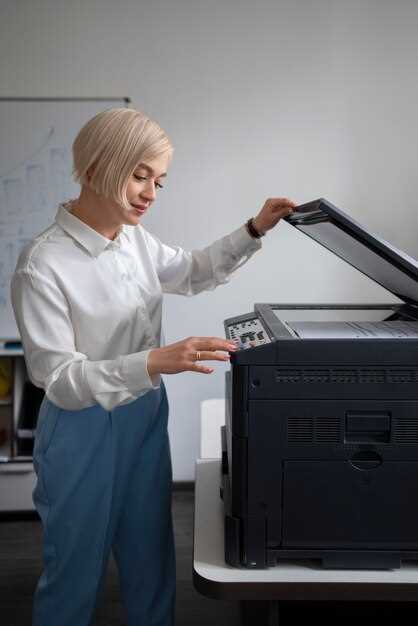
Компактность и энергоэффективность. Модель идеально подойдет для небольших офисов или рабочих мест, где важен свободный пространство, благодаря своему компактному размеру. Минимальный расход электроэнергии снижает операционные затраты и помогает поддерживать экологический баланс.
Высокое качество печати и копирования. Отчеты, презентации и документация выходят четкими и разборчивыми. Технология Kyocera обеспечивает стабильное качество, что особенно важно при подготовке корпоративных документов.
Надежность и долгий срок службы. Металлический корпус и содержание запасных частей делают устройство устойчивым к нагрузкам, что уменьшает частоту поломок. Это означает меньше простоев и меньшие затраты на обслуживание.
Простота в эксплуатации и минимальные затраты на обслуживание. Интуитивно понятное управление и быстрая замена расходных материалов позволяют сотрудникам легко обслуживать устройство, сокращая время на подготовку к работе и снизив необходимость обращения в сервис.
Многофункциональность. Стандартный комплект функций – печать, копирование, сканирование – позволяет выполнять на одном устройстве сразу несколько задач, уменьшая необходимость в приобретении отдельных устройств и упрощая рабочий процесс.
Экономия ресурсов за счет низкого расхода тонера и бумаги
Разделяйте крупные заказы на меньшие партии для избегания излишней переработки и ненужного расхода ресурсов. Настраивайте плотность чернил в настройках принтера, чтобы снизить общий расход тонера, особенно при черновых или внутренние документах.
Компактное использование ресурсов отражается не только на расходных материалах, но и на стоимости техники и обслуживания. Премиум-режимы или автоматические настройки позволяют активировать экономию при повторных заданиях.
| Параметр | Рекомендации | Влияние на расход |
|---|---|---|
| Режим экономии тонера | Используйте его для черновых и внутренний документов | Снижает использование чернил до 30-50% |
| Двойная сторона печати | Активируйте по умолчанию для всех заданий | Экономит до 50% бумаги |
| Настройки плотности чернил | Уменьшайте их для внутренних и текстовых документов | Обеспечивает меньшее расходование тонера |
| Печать только необходимых страниц | Используйте функцию предварительного просмотра и выборочную печать | Позволяет избегать лишних тиражей |
Правильная настройка и использование дополнительных функций позволяют значительно снизить затраты на материалы и снизить нагрузку на окружающую среду. Регулярное обслуживание и проверка уровня расходных материалов помогает контролировать расходы без потери качества печати.
Удобство в работе: автоматическая подача и сканирование документов
Автоматическая подача документов (ADF) позволяет быстро и без лишних усилий обрабатывать большие объемы бумаг. Просто уместите пачку оригинальных листов, и устройство возьмётся за работу самостоятельно, избавляя от необходимости вставлять страницы по одной.
Функция сканирования через ADF ускоряет оцифровку документов. Вы можете одновременно сканировать до 50 страниц, что значительно сокращает время выполнения задач. К тому же, новая технология обеспечивает равномерное качество сканирования без искажения или пропусков деталей.
Рекомендуется регулярно проверять и чистить ролики подачи, чтобы избегать застреваний и сохранения высокой скорости работы. Также полезно настроить параметры сканера для автоматического определения формата и контрастности, что повышает точность и исключает необходимость повторных сканов.
Используйте функции автоматической коррекции и оптимизации изображений, чтобы быстро подготовить документы для электронного архива или последующей обработки. Возможность предварительной настройки профилей помогает быстро менять режимы под разные виды документов без дополнительной настройки.
Объединение этих функций ускоряет рабочий процесс, позволяет сэкономить время и снизить нагрузку на операторов. Современные системы автоматической подачи и сканирования делают работу проще, комфортнее и менее утомительной.
Компактные размеры и простота установки в небольших помещениях
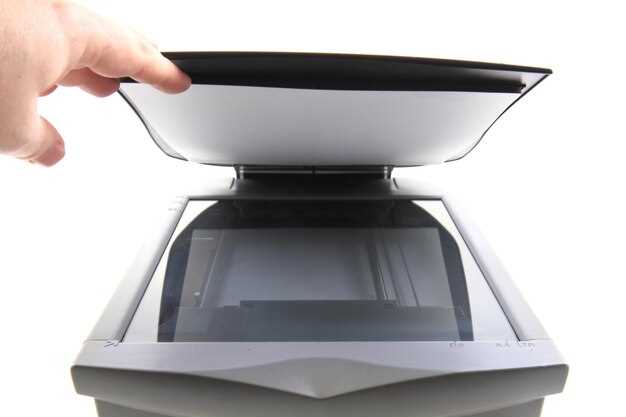
Рекомендуется разместить Kyocera FS 1130MFP возле стены или в углу комнаты для экономии пространства и свободного доступа к интерфейсу устройства.
Благодаря габаритам 402х391х326 мм устройство легко поместится на столе или в узком шкафу, позволяя использовать небольшие офисные или домашние пространства максимально эффективно.
Для установки достаточно подключить аппарат к электросети, подсоединить к сети через USB или Ethernet и немного настроить – ничего лишнего не нужно, что ускоряет ввод в эксплуатацию.
Маленький вес – около 16 кг – облегчает перенос и монтаж в вашу работу или дом. В большинстве случаев, установка займет не более нескольких минут без необходимости привлечения специалистов или специальных инструментов.
По сравнению с более большими моделями, FS 1130MFP требует минимальных схем размещения, что позволяет избежать лишней загроможденности и сохраняет пространство свободным для других нужд.
Низкий уровень шума и энергопотребления при работе устройства
Выбирайте режим экономии энергии, который позволяет уменьшить общий расход электроэнергии и снизить уровень шума во время работы устройств. В модели Kyocera FS 1130MFP можно активировать функцию энергосбережения, что сокращает работу вентиляторов и механизмов, делая работу тихой и более стабильной.
Используйте автоматический режим отключения, чтобы устройство выключалось после определенного времени бездействия. Это помогает не только снизить потребление электроэнергии, но и уменьшить уровень шума, связанный с длительной работой техники в холостом режиме.
Регулярное обслуживание, такое как очистка внутренних компонентов и замена расходных материалов, способствует уменьшению износа механики, что, в свою очередь, уменьшает уровень шума при выполнении копирования и печати.
Устройству оптимально подходит правильная настройка плотности печати и автоматической подачи бумаги, что не только экономит расходные материалы, но и снижает чрезмерное энергопотребление и шумовые эффекты при работе с различными типами носителей.
Технические характеристики и особенности модели FS 1130MFP
Рекомендуется обратить внимание на скорость печати – 13 страниц в минуту для черно-белых документов, что подходит для небольших офисных задач и каденса до 1500 страниц в месяц. Встроенный монохромный лазерный механизм обеспечивает четкое изображение текста и графики при разрешении 600×600 точек на дюйм.
Модель оснащена автоматическим двусторонним печатающим механизмом, что способствует снижению расхода бумаги и повышает удобство использования при подготовке отчетов, брошюр или копий. Встроенная клавиатура и ЖК-дисплей облегчают управление настройками и контроль за состоянием оборудования.
| Характеристика | Параметр |
|---|---|
| Тип печати | Лазерный монохромный |
| Максимальный формат | A4 |
| Разрешение печати | 600×600 точек на дюйм |
| Скорость печати | 13 страниц в минуту |
| Объем месячной нагрузки | до 1500 страниц |
| Память | 128 МБ RAM |
| Встроенный сканер | Да, цветной |
| Интерфейсы | USB 2.0, Ethernet |
| Лоток для бумаги | 250 листов |
| Вес | около 14 кг |
Объективные особенности модели включают компактное оформление, быстрое время разогрева – менее 30 секунд, а также поддержку стандартных картриджей, что упрощает обслуживание и снижение затрат на расходные материалы. Встроенная автоматическая двусторонняя печать помогает экономить ресурсы, а функция сканирования позволяет быстро оцифровывать документы и сохранять их в цифровом формате.
Максимальный объем каждодневной печати и скорость
Для эффективной работы с Kyocera FS 1130MFP рекомендуется ориентироваться на ежедневный объем печати до 300 страниц. Этот показатель обеспечивает беспрерывную работу без снижения качества и рисков перегрева устройства.
Скорость печати достигает 23 страниц в минуту при монохромной работе, что подходит для офисных условий с интенсивным потоком документов. Такой темп позволяет без задержек выполнять крупные заказы или ежедневные задачи.
Рекомендуется планировать объем так, чтобы не превышать 80-90% от максимальной дневной нагрузки. Это поможет избежать быстрого износа деталей и обеспечить долгий срок службы устройства.
Интенсивность использования влияет на выбор режима печати. В режимах черновика или быстрого оформления документов скорость достигает максимума, а при необходимости добиться более высокой четкости и качества можно переключиться на стандартные режимы.
- Минимальный рекомендуемый объем для длительной эксплуатации – 50 страниц в день.
- Оптимальный диапазон – 100-300 страниц в сутки для стабильной работы без износа.
- Максимальный – 500 страниц в день при аккуратном использовании и правильном обслуживании.
Использование оригинальных картриджей и соблюдение рекомендаций по техническому обслуживанию позволяют поддерживать заявленные показатели скорости и объема без снижения качества печати и риска поломок.
Типы поддерживаемых медиа и их размеры
Формат поддерживаемых медиа включает стандартные размеры для бумаг, такие как А4 (210×297 мм), Letter (8.5×11 дюймов), А5 (148×210 мм) и B5 (182×257 мм). Эти размеры подходят для большинства офисных задач и обеспечивают четкое качество печати при использовании оригинальных или совместимых картриджей.
Для фотобумаг поддерживаются размеры 10?15 см (4?6 дюймов), 13?18 см (5?7 дюймов), а также более крупные форматы, такие как 20?25 см (8?10 дюймов). Они идеально подходят для создания фотографий высокого качества без потери деталей.
Встроенные автоматические податчики позволяют легко загружать листы формата А4, Letter и их габаритных вариантов, а также перфорированные либо специально подготовленные носители, что ускоряет рабочий процесс и повышает эффективность использования принтера.
Обращайте внимание, что использование неподдерживаемых размеров или типов медиа может привести к неправильной загрузке, зажиму или снижению качества печати. Перед началом работы убедитесь, что выбранное вами медиа соответствует рекомендациям и разрешенным размерам, чтобы добиться наилучших результатов.
Интерфейсы подключения: наличие LAN, USB и других вариантов
Kyocera FS 1130MFP оснащен портом LAN, который обеспечивает стабильное подключение в сети с высокой скоростью передачи данных. Его рекомендуется использовать для совместной работы в офисах, где требуется общий доступ к устройству с нескольких компьютеров.
USB-порт дает возможность напрямую подключить принтер к компьютеру и быстро выполнить задания без подключения к сети. Важной особенностью является наличие разъема USB 2.0, который обеспечивает быстрый обмен данными и совместимость с большинством современных устройств.
Дополнительные интерфейсы включают порт для внешних устройств, таких как картридеры или дополнительные адаптеры. Хотя модель не поддерживает Wi-Fi или Bluetooth, использование USB и LAN позволяет интегрировать устройство в большинство рабочих процессов, исключая необходимость дополнительных настроек или оборудования.
При выборе подключения важно учитывать структуру вашей сети и число пользователей. LAN-кабель гарантирует устойчивое соединение на длительный срок, тогда как использование USB подойдет для небольших офисов или индивидуальной работы. Возможность выбора из этих интерфейсов делает модели Kyocera FS 1130MFP универсальной, а его настройка проста и не требует специальных знаний.
Функции сканирования и копирования: параметры и возможности
Рекомендуется использовать разрешение сканирования 300 dpi для получения ярких и четких изображений без чрезмерных размеров файла. Для повышения скорости обработки выбирайте параметры разрешения 200 dpi, что подходит для большинства стандартных документов.
При копировании используйте опцию автоматической подачи документов (ADF), которая ускорит обработку больших объемов. Встроенные функции исправления изображений позволяют автоматически удалять тени и улучшать яркость, что обеспечивает высокое качество итоговых копий.
Настраивайте размер конечного изображения через встроенные настройки, выбирая стандартные форматы или вводя собственные параметры, чтобы добиться точных копий. Поддержка двусторонней печати и сканирования расширяет возможности использования в офисных задачах.
Используйте функцию предварительного просмотра перед финальным сканированием или копированием, чтобы избежать ошибок и корректировать содержание в реальном времени. Также стоит учитывать, что параметры сжатия позволяют уменьшить размер файлов, сохраняя при этом приемлемое качество изображений.
Объемы картриджей и расходных материалов
Для Kyocera FS 1130MFP рекомендуется использовать оригинальные картриджи с объемом тонера в пределах 2000-3000 страниц при стандартной нагрузке. Это обеспечивает стабильную печать без потери качества и необходимости частой замены.
При выборе расходных материалов стоит ориентироваться на режим работы: для небольшого офиса с ежемесячной печатью до 1000 страниц подойдет картридж на 2 000 страниц, а для активных групп – стоит рассматривать замену на более емкие модели с показателем 3 000 страниц.
Запаситесь запасными расходниками заранее, чтобы избежать задержек при увеличении нагрузки. Объем тонера в картридже напрямую влияет на частоту его замены – более крупные модели позволяют снизить общее количество замен и сократить простои.
При покупке также стоит учитывать наличие подходящих расходных материалов: совместимые картриджи обычно дешевле оригинальных, но могут иметь различия в качестве печати. Обратите внимание на отзывы о конкретных моделях и отдавайте предпочтение проверенным поставщикам.
Для регулярной работы рекомендуется регулярно отслеживать уровень расходных материалов и планировать замену заранее, чтобы сохранить бесперебойную работу устройства и обеспечить качественную печать. Не забывайте также правильно утилизировать использованные картриджи, чтобы снизить экологический след.
Отзывы пользователей и практические рекомендации по эксплуатации
Регулярно проверяйте и чистите ролики подачи бумаги, чтобы избежать застреваний и обеспечить стабильную работу устройства.
Используйте оригинальные картриджи и расходные материалы, чтобы сохранить качество печати и продлить срок службы аппарата.
Перед началом работы рекомендуем ознакомиться с настройками драйвера и параметры печати. Установка оптимальных настроек поможет снизить расход тонера и улучшить качество документов.
Обеспечьте правильное размещение бумаги в лотке, избегая переполнения и деформации стопки, что снизит риск застревания или сброса бумаги.
Периодически смазывайте подвижные части внутри устройства, следяя за инструкциями по обслуживанию, чтобы избежать лишнего износа и обеспечить устойчивую работу механизма.
Для повышения эффективности работы экономьте тонер, выбирая режимы энергосбережения и режимы черновика, особенно при печати больших объемов документов.
Обратите внимание на наличие обновлений встроенного ПО и драйверов – они помогают решить возможные программные сбоии и улучшить взаимодействие с операционной системой.
Если устройство начало показывать сообщения об ошибках, сначала отключите его на несколько минут, затем повторите включение. Для устранения неполадок используйте инструкции из руководства пользователя.
Рекомендуется проводить плановое техобслуживание раз в полгода, чтобы своевременно обнаружить и устранить мелкие проблемы, которые в будущем могут привести к более серьёзным поломкам.
Заправляйте картриджи только на проверенных станциях или используйте повторную заправку в сертифицированных сервисных центрах – это снизит риск ухудшения качества печати и повреждения механизма.
Положительные стороны и реальные преимущества по мнению владельцев
Многие владельцы отмечают, что Kyocera FS 1130MFP отличается высокой надежностью благодаря мощному механизму подачи бумаги и долговечному картриджу, что снижает частоту обслуживания и время простоя.
Рекомендуется использовать модель именно для офисов, где важна быстрая печать и копирование, так как скорость устройства достигает 20 страниц в минуту, что позволяет своевременно выполнять задания без задержек.
Обладатели ценят простоту настройки и удобство эксплуатации – меню интуитивно понятно, а наличие автоматической подачи листов делает работу с документами максимально комфортной.
Отзывы часто подчеркивают экономию расходных материалов: ресурс картриджа превышает 3000 страниц, а энергопотребление при работе низкое, что положительно сказывается на затратах.
Очевидным плюсом считается компактность устройства, которая помогает разместить его даже в ограниченном пространстве без потери функциональности.
Пользователи также отмечают тихую работу и стабильность печати, что особенно важно в офисной среде, где шум может мешать работе.
Основные нарекания и пути их устранения
Если принтер часто застревает бумага, проверяйте её качество и загружайте ровно, избегая перегрева роликов. Регулярная чистка роликов износит их медленнее и снизит вероятность застреваний.
Для устранения ошибок, связанных с отсутствием тонера или его неправильной установкой, рекомендуется периодически проверять плотность тонера и следить за уровнем. Используйте только рекомендуемые картриджи и правильно устанавливайте их согласно инструкции.
Проблемы с качеством печати, такие как размытые или блеклые изображения, часто связаны с загрязнением тигельных роликов или неправильной настройкой плотности. Очистка роликов специальными средствами и корректировка настроек через меню существенно улучшают результат.
Засорения и пыль внутри устройства влияют на его работу. Регулярная чистка внутренней части принтера, особенно зоны подачи бумаги, предотвратит появление подобных неполадок и обеспечит гладкую работу.
Используйте фирменное обслуживание и перезапуск устройства после обновлений или смены компонентов, чтобы исключить сбои программного обеспечения и повысить стабильность работы.
Лучшие практики по обслуживанию и настройке устройства
Регулярно очищайте внутренние и внешние поверхности устройства с помощью мягкой ткани и подходящих чистящих средств. Замена картриджей и расходных материалов осуществляется при первом признаке уменьшения качества печати, избегая их хранения более рекомендуемого срока.
Настраивайте параметры печати, учитывая тип документов, чтобы оптимизировать расход чернил и экономить ресурсы. Проверьте уровень тонера и при необходимости залейте его заранее, чтобы избежать задержек при работе.
| Действие | Рекомендуемый интервал | Пояснение |
|---|---|---|
| Очистка корпуса и роликов подачи бумаги | раз в месяц | Помогает избежать застревания бумаги и качественных сбоев во время печати |
| Проверка уровня и замена картриджей | при необходимости или через 2000 страниц | Обеспечивает поддержание яркости и четкости изображений и текста |
| Обновление драйверов и прошивки | каждые 3 месяца или по выходу новых версий | Плоский и стабильный режим работы, устранение ошибок |
| Настройка сетевых параметров | при подключении к новой сети или изменениях | Обеспечивает стабильную работу и высокую скорость обмена данными |
Перед началом обслуживания отключите устройство от сети, чтобы избежать повреждений и обеспечить безопасность. После завершения процедуры проверьте работу печати, а также настройте параметры по мере необходимости, чтобы устройство работало максимально стабильно и долго.
Советы по выбору дополнительных аксессуаров и расходных материалов
Обратите внимание на совместимость расходных материалов с моделью Kyocera FS 1130MFP, чтобы избежать проблем с качеством печати и износом компонентов. Рекомендуется покупать оригинальные картриджи и тонеры, поскольку они обеспечивают стабильное качество и минимальный риск повреждений оборудования.
При покупке дополнительных аксессуаров, таких как лотки для бумаги, убедитесь, что они подходят по размеру и объему. Используйте бумагу подходящих форматов и плотности, рекомендованные производителем, чтобы повысить долговечность принтера и качество печати.
Следите за наличием запчастей и аксессуаров у проверенных поставщиков или напрямую у производителя. Заказывая в крупном объеме, можно получить скидки и гарантировать своевременное пополнение запасов.
Для повышения эффективности работы рассмотрите приобретение дополнительных устройств, например, скоростных лотков или подающих модулей, которые ускоряют процесс печати и снижают нагрузку на основной механизм.
Обратите внимание на наличие и качество расходных материалов – картриджей, барабанов, фиксирующих элементов. Регулярная замена этих компонентов поможет поддерживать качество и продлить срок службы оборудования.