 Автор:
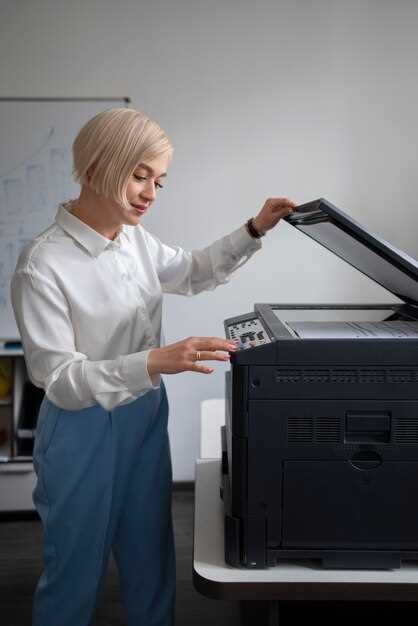
 Выбираете цветное МФУ для офисных задач? Model LaserJet Pro CM1415fnw предлагает отличное сочетание качества печати, быстрой обработки документов и надежности. Эта модель способна обеспечить яркую и детализированную цветную печать, что становится важным для презентаций, отчетов и маркетинговых материалов.
Компактный дизайн и богатый набор функций позволяют использовать устройство как полноценный офисный центр: режим сканирования, копирования, факса и печати. Встроенная поддержка беспроводных сетей облегчает работу без кабелей, а интеграция в корпоративную сеть сохраняет эффективность при большом объеме работы. Быстрая скорость печати – около 18 страниц в минуту – сокращает время ожидания, а объем буфера сохраняет стабильную работу даже при большом количестве одновременных задач.
Преимущество модели – качество печати достигается использованием оригинальных картриджей с высоким разрешением, что позволяет получать насыщенные цвета и четкие изображения. Полностью поддерживаемые современные стандарты безопасности и управления расходными материалами делают работу с храмом максимально прозрачной и удобной. Плюс – возможность автоматической двусторонней печати помогает экономить ресурсы и время.
Основные возможности и технические характеристики
Рекомендуется учитывать поддержку печати формата А4 и возможности двухсторонней печати, что позволяет снизить расход бумаги и ускорить рабочий процесс.
МФУ оснащено четырьмя основными картриджами: черным и тремя цветными (голубой, пурпурный, желтый). Максимальный объем печати составляет до 1500 страниц в месяц, что подходит для небольших и средних офисных задач.
Разрешение цветной печати достигает 600×600 точек на дюйм, что обеспечивает яркие и четкие изображения. Скорость печати – до 18 страниц в минуту для черно-белых и до 4 страниц в минуту – для цветных документов.
Лазерный механизъм обеспечивает стабильную и высокую точность цветопередачи, что важно для презентаций и визуальных материалов. Для увеличения производительности внутри устройства реализована автоматическая подача документов на сканирование и копирование – до 50 листов.
Поддержка сетевых подключений осуществляется через встроенный Wi-Fi и порт Ethernet, что позволяет легко интегрировать МФУ в офисную сеть. USB-порт обеспечивает возможность локальной печати и сканирования без дополнительных настроек.
Модель предусматривает многофункциональные опции: сканирование с разрешением до 1200×1200 точек на дюйм, копирование с масштабированием и возможность отправки документов на электронную почту. Для оформления печати можно задействовать увеличенный максимальный ресурс тонера – до 10,000 страниц по черно-белым картриджам.
Рассматриваемые технические параметры делают LaserJet Pro CM1415fnw универсальным помощником для офиса, где важна надежность, качество и быстрая обработка документов. Поддержка различных форматов, высокое разрешение и множество рабочих функций помогают эффективнее организовать документооборот и снизить затраты времени.
Разрешение печати и цветовая глубина
Рекомендуется устанавливать разрешение печати для цветных документов на уровне 600 ? 600 точек на дюйм (dpi), что обеспечивает хорошее качество изображений и текста без чрезмерной нагрузки на режим работы принтера. Для фотографий и графики с высоким уровнем детализации лучше выбрать разрешение 1200 dpi, что при необходимости позволяет получать более четкие и насыщенные цвета.
Цветовая глубина приборов типа LaserJet Pro CM1415fnw достигает 24 бит на пиксель, что обеспечивает создание богатой палитры оттенков. Это дает возможность передавать плавные градации цвета и точнее воспроизводить тональные вариации. Для печати офисных отчетов и презентаций такого уровня достаточно, чтобы полностью раскрыть потенциал чернил и обеспечить насыщенность изображений.
Комбинирование высокого разрешения и цветовой глубины позволяет сохранять баланс между качеством результата и скоростью печати. В ситуациях, когда важна детализация изображений, стоит выбирать параметры с максимальным разрешением и глубиной, а для черно-белых документов можно снизить эти показатели, чтобы ускорить процесс и снизить износ расходных материалов.
Время выхода первого отпечатка и скорость печати
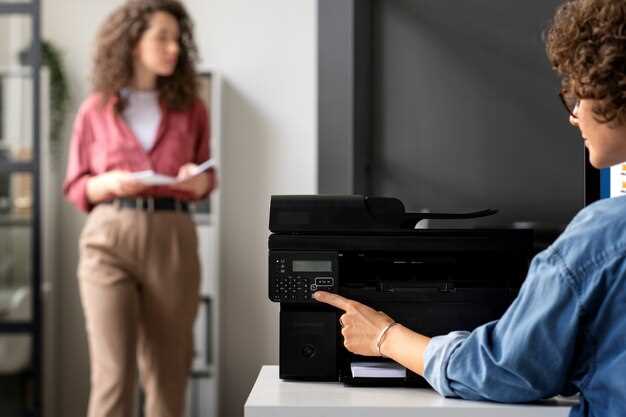
Для быстрого запуска печати рекомендуется использовать режим предварительного разогрева, который обеспечивает время выхода первого отпечатка в пределах 12 секунд. Это особенно важно при необходимости оперативно получить документ, не теряя времени на ожидание.
Скорость печати по стандарту ISO достигает 18 страниц в минуту для черно-белых документов и 4 страницы в минуту для цветных. В условиях реальной работы, благодаря высокой скорости обработки данных, большинство офисных задач решаются без задержек, что повышает продуктивность.
| Параметр | Значение |
|---|---|
| Время выхода первого отпечатка | 12 секунд |
| Черно-белая печать (ISO) | 18 страниц/минуту |
| Цветная печать (ISO) | 4 страницы/минуту |
Поддерживаемые форматы и типы носителей
LaserJet Pro CM1415fnw принимает бумагу форматов до A4, Latin-1 и форматы более крупных размеров, такие как A3, доступны через специальную функцию подачи. Оптимально использовать стандартную офисную бумагу плотностью 75-90 г/м? для качественной цветной печати, при необходимости можно применять более толстые носители до 220 г/м?, но это ограничено двумя стандартными лотками.
Устройство поддерживает различные типы носителей, включая одностороннюю и двустороннюю бумагу, а также прозрачные пленки и конверты, предназначенные для деловой переписки. Для устойчивой работы рекомендуется использовать только проверенные материалы, совместимые с моделями лазерной печати, во избежание засоров и повреждений механики.
Рекомендуется избегать использования влажных, поврежденных или искривленных носителей, особенно при печати цветными тонерами, так как это может повлиять на качество изображений и долговечность печатных элементов. Перед загрузкой больших объемов или редких материалов проверяйте наличие необходимых настроек в драйвере принтера для корректной работы с выбранным типом носителя.
Подключения: USB, Wi-Fi и Ethernet
Чтобы быстро настроить принтер, подключите его к компьютеру через USB-кабель. Он обеспечивает стабильное соединение для непосредственной работы и установки драйверов. Для беспроводного доступа активируйте Wi-Fi прямо на панели управления, следуя инструкции, и подключитесь к нужной сети. Это даст возможность работать с несколькими устройствами без проводов и легко обмениваться файлами через сеть.
Для организации сети без беспокойств используйте Ethernet-порт. Подключите принтер к маршрутизатору с помощью стандартного LAN-кабеля – это обеспечит надежную и быструю передачу данных, особенно при большом объеме документов. Такой способ подходит для офисов с множеством пользователей, где стабильность соединения играет решающую роль.
При необходимости смены настроек или устранения проблем откройте меню сети на панели управления, выберите подходящий тип подключения и следуйте подсказкам. В большинстве случаев эти три варианта позволяют сделать принтер максимально удобным в использовании в рамках любой рабочей среды.
Автоматическая двусторонняя печать и лотки подачи бумаги
Рекомендуется использовать автоматический режим двусторонней печати, чтобы снизить расход бумаги и ускорить процесс. МФУ HP LaserJet Pro CM1415fnw оснащено специальным автоматическим двусторонним модулем, который позволяет без вмешательства пользователя печатать на обеих сторонах листов. Этот режим особенно полезен при работе с большими объемами документов, так как сокращает время на ручной поворот страниц и снижает вероятность ошибок.
Что касается подачи бумаги, модель оборудована двумя лотками – основным и дополнительным. Основной лоток рассчитан на стандартные форматы (A4, Letter и др.) и обладает емкостью до 150 листов, что подходит для ежедневной офисной работы. Второй лоток предназначен для специальных типов бумаги, таких как глянцевая или более тонкая, и позволяет быстро переключаться между различными носителями без необходимости замены основного отсека.
Регулировка направляющих в лотках обеспечивает надежную фиксацию бумаги и предотвращает зажатие. Автоматическая метка для подачи страниц облегчает процесс загрузки, позволяя избежать ошибок и снизить риск застреваний. Совместное использование автоматической двусторонней печати и двух лотков создает комфортные условия для печати разнообразных документов, повышая производительность и экономичность работы.
Практические сценарии использования и эксплуатационные особенности
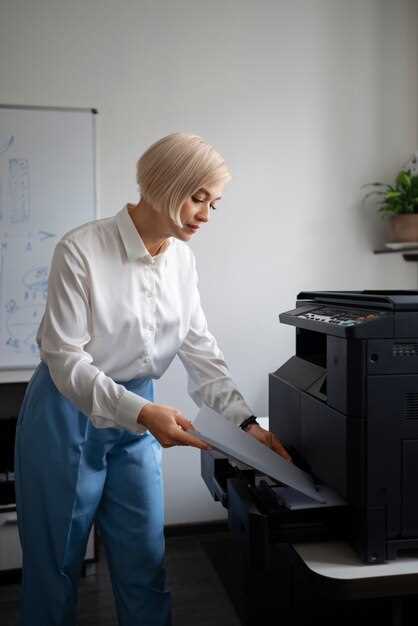
Для офисных задач, связанных с подготовкой отчетов и презентационных материалов, LaserJet Pro CM1415fnw отлично подходит благодаря высокой скорости печати – до 18 страниц в минуту. Используйте функцию автоматической двусторонней печати, чтобы снизить расход бумаги и ускорить подготовку документов.
При необходимости распечатать цветные изображения или графики, устройство обеспечивает качество до 600 точек на дюйм, что делает картинки четкими и насыщенными. Для ускоренного выполнения большого объема заказов выбирайте режим высокого качества, сокращая время ожидания на каждую страницу.
Для организации совместной работы в небольших коллективах устройство оснащено функциями сканирования и копирования, что упрощает обмен документами. А встроенный Wi-Fi обеспечивает подключение без проводов, позволяя сотрудникам печатать и сканировать прямо с ноутбуков, планшетов или смартфонов.
Эксплуатацию облегчает наличие картриджа стандартного объема и возможность заправки самостоятельно, что снижает эксплуатационные расходы. Встроенные датчики и автоматическая очистка картриджа помогают поддерживать стабильное качество печати и предотвращать засоры или потери качества.
Модель отличается надежностью при интенсивной эксплуатации, а компактные размеры позволяют разместить МФУ даже в небольшом офисном пространстве. Регулярное обновление драйверов и настройка сетевых функций обеспечивают оптимальную производительность и минимальные простои.
Области применения в офисе и домашних условиях
Для небольшого офиса или команды до 10 человек LaserJet Pro CM1415fnw отлично подходит для ежедневных задач по печати, копированию и сканированию документов с высоким качеством цветов. Там, где важна быстрая обработка объемных заданий, устройство показывает хорошую скорость печати – около 18 страниц в минуту, что сокращает время ожидания и повышает продуктивность.
Домашние пользователи найдут его полезным в случаях, когда нужно регулярно печатать учебные материалы, фотографии или оформлять небольшие проекты. Модель отлично справляется с цветной печатью, сохраняя насыщенность и точность оттенков, что особенно важно для презентаций или семейных фотоколлекций.
| Область применения | Тип документов | Количество пользователей |
|---|---|---|
| Маленький офис | Договоры, отчеты, презентации | до 10 человек |
| Домашний офис и учеба | Учебные материалы, фотографии, личные документы | 1-3 человека |
При использовании в офисе важна возможность автоматической двусторонней печати и сетевое подключение, что повышает эффективность работы и позволяет нескольким сотрудникам пользоваться устройством одновременно.
В домашних условиях освободиться от необходимости посещения фотосалонов или студий – позволяет печать ярких изображений и высококачественных документов прямо дома без потери качества. Компактные габариты и простота настройки делают его удобным даже для небольших помещений.
Настройка и управление через панель и мобильные устройства
Для настройки МФУ с панели достаточно выбрать раздел «Настройки» и указать сетевое подключение, следуя пошаговым инструкциям на дисплее. После подключения к Wi-Fi устройство автоматически появится в списке устройств на вашем мобильном или ПК.
Используйте встроенную панель для управления функциями копирования, сканирования и отправки факсов. Все операции отображаются на экране, а меню построено логично, что ускоряет работу.
Для управления с мобильных устройств установите приложение HP Smart. Оно поддерживает платформы iOS и Android. После скачивания и авторизации устройство появляется в списке, и вы можете управлять печатью, сканированием или проверкой статуса прямо со смартфона или планшета.
Настроить беспроводную печать через приложение удобно: выбираете документ в каталоге, выбираете МФУ и команда передается без проводов. В приложении можно создавать профили для быстрого доступа к часто используемым функциям.
Для более гибкого управления опциями и обновления прошивки используйте веб-интерфейс. Введите IP-адрес устройства в браузере, чтобы открыть панель настроек. Там можно настроить расширенные параметры, задать ограничения доступа и обновить программное обеспечение, не прибегая к дисплею МФУ.
Графики работы и настройки печати можно сохранять в личных кабинетах приложения, что избавляет от повторной настройки при смене устройств или переустановке приложения.
Стоимость расходных материалов и их замена
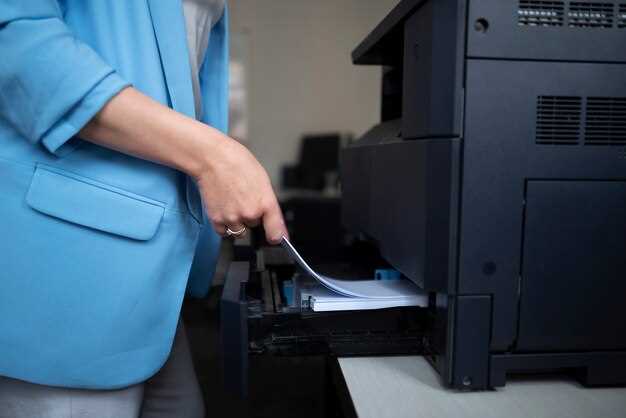
Используйте только оригинальные картриджи для командного управления и предотвращения повреждений компьютера. Стоимость комплектов черных картриджей составляет около 4000-5000 рублей, а цветных – 7000-9000 рублей, в зависимости от объема страниц. При замене рекомендуется обращаться к сервисным центрам или следовать инструкциям производителя, чтобы избежать повреждения принтера. Время на замену одного картриджа занимает не более 10 минут, что позволяет поддерживать бесперебойную работу офиса. Обратите внимание, что расходные материалы желательно заказывать заранее, чтобы не допустить полного истощения ресурса и остаться без возможности печати. Не стоит экономить на оригинальных картриджах, так как неоригинальные могут привести к снижению качества печати и быстрому износу устройства. Планируйте замену расходных материалов раз в 1500-2500 страниц для черного и 1000-1500 страниц для цветных коктейльных картриджей, чтобы сохранить качество печати и снизить риск поломок. Регулярная проверка уровня краски и своевременная замена поможет избежать задержек в работе и увеличить срок службы вашего МФУ.
Поддержка многофункциональности: сканирование и копирование
Для быстрого и качественного сканирования используйте встроенный автоматический податчик документов, который позволяет обрабатывать до 50 листов за раз. Настраивайте разрешение сканирования до 1200 dpi для получения детальных изображений, необходимых для архивных файлов или профессиональной обработки.
Интуитивный интерфейс меню позволяет легко настраивать параметры сохранения, выбирать форматы PDF, JPEG или TIFF, а также определять место хранения. Пользователи могут создавать сканированные документы прямо на USB-носитель или отправлять их по электронной почте через подключенное устройство.
Функция автоматического копирования обеспечивает быстрое создание копий с возможностью масштабирования до 400% без потери качества. Встроенные функции редактирования позволяют обрезать изображения, изменять яркость и контрастность, а также добавлять маркеры для выделения важных участков.
Параллельно осуществляется мониторинг уровня краски и расходных материалов, что помогает минимизировать простои. Полностью управлять процессом сканирования и копирования можно через фронтальный интерфейс или удалённое приложение, подключённое к сети Wi-Fi.
Обслуживание и диагностика неисправностей
Для поддержания бесперебойной работы LaserJet Pro CM1415fnw регулярно очищайте картриджи и веерные ролики, что уменьшит вероятность застреваний бумаги и повысит качество печати. Используйте встроенную функцию самотестирования через меню устройства для быстрого определения ошибок и проверяйте уровень тонера, чтобы своевременно заменить расходные материалы.
При появлении ошибок на дисплее обращайте внимание на код сбоя. Он поможет определить конкретную проблему: например, ошибки связанные с устройствами подачи бумаги указывают на заедание или неправильное позиционирование бумаги, в то время как сбои в передаче данных могут быть связаны с кабелями или сетевыми настройками. В таких случаях отключите устройств и повторно подключите кабели, убедитесь в их исправности.
Для диагностики аппаратных неисправностей используйте встроенные средства проверки состояния принтера через панель управления или программное обеспечение. Особенно часто сталкивающиеся с проблемами компоненты – ролики подачи бумаги, фьюзинг и картриджи. Заменяйте износившиеся части по инструкции, избегая самостоятельных разборов, если не уверены в знаниях ремонта.
Обновление прошивки и драйверов также помогает устранить программные сбои и повысить стабильность работы мультимедиа. Регулярно скачивайте версии с официального сайта производителя и устанавливайте их согласно инструкциям. Наличие актуальных драйверов снижает риск конфликтов в работе устройства с компьютерами и сетевыми системами.
При возникновении сложных неисправностей, которые невозможно решить собственными силами, подключайтесь к службе поддержки или обращайтесь в сервисные центры, чтобы избежать дополнительных поломок и потери данных. Следуя этим шагам, вы сможете быстро выявлять и устранять большинство проблем, связанных с работой LaserJet Pro CM1415fnw.